
Во многих компаниях есть поручения, которые часто повторяются, например подготовить отчет, согласовать договор или проверить рекламный текст. Если создавать каждую такую задачу вручную, можно что-то упустить: не прикрепить нужный файл, не указать срок выполнения или пропустить шаг в чек-листе.
Шаблоны решают эту проблему. Вы настраиваете задачу один раз и сохраняете ее как шаблон, а команда быстро создает по нему задачи и работает по единому стандарту. Это экономит время и снижает риск ошибок в работе.
Чем полезны шаблоны задач:
- Руководителю — дают уверенность, что задачи оформлены правильно: в шаблоне уже указаны все шаги, сроки и актуальные документы. Не нужно каждый раз вспоминать, что важно указать, и перепроверять исполнителя. Руководитель видит предсказуемый процесс и получает ожидаемый результат без постоянных уточнений и напоминаний.
- Сотруднику — упрощают выполнение задачи и экономят время. Задача приходит уже понятной и полной: что делать, в каком порядке и к какому сроку. Все файлы, ссылки и инструкции собраны в одном месте. Не нужно выяснять детали, можно сразу брать задачу в работу и спокойно доводить ее до результата.
- Новичку — помогают быстрее включиться в процесс: в задаче указан порядок действий, нужные документы и ответственные. Можно сразу приступать к работе без дополнительных вопросов.
Например, в HR-отделе при приеме нового сотрудника нужно собрать документы, оформить доступы и подготовить оборудование. Шаблон «Онбординг сотрудника» собирает этот процесс в одну задачу: чек-лист, инструкции, ссылки на документы и ответственныеу уже указаны. HR-специалисту остается вести задачу по готовому сценарию и ничего не держать в голове.
Создать шаблон и посмотреть весь список можно в разделе Задачи и проекты > Шаблоны.
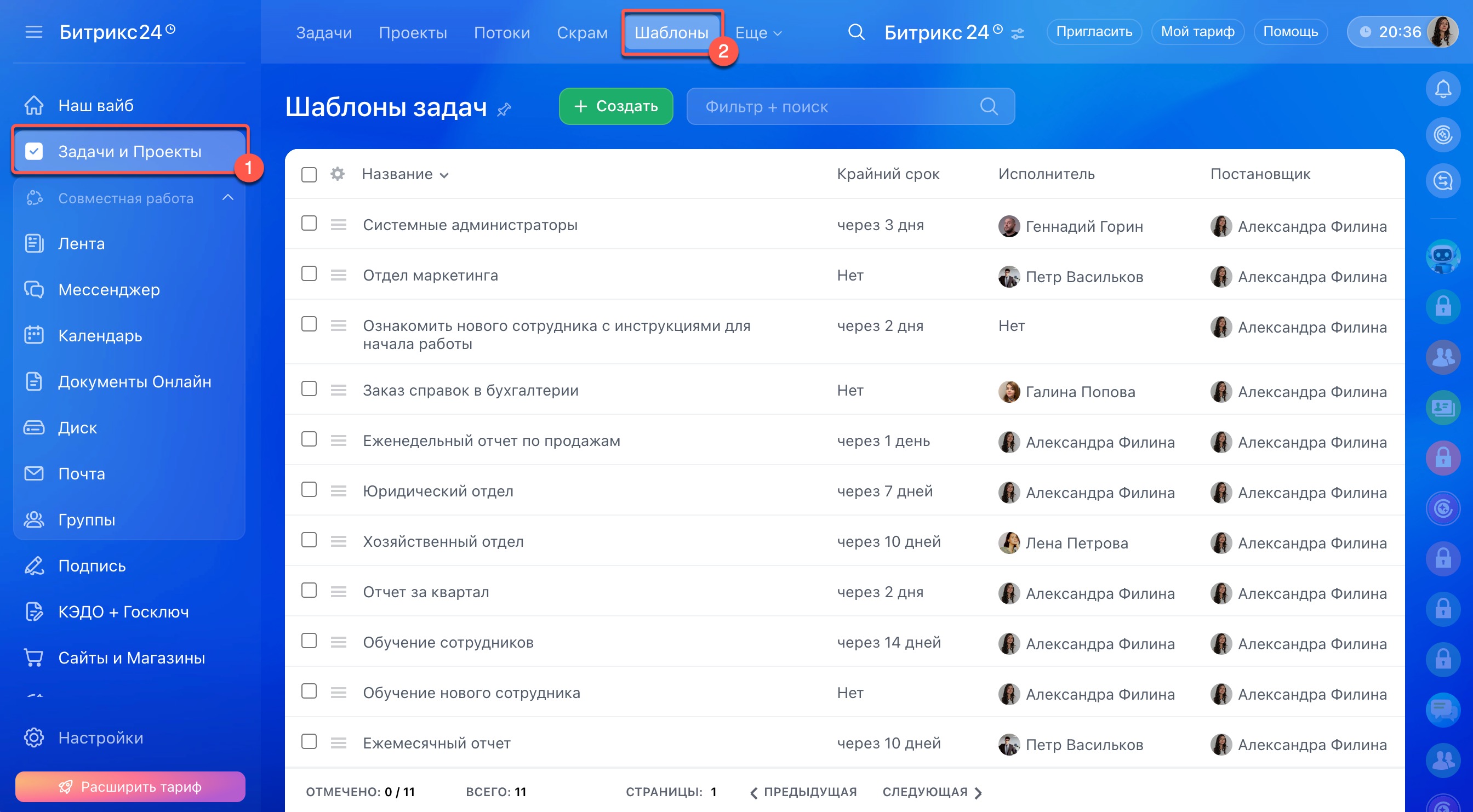
Как работать с шаблонами
Создайте шаблон — это заготовка, в которой вы заранее добавляете структуру задачи, роли, сроки и нужные материалы. Благодаря этому новые задачи создаются быстро, а сотрудники сразу понимают, что нужно делать.
Что указывать в шаблоне
Создайте задачу по шаблону. Есть три способа:
- При создании новой задачи — в карточке нажмите на блок Шаблоны и выберите нужный.
- В существующей задаче — перейдите в любую задачу, нажмите
 рядом с названием и выберите Создать задачу из шаблона. Рядом с нужным шаблоном нажмите Меню (≡) > Создать задачу по шаблону. В Битрикс24 появится новая задача.
 - В разделе Шаблоны — перейдите в Задачи и проекты > Шаблоны. Рядом с нужным шаблоном нажмите Меню (≡) > Создать задачу по шаблону.
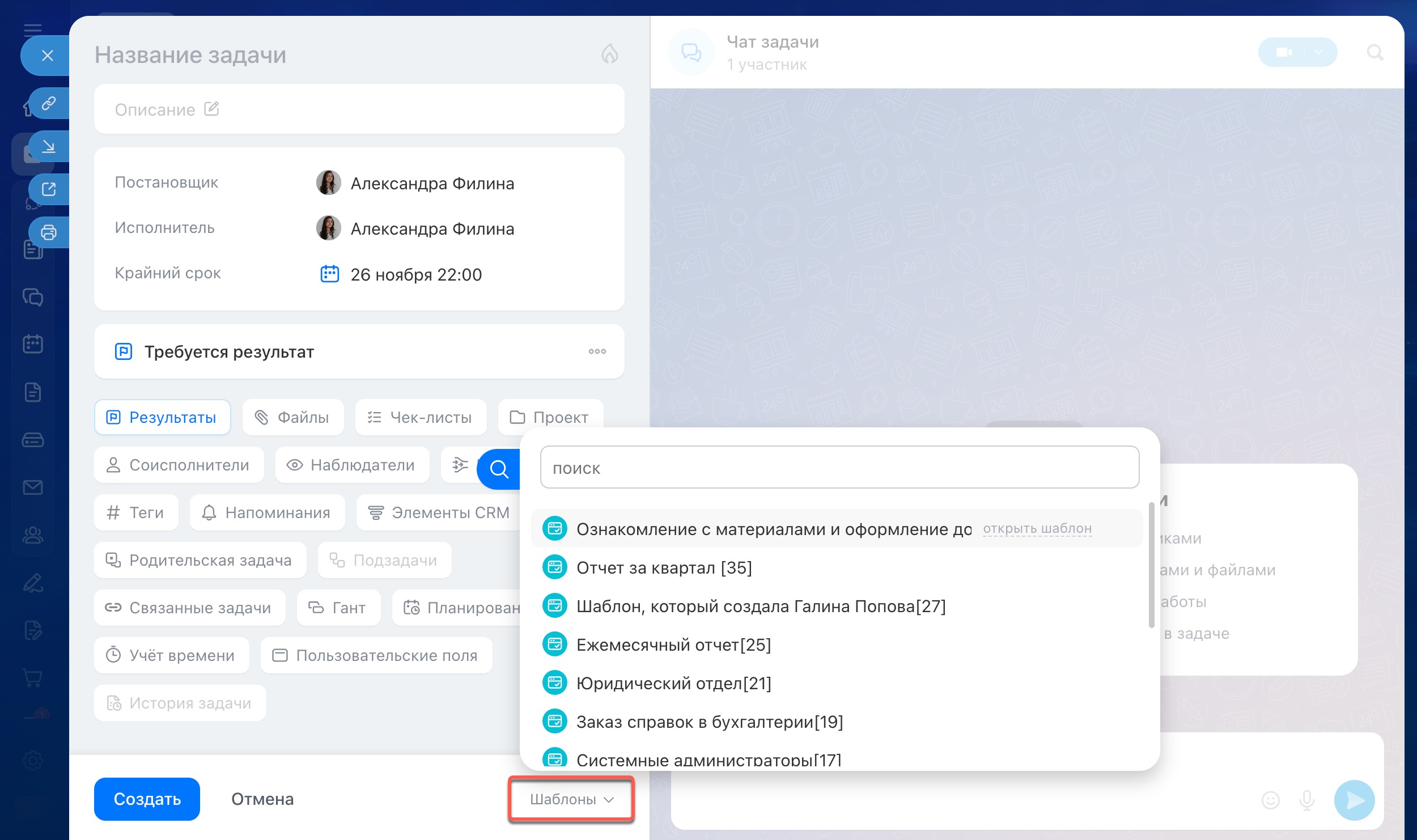 Выбираем шаблон при создании новой задачи
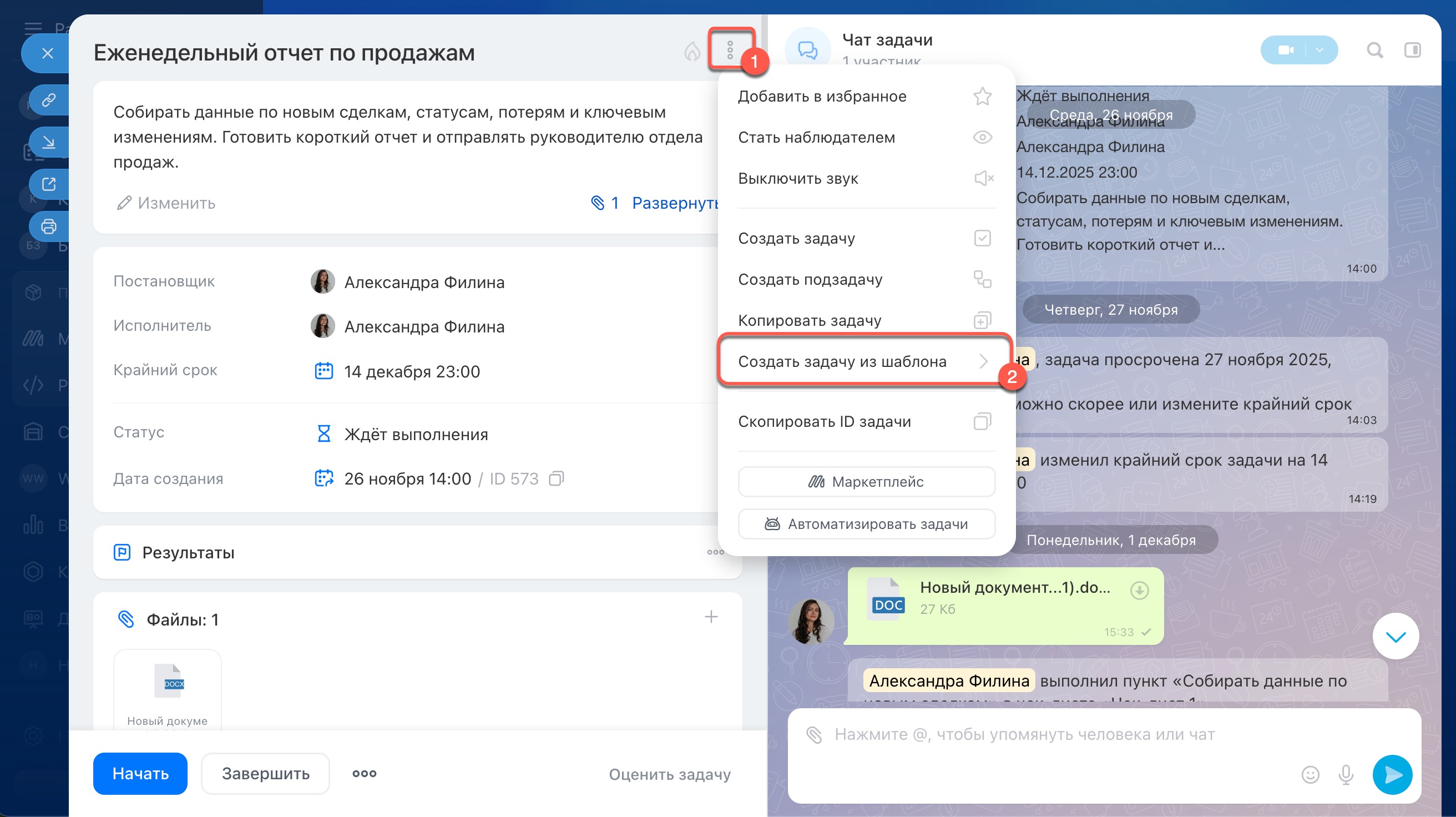
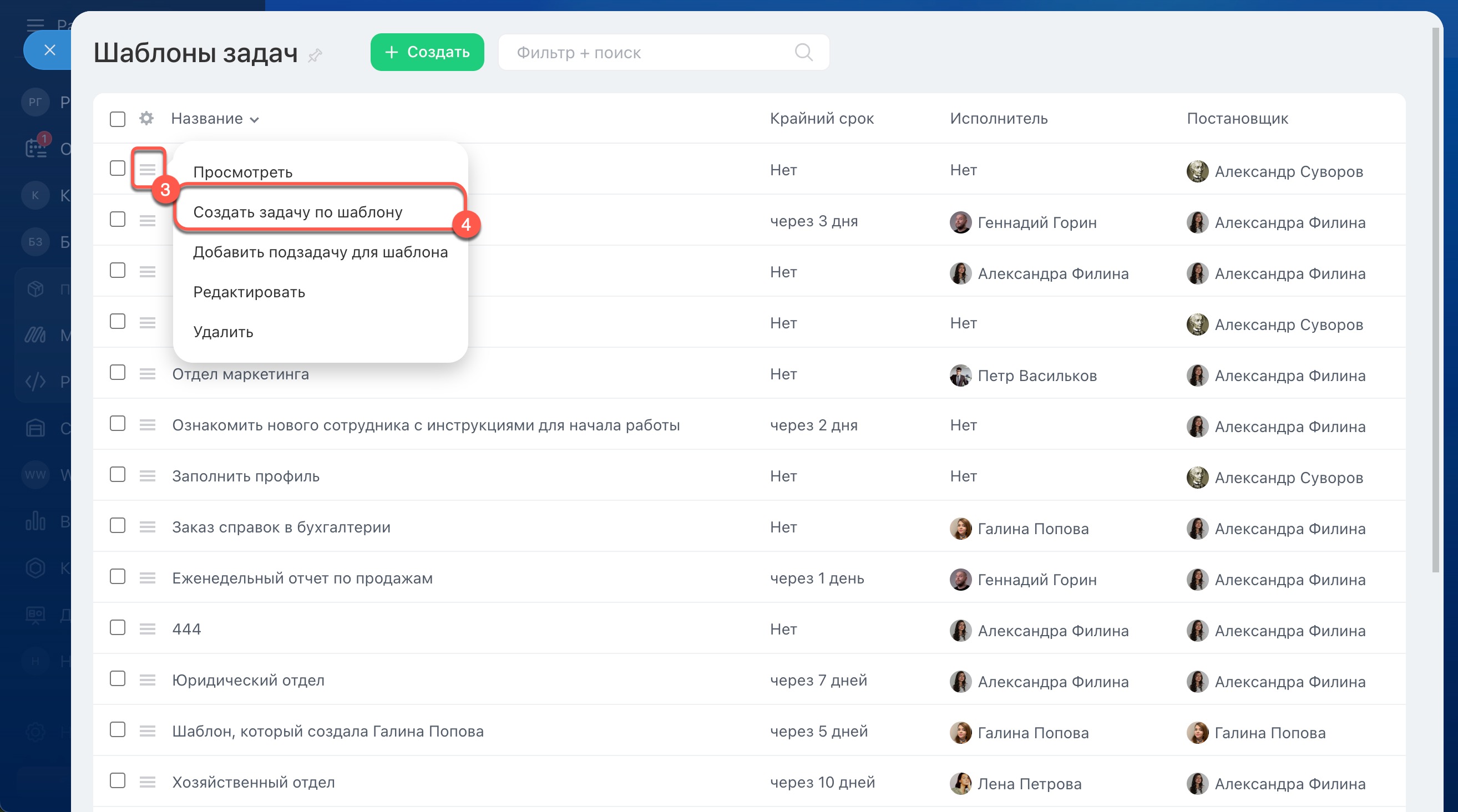 Переходим в список шаблонов в существующей задаче и создаем задачу по шаблону из списка
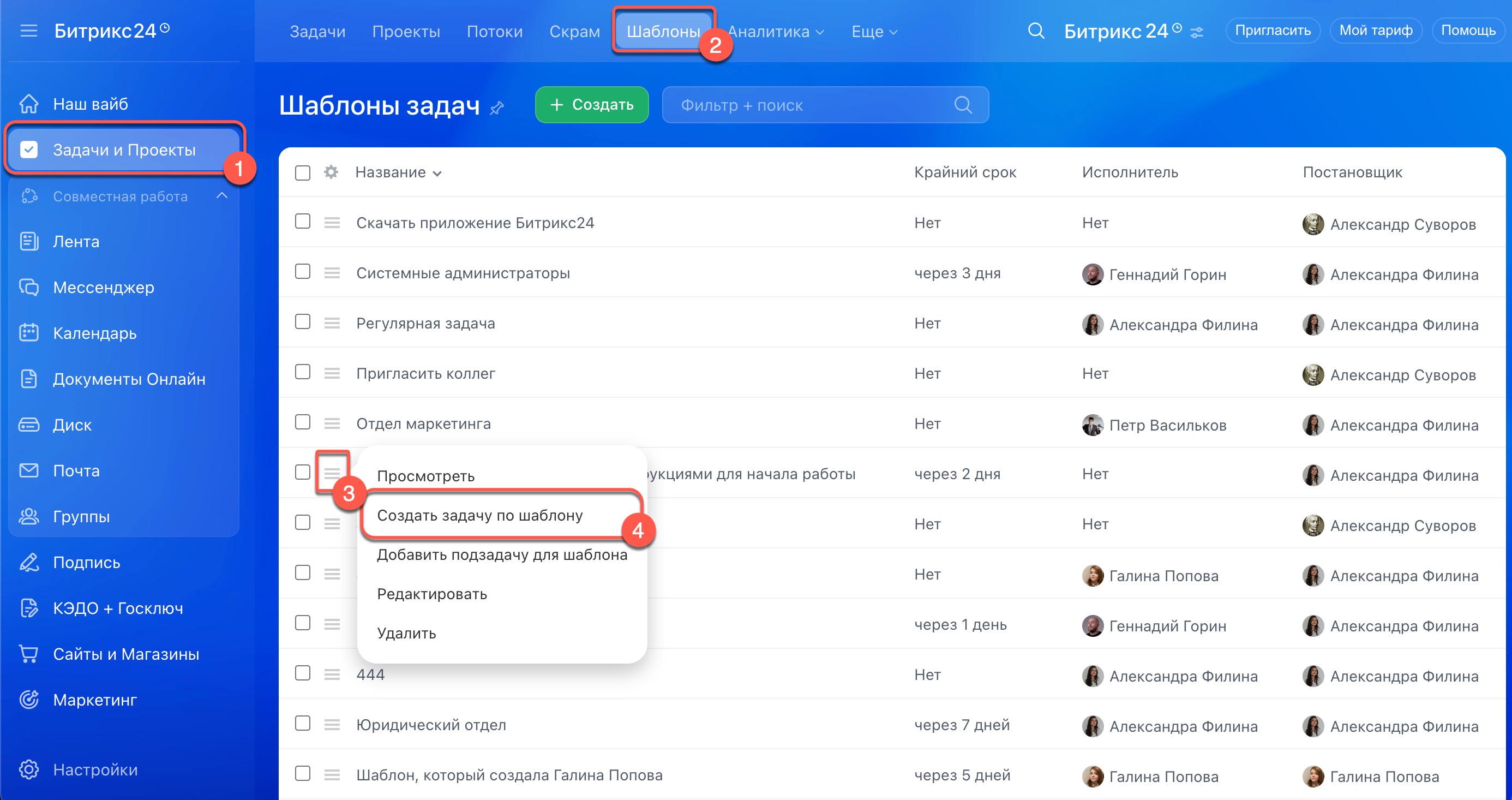 Выбираем шаблон в общем списке
При создании задачи Битрикс24 автоматически переносит все, что вы добавили в шаблон: название, описание, чек-листы, файлы и другие элементы. Перед постановкой можно изменить любую деталь — выбрать другого исполнителя, скорректировать описание, срок или указать нужного клиента из CRM. Если изменения нужны не только для одной задачи, откройте шаблон и измените его — настройки можно редактировать в любой момент.
Примеры использования шаблонов:
- Руководитель продаж открывает шаблон «Подготовить КП клиенту» и назначает задачу конкретному менеджеру по сделке. Все нужные файлы и структура уже готовы, остается только выбрать клиента в элементах CRM.
- HR-специалист использует шаблон «Оформление нового сотрудника». При создании задачи все шаги уже собраны в чек-лист и у каждого есть ответственный: подписать документы, выдать технику, создать электронную почту, добавить в чат отдела. Когда в команду выходит новый сотрудник, HR-специалист просто указывает его фамилию в описании задачи и назначает задачу на руководителя.
- Менеджер отдела продаж создает задачу по шаблону «Проверка договора». В шаблоне уже указаны ответственный — юрист, срок проверки, чек-лист с пунктами, на что обратить внимание, и наблюдатель — руководитель отдела. Менеджеру нужно только добавить файл конкретного договора и указать клиента — задача сразу готова, а юрист получает все необходимое для проверки.
Что указывать в шаблоне
Указывайте в шаблоне все, что хотите видеть в каждой задаче, созданной по нему. Чем точнее заполнен шаблон, тем меньше вопросов возникнет у коллег и тем проще будет работать с задачами. Исполнителю не придется уточнять детали, а руководителю — каждый раз дополнять задачу вручную.
Рассмотрим настройки, которые чаще всего добавляют в шаблоны, чтобы задачи сразу были понятными и готовыми к работе.
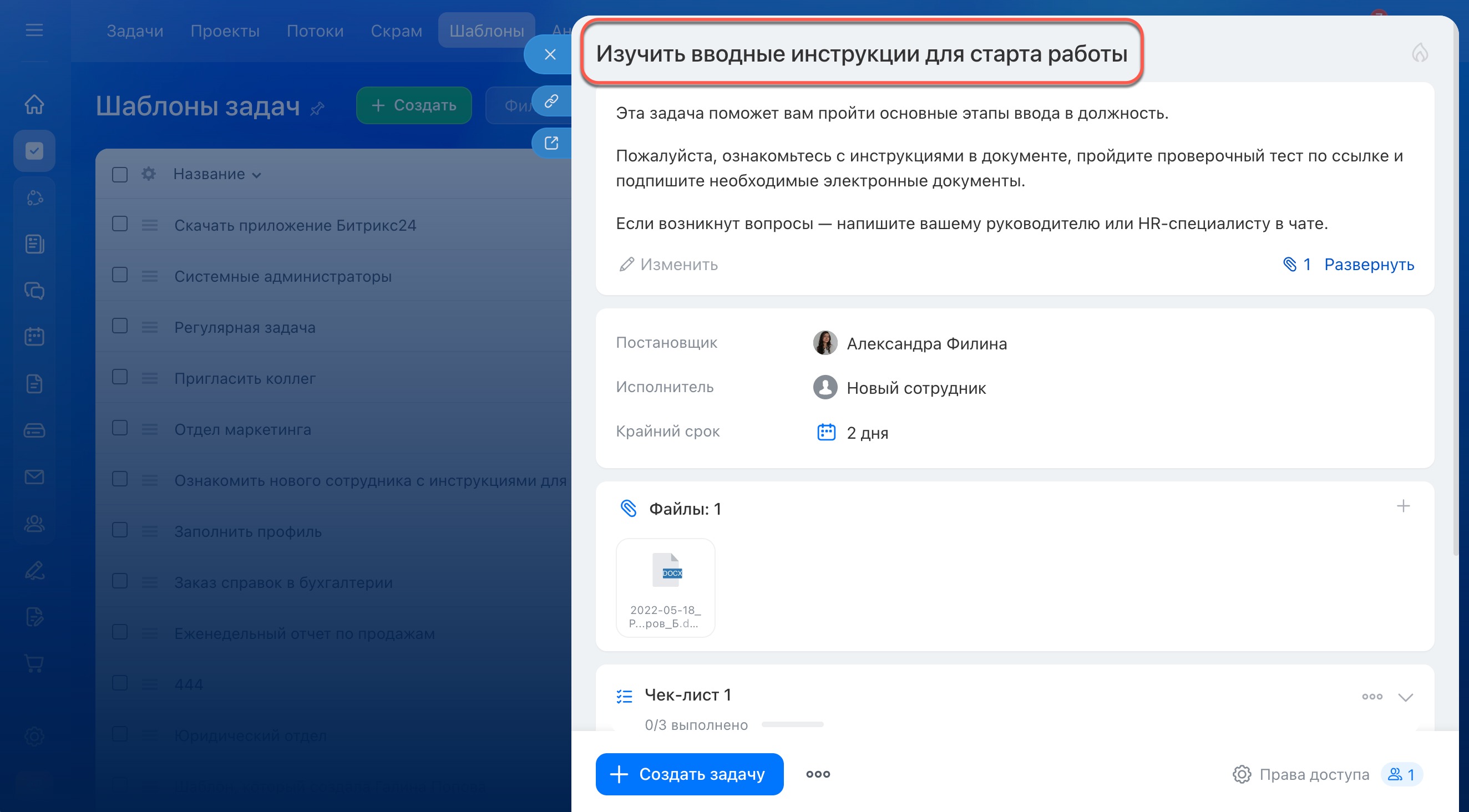
Название — кратко опишите суть задачи. Это поможет сотрудникам сразу понять, о чем она, не открывая карточку. Например: «Изучить вводные инструкции для старта работы», а не просто «Инструкции».
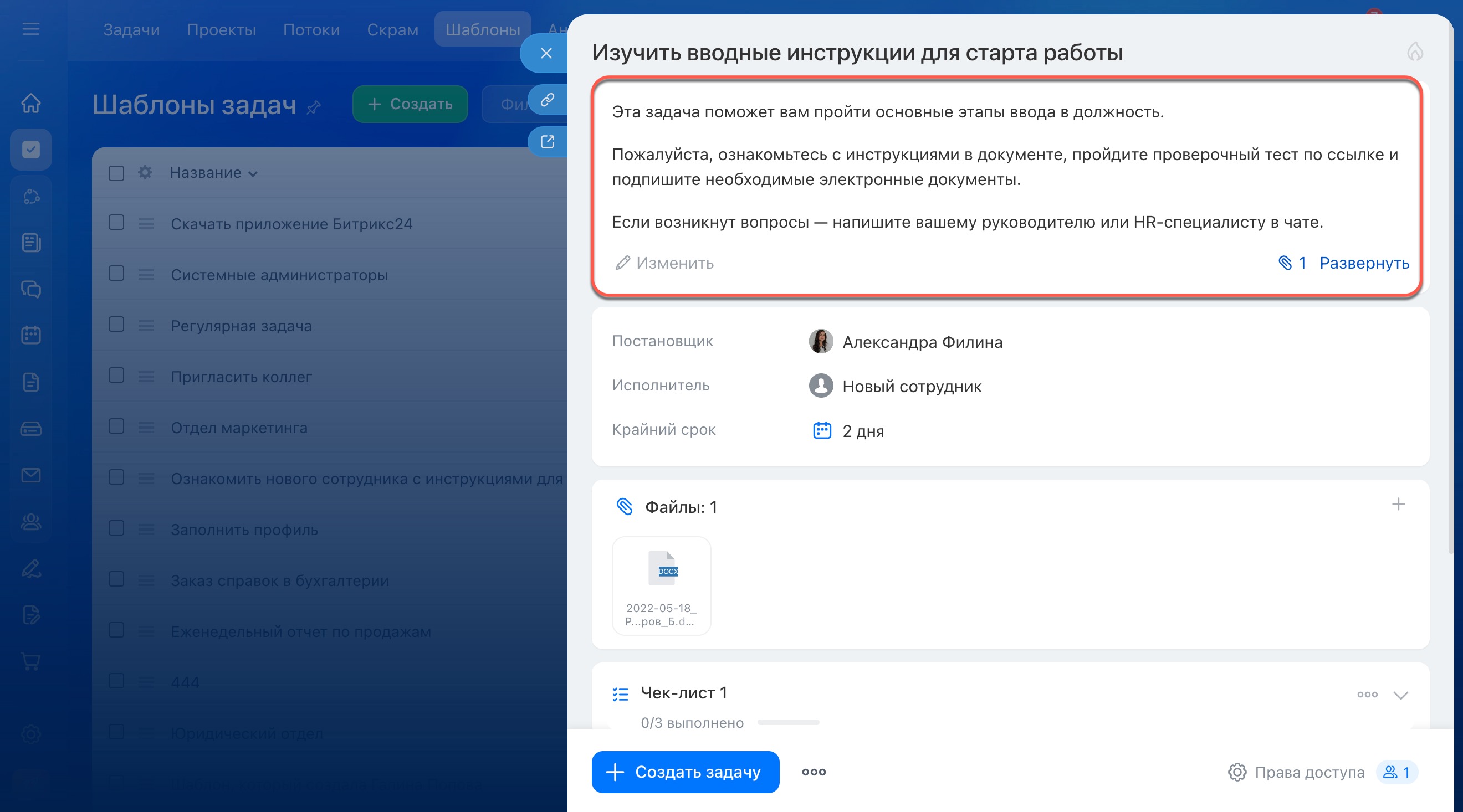
Описание — это может быть общий план работ или перечень того, что нужно заполнить при создании задачи. Шаблон задает, по какому принципу оформляется задача и какую информацию в нее нужно добавить. А уже при создании конкретной задачи сотрудник дополняет описание деталями под свой кейс.
Например, в шаблоне «Изучить вводные инструкции для старта работы» можно описать общий план: какие разделы базы знаний нужно изучить, какие тесты предстоит пройти. В самой задаче руководитель добавит актуальные ссылки на документы и задания.
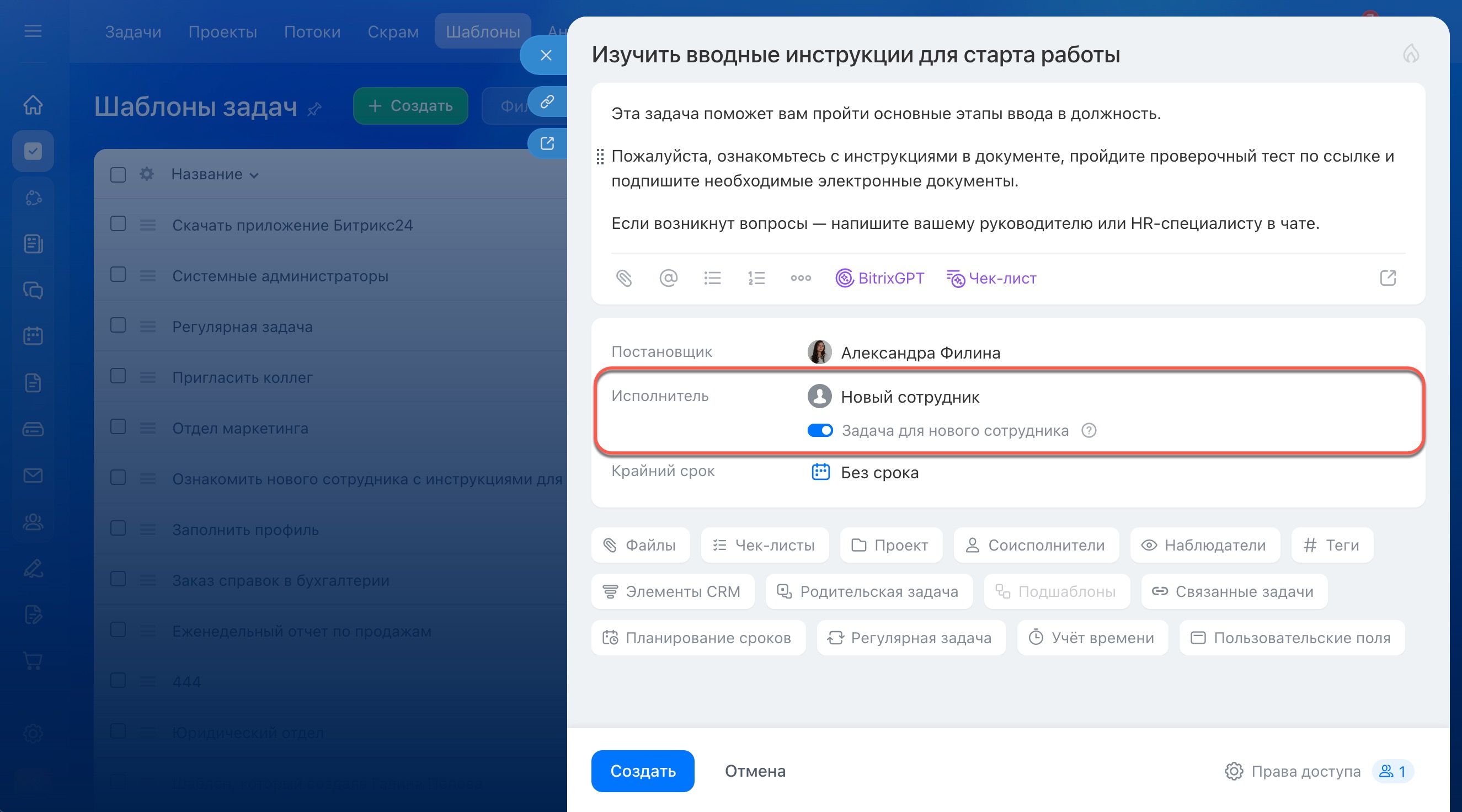
Исполнитель — укажите ответственного в шаблоне, чтобы задачи сразу назначались конкретному человеку. Если нужно, исполнителя всегда можно заменить перед постановкой задачи — шаблон не изменится.
Опцию «Задача для нового сотрудника» можно использовать в шаблонах, которые связаны с адаптацией или вводом в должность. Она позволяет автоматически создавать задачи для каждого нового сотрудника — без ручной постановки.
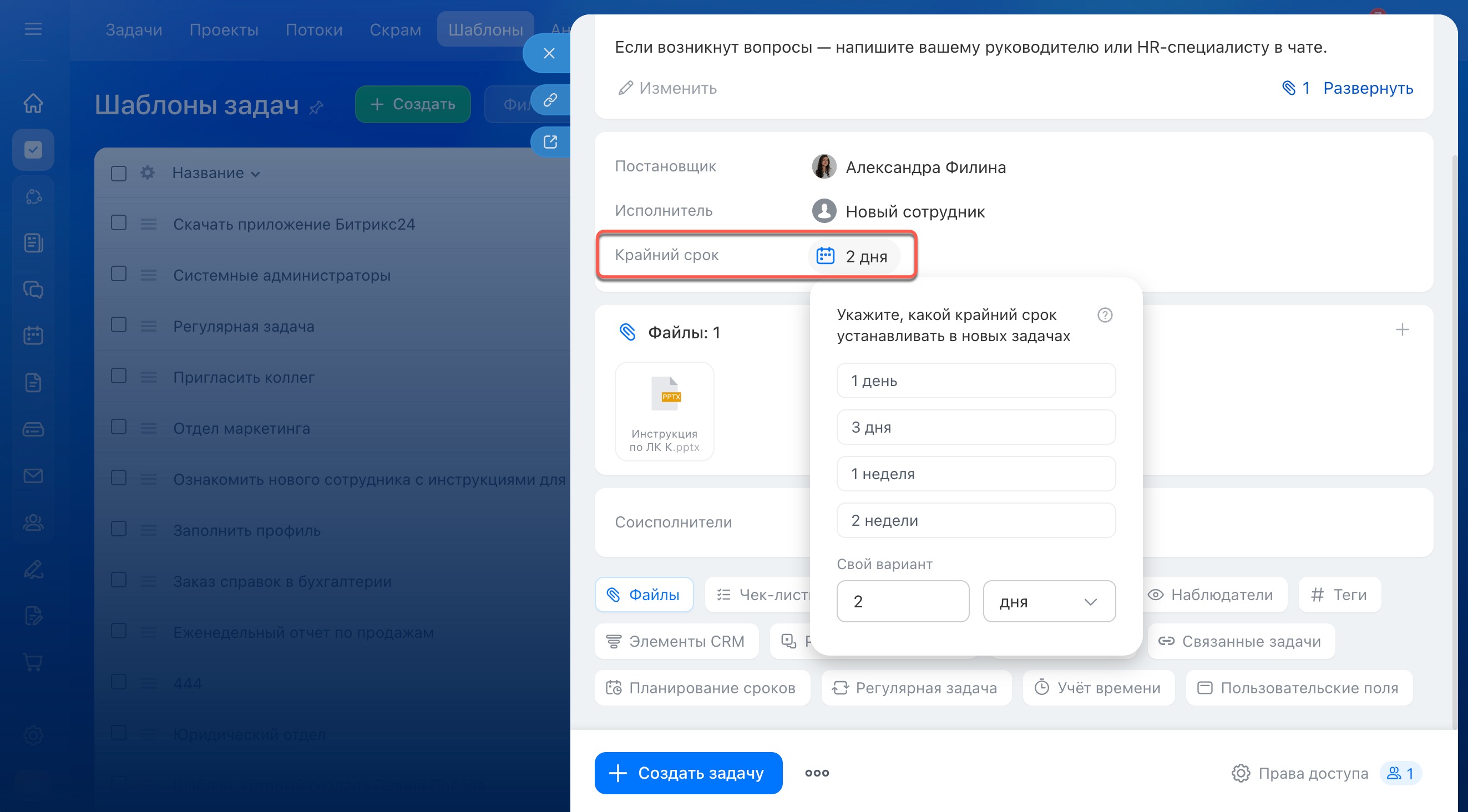
Срок выполнения — укажите, через какое время после создания задача должна быть завершена. Это помогает планировать нагрузку и укладываться в сроки. Например, для шаблона «Ознакомить нового сотрудника с инструкциями» срок выполнения — через 2 дня после создания. Для шаблона «Подготовить договор для клиента» — срок 3 дня, чтобы согласовать материалы с юристами и руководителем.
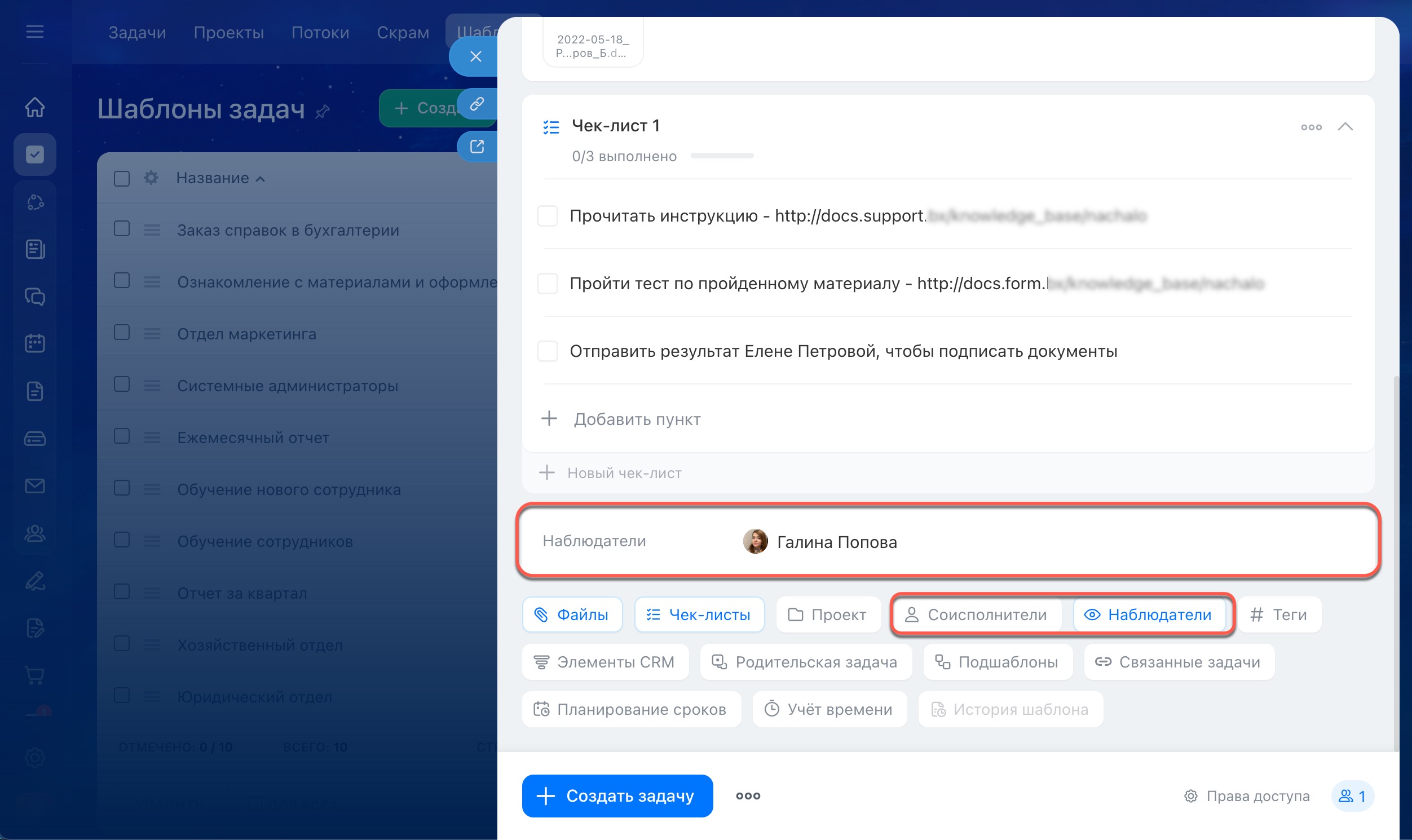
Соисполнители и наблюдатели — добавьте сотрудников, которые участвуют в задаче. Соисполнители помогают выполнить отдельные части работы, а наблюдатели видят ход выполнения и могут вовремя подключиться. Например, в задаче «Подготовить презентацию для клиента» соисполнителем можно добавить дизайнера, который оформит слайды, а наблюдателем — руководителя отдела, чтобы он видел прогресс и мог подключиться к работе.
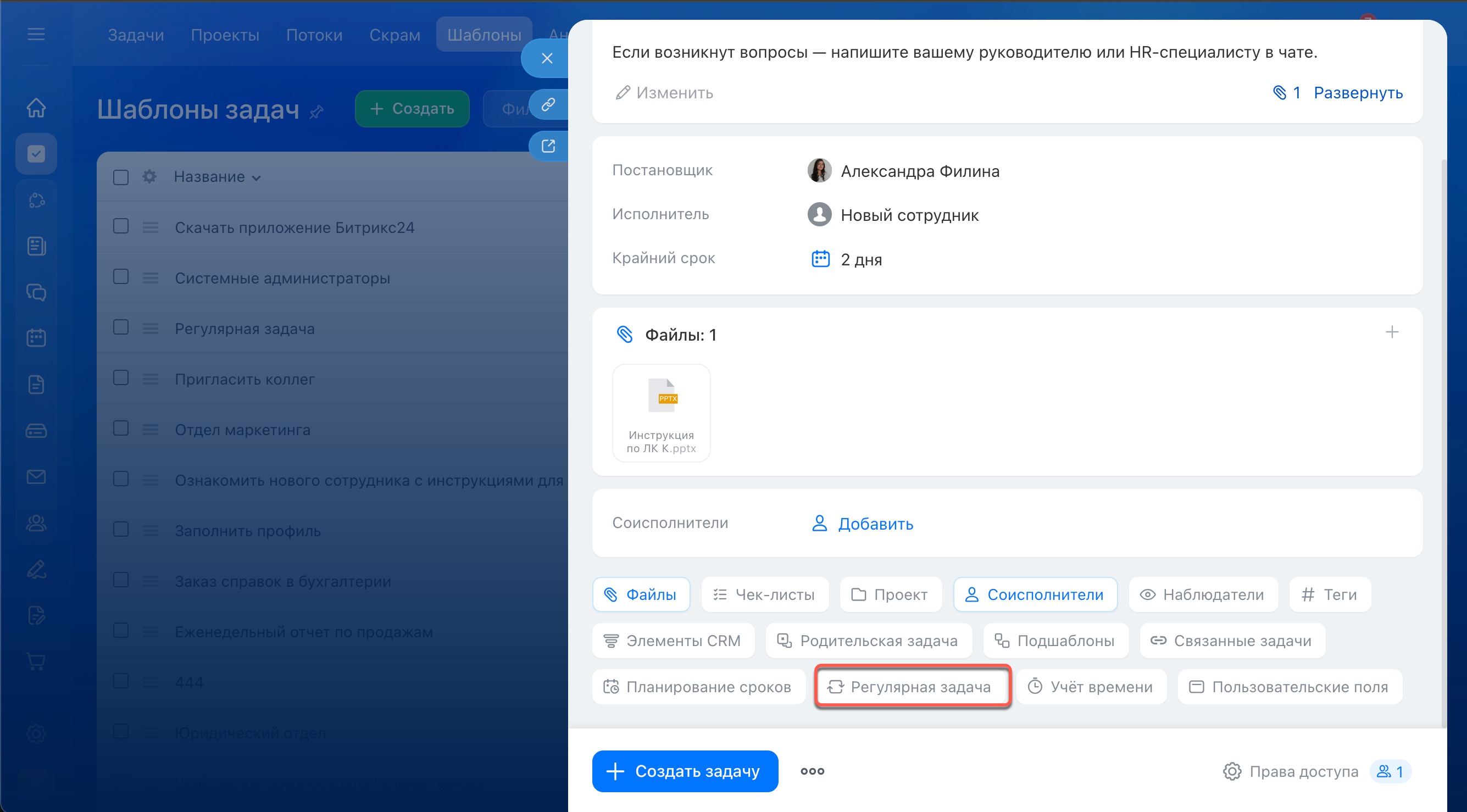
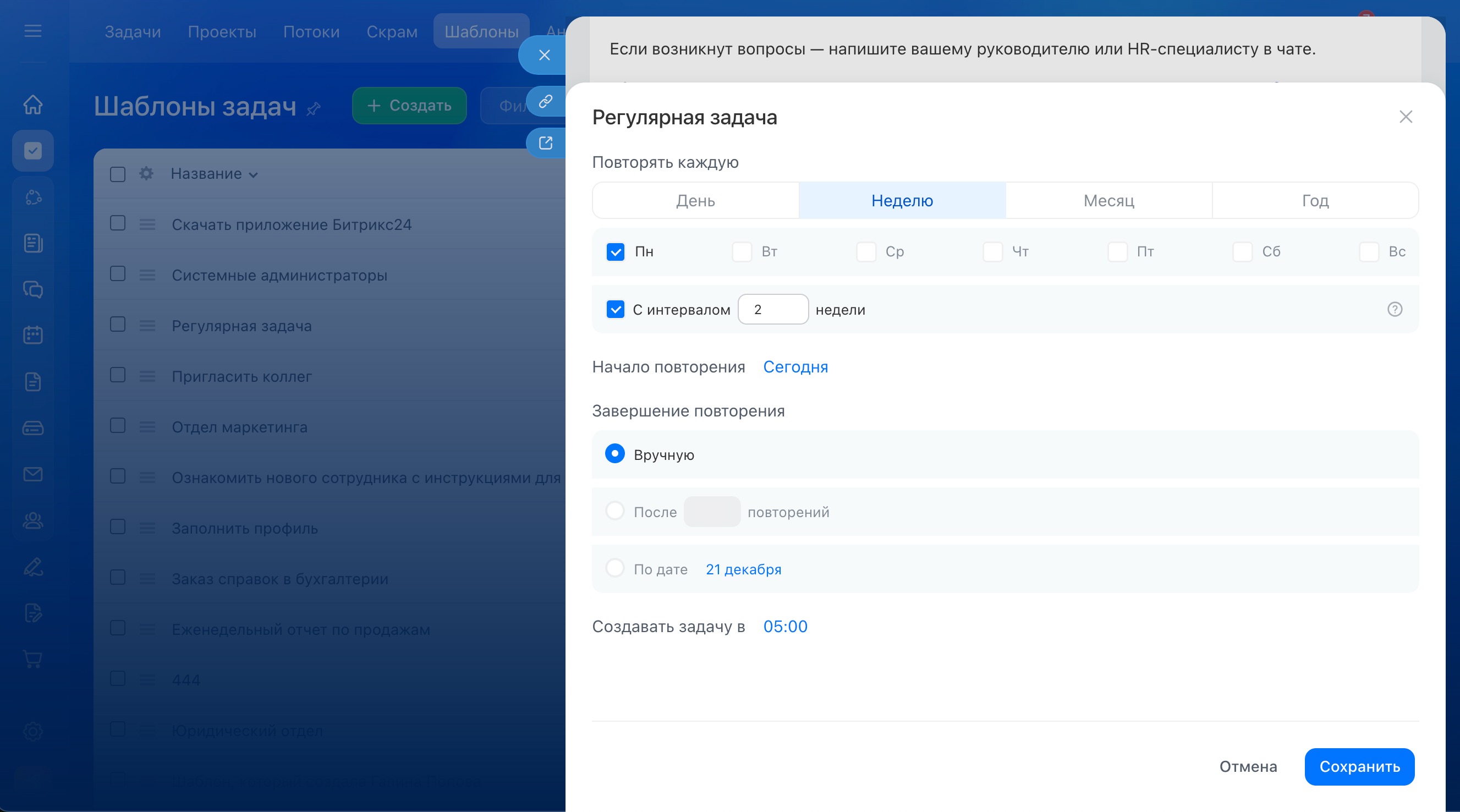
Регулярная задача — если задачи по шаблону нужно выполнять с определенной периодичностью, вы можете сделать их регулярными. В этом случае нужно настроить расписание повторений и Битрикс24 будет автоматически создавать по нему задачи. Например, по шаблону «Сделать заказ канцелярии» каждые две недели создается задача с позициями, которые нужно проверить и заказать.
Регулярные задачи: как автоматизировать повторяющиеся процессы
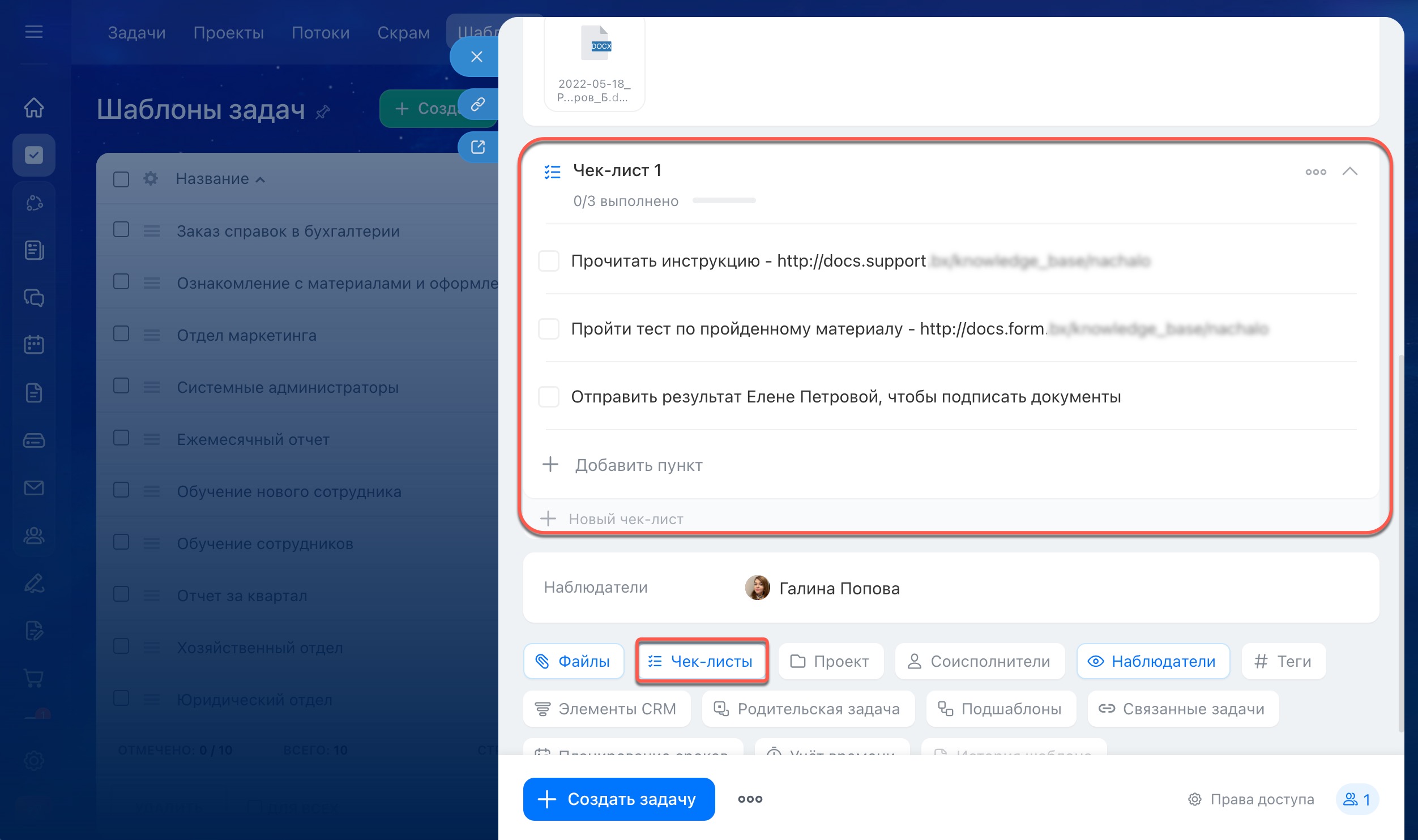
Чек-лист — помогает структурировать шаблон задачи и распределять работу между участниками. Его используют, когда нужно выполнить несколько последовательных шагов или уточнить, кто отвечает за отдельные действия. Например, в шаблоне «Подготовить рекламную рассылку» в чек-листе можно отобразить этапы согласования материалов, а в задаче «Организовать мероприятие» — указать подпункты и отметить ответственных за каждый шаг.
Чек-листы в задачах
Коротко
- Шаблоны задач помогают быстро создавать типовые поручения по готовому сценарию — с уже заданными ролями, сроками, чек-листом, файлами и другими настройками
- Руководителю шаблоны дают уверенность, что задачи оформлены правильно и сотрудники работают по единому стандарту.
- Сотрудникам — экономят время и избавляют от необходимости каждый раз уточнять детали.
- Новичкам — помогают быстрее включиться в работу: все инструкции и шаги уже указаны.
- Создать и просмотреть шаблоны можно в разделе Задачи и проекты > Шаблоны.
- При создании задачи по шаблону Битрикс24 автоматически переносит все, что указано в шаблоне — название, описание, файлы, чек-листы, исполнителей и сроки. При необходимости эти параметры можно изменить в конкретной задаче или самом шаблоне.
- Если задачи нужно повторять регулярно, настройте шаблон как регулярную задачу — Битрикс24 будет создавать ее автоматически по расписанию.