
Список — отображение лидов, сделок и других элементов CRM в виде таблицы, в которую можно вывести нужные данные: название, стадию, дату создания, ответственного и так далее. Это удобно, когда нужно быстро просмотреть информацию и изменить сразу несколько элементов без открытия карточек.
Например, руководитель отдела продаж открывает список активных сделок, сортирует их по дате и меняет ответственных прямо в таблице — без перехода в карточки.
В статье расскажем, как:
Как настроить вид списка
Разберем настройки на примере сделок, но те же шаги подойдут для любых элементов CRM, где доступен список.
Сделайте список удобным для работы: выберите, какие поля отображать, измените ширину и порядок столбцов, отсортируйте данные.
Выбрать поля. Колонки списка можно адаптировать под свои задачи — оставить только важные данные и скрыть лишние.
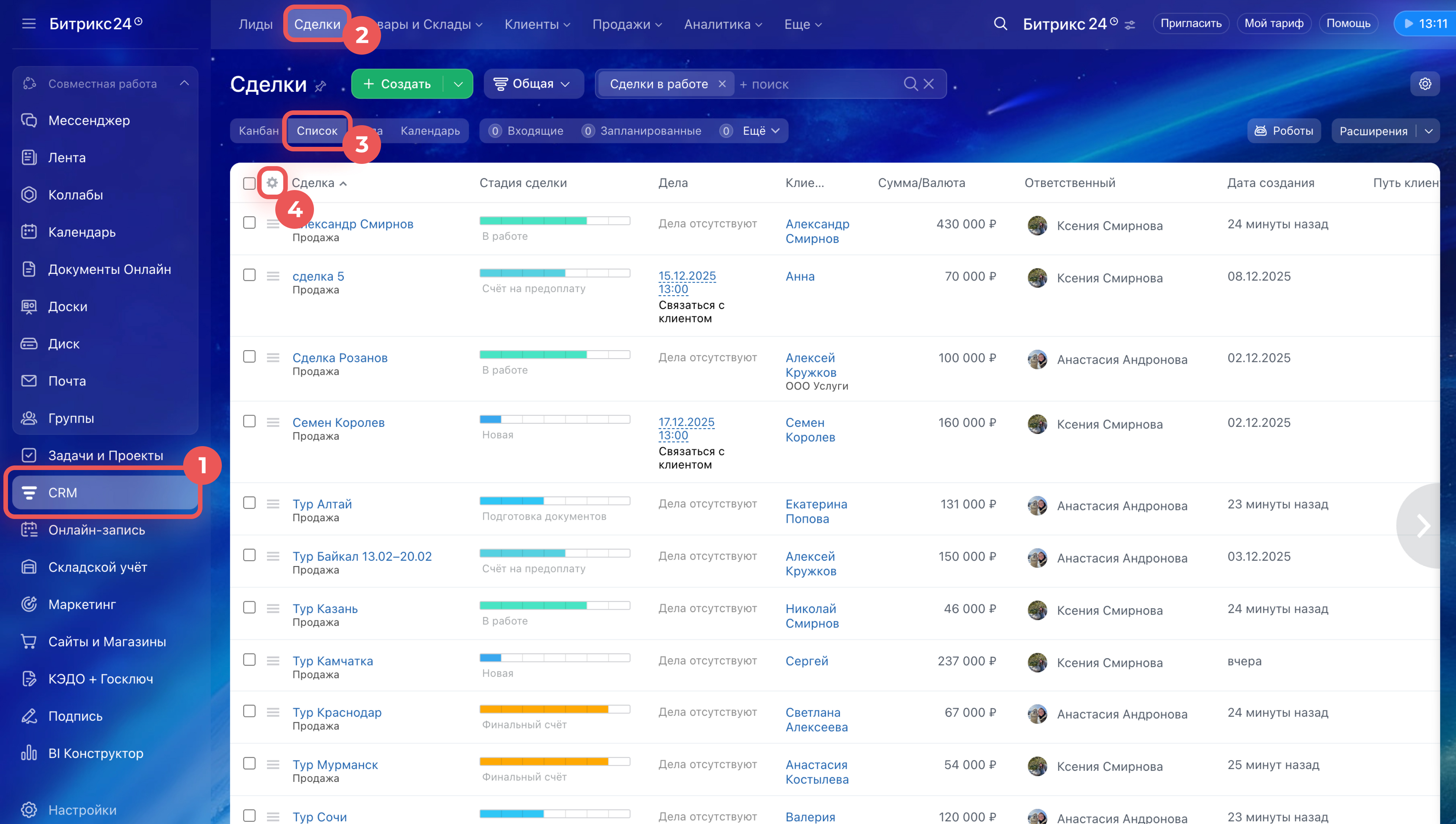
1–3. Перейдите в CRM > Сделки > Список.
4. Нажмите Настройки (⚙️) в левом верхнем углу таблицы.
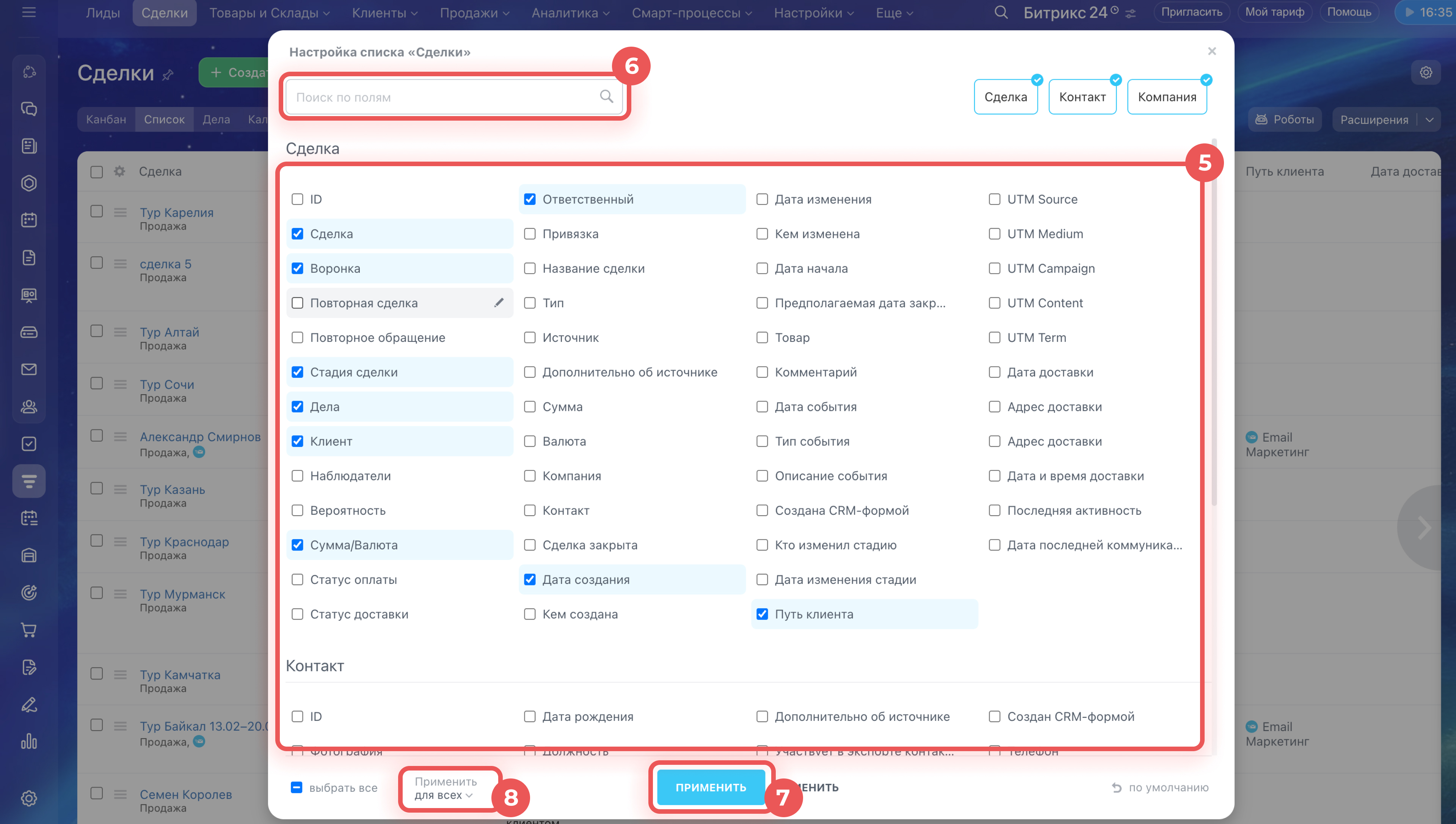
5–6. Отметьте нужные поля. Чтобы быстрее найти поле, воспользуйтесь поиском.
7. Сохраните изменения.
8. Администратор Битрикс24 или CRM могут сохранить эти настройки для всех сотрудников — для этого надо выбрать Применить для всех. После сохранения:
- этот набор колонок и их порядок применятся для всех сотрудников,
- каждый сотрудник сможет изменить отображение под свои задачи,
- если сотрудник нажмет По умолчанию, список вернется к виду, который настроил администратор.
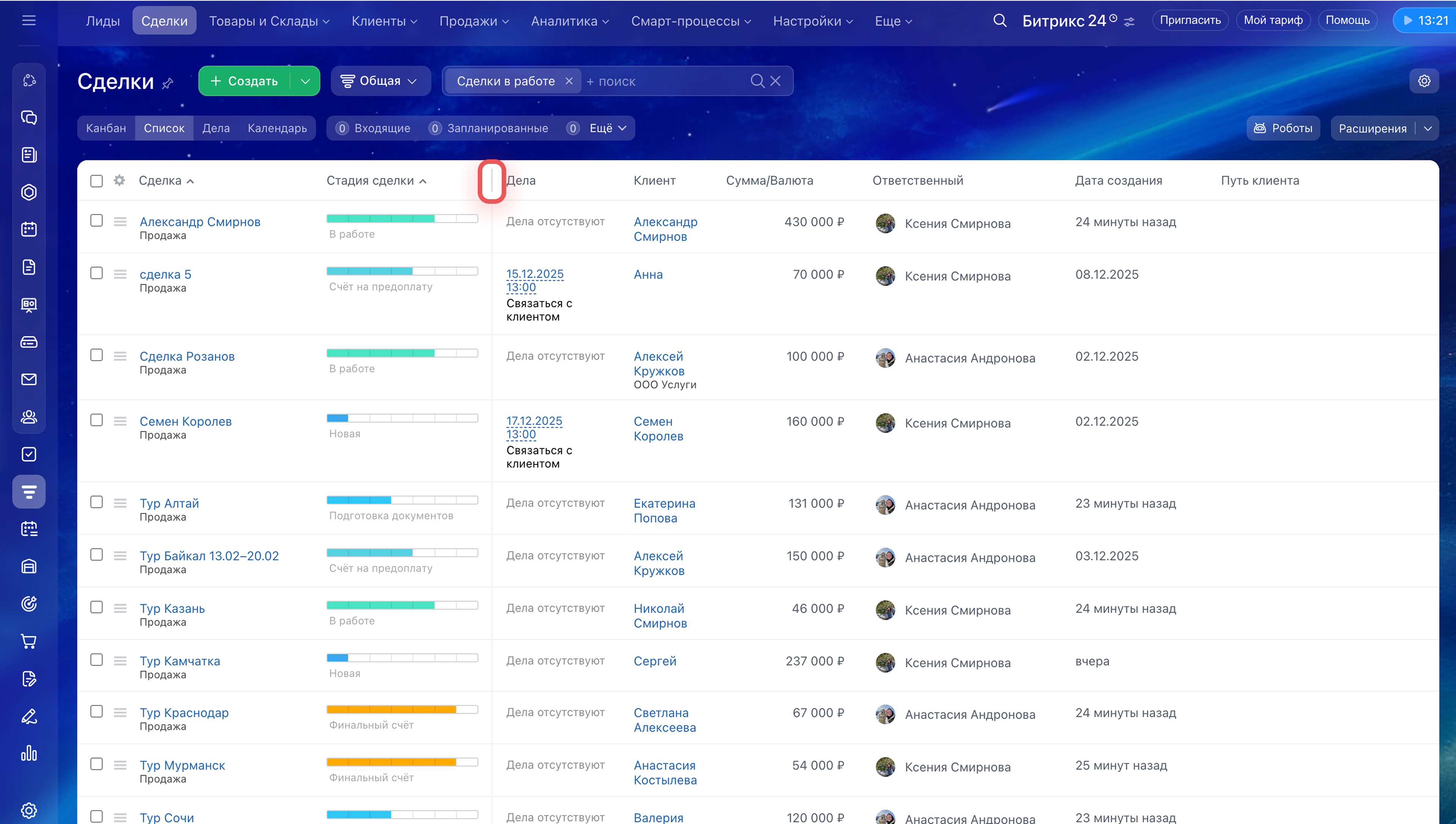
Изменить ширину столбцов. Измените ширину колонок, если данные не помещаются на экран или таблица выглядит перегруженной.
Наведите курсор на границу между названиями столбцов и потяните вправо или влево — ширина изменится. Изменения сохраняются автоматически.
Изменить порядок столбцов. Чтобы расположить данные в удобной последовательности, измените порядок колонок. Например, если важно сразу видеть суммы сделок, переместите колонку Сумма ближе к началу таблицы.
Нажмите на название нужного столбца и переместите его в новое место. Порядок сохраняется автоматически.
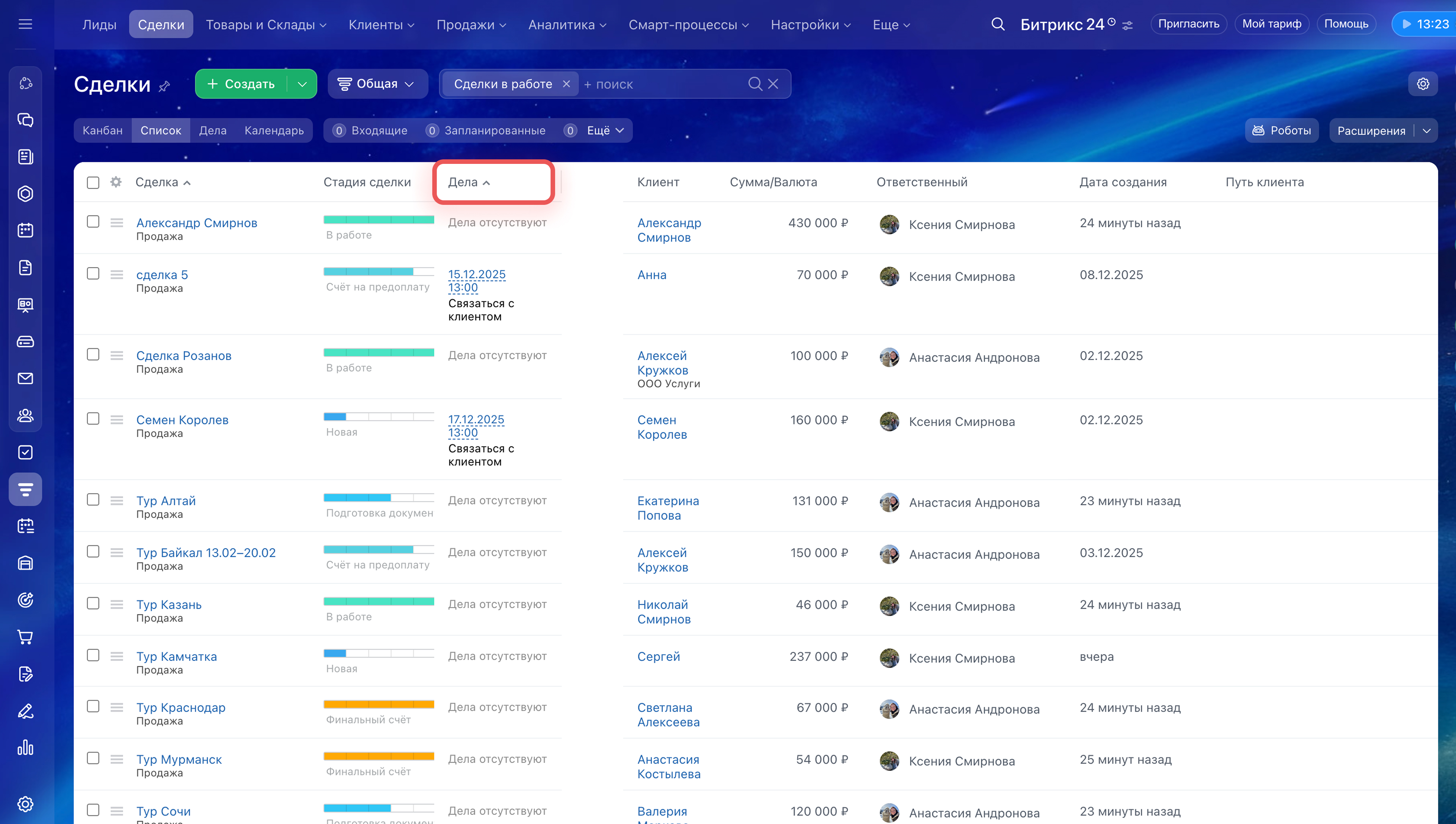
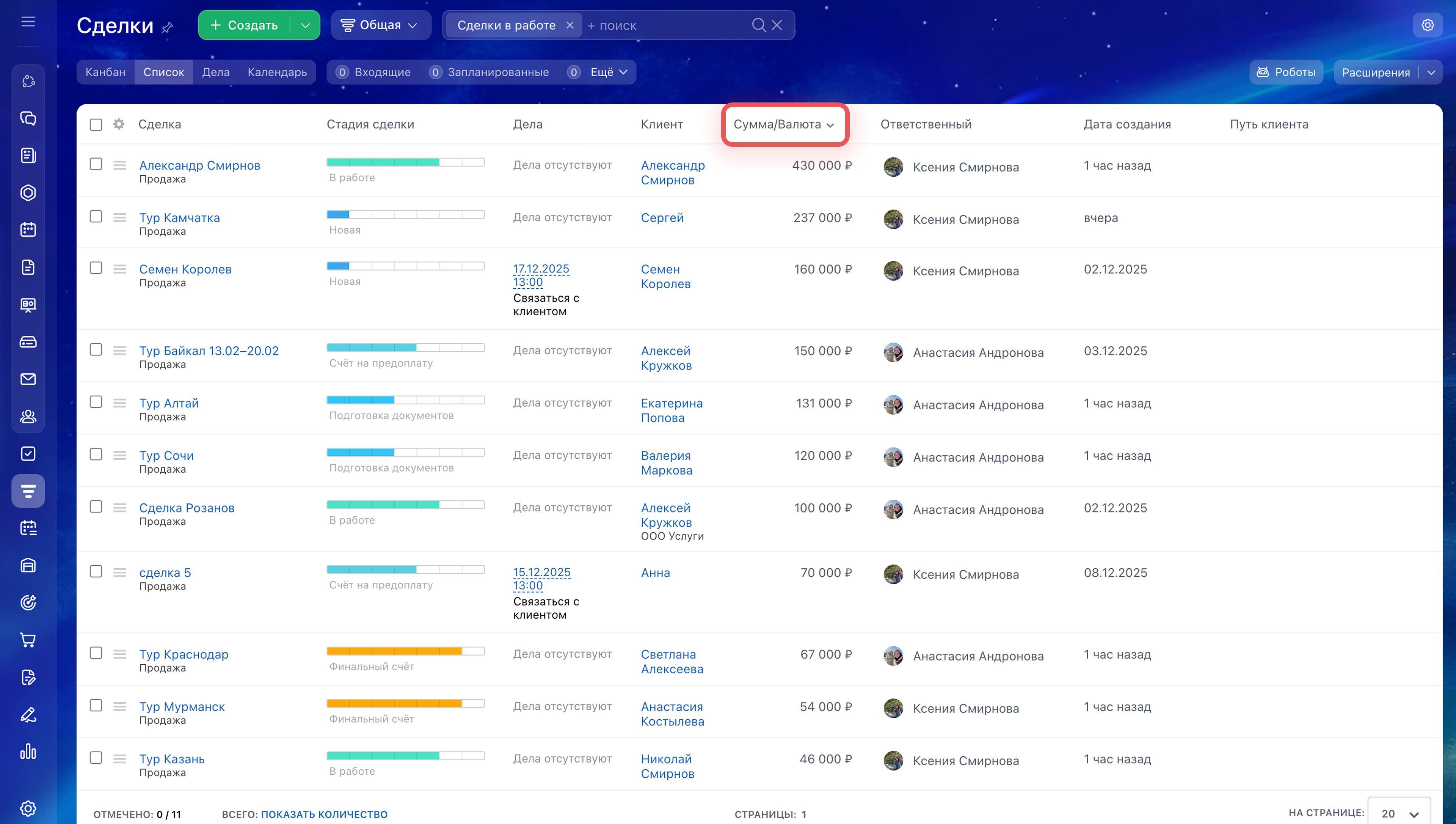
Отсортировать данные. Сортировка помогает находить нужные сделки и работать с данными в удобном порядке. Например, чтобы быстро найти самые крупные сделки, отсортируйте таблицу по столбцу Сумма — вверху появятся сделки с наибольшей суммой.
Нажмите на стрелку рядом с названием колонки: ⋀ — сортировка по возрастанию, ⋁ — по убыванию.
Примеры сортировки:
- Сумма сделки — от самых больших к меньшим или наоборот,
- Дата создания — от новых к старым или наоборот,
- Сделка, Клиент, Ответственный — по алфавиту,
- Стадия — от финальных к начальному этапу или наоборот.
Как работать со сделками в списке
В списке можно выполнять основные действия прямо из таблицы, не открывая каждую карточку. Это экономит время и помогает быстрее обрабатывать сделки.
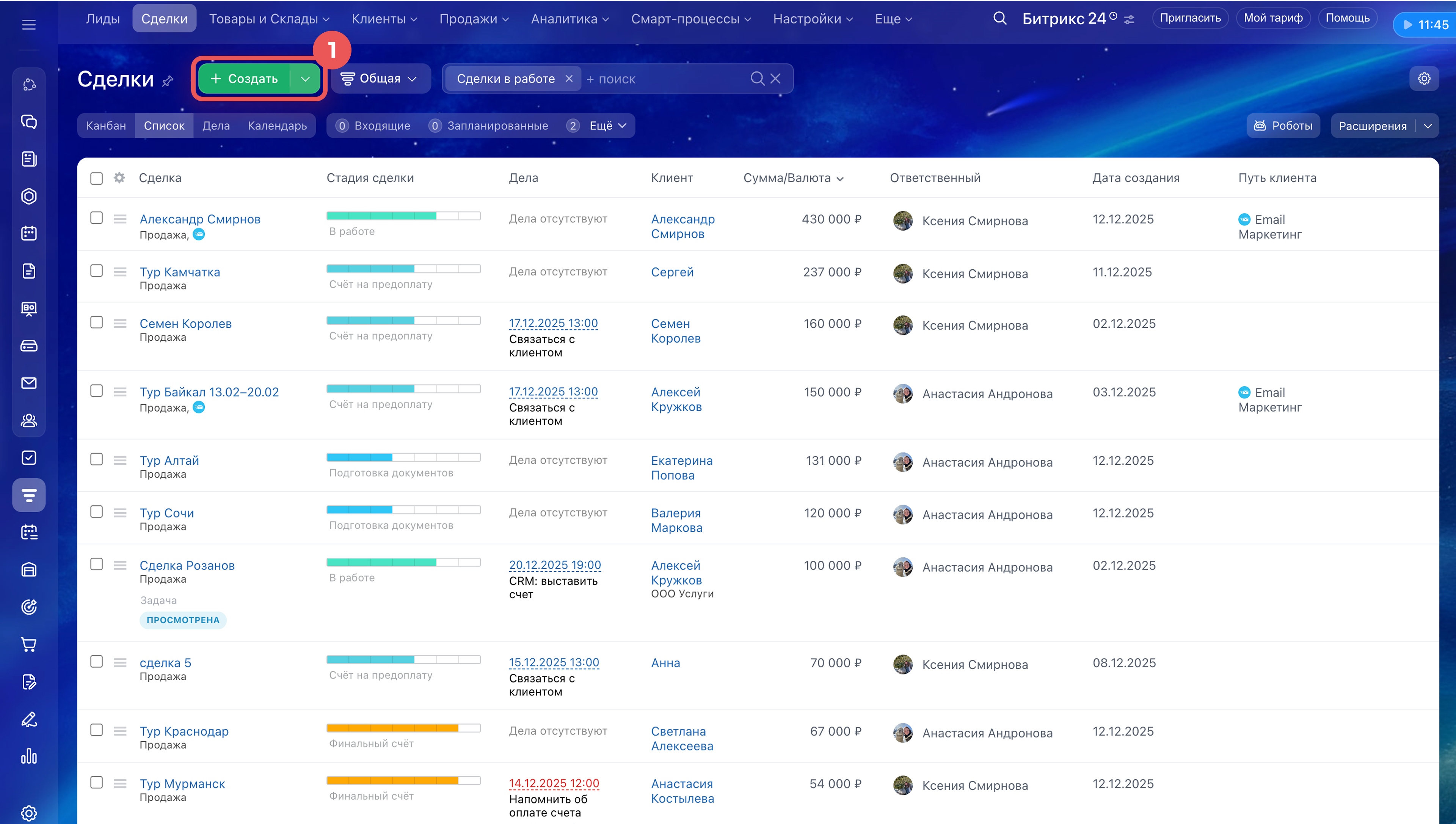
Создать сделку. Чтобы добавить новую сделку в CRM:
1. Нажмите Создать. Откроется карточка сделки.
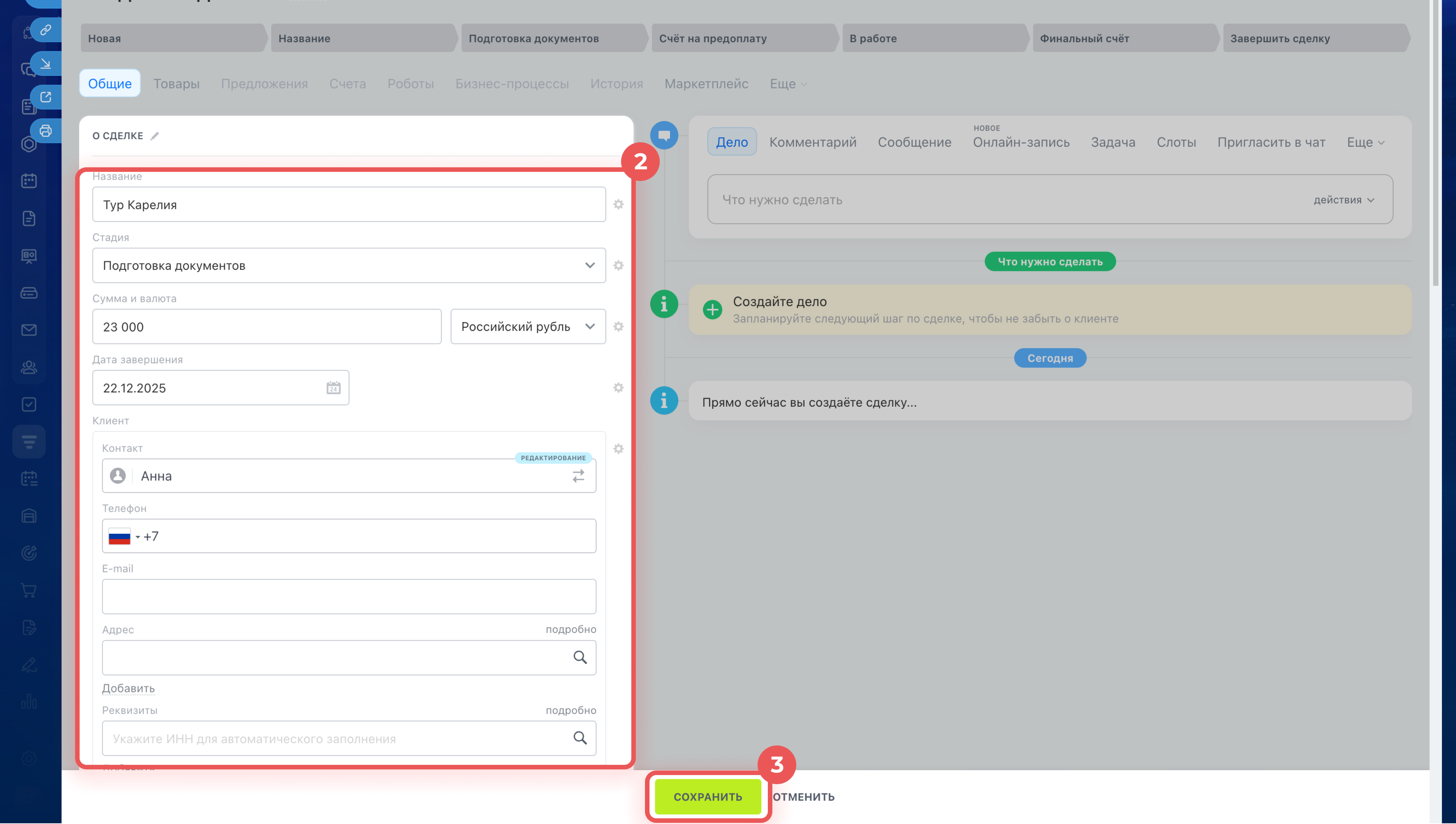
2. Заполните нужные поля.
3. Нажмите Сохранить.
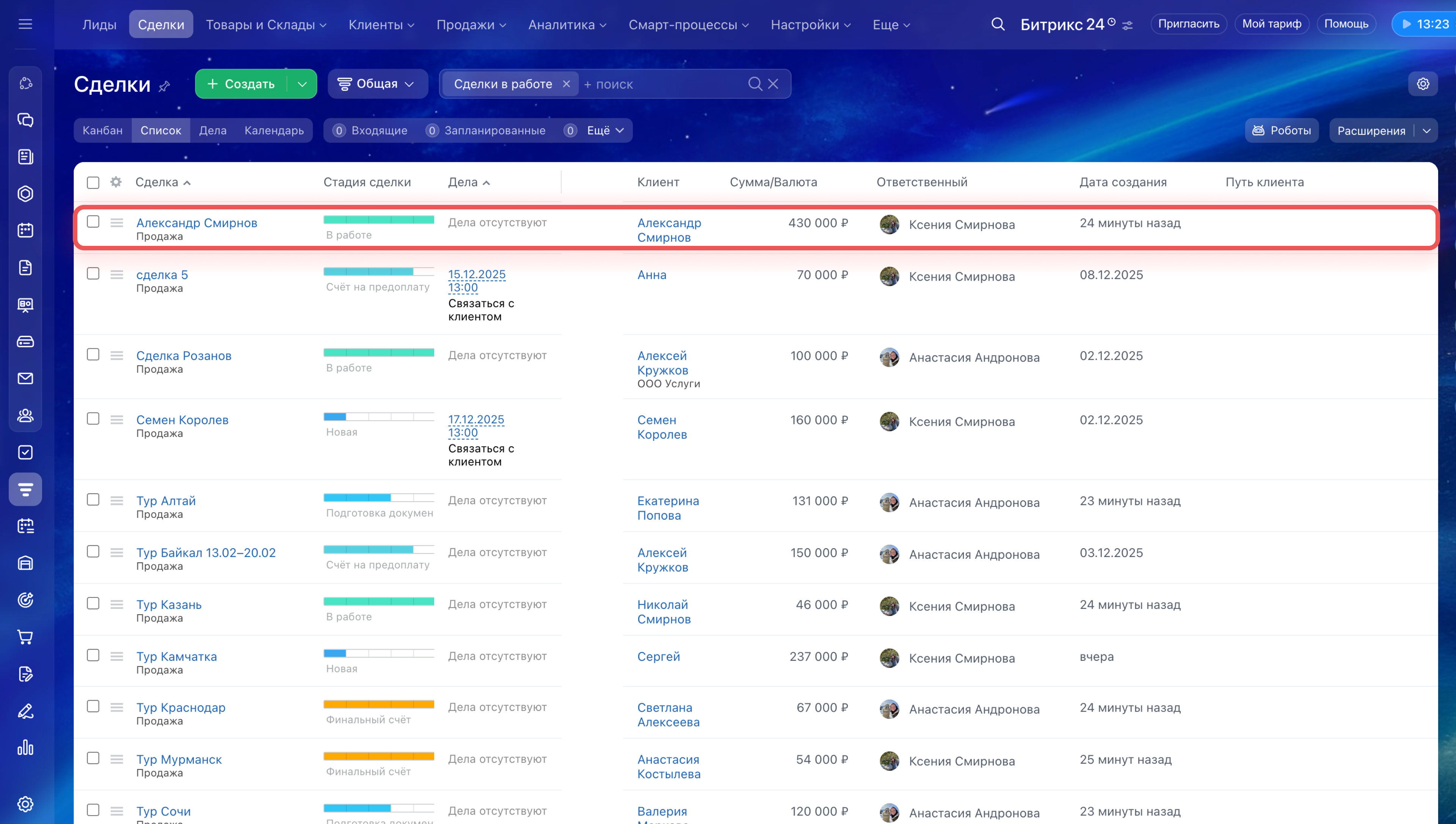
Сделка появится в списке и сразу станет доступна для дальнейшей работы.
Открыть карточку сделки. Чтобы просмотреть подробности, дважды нажмите на строку с нужной сделкой — откроется полная карточка сделки.
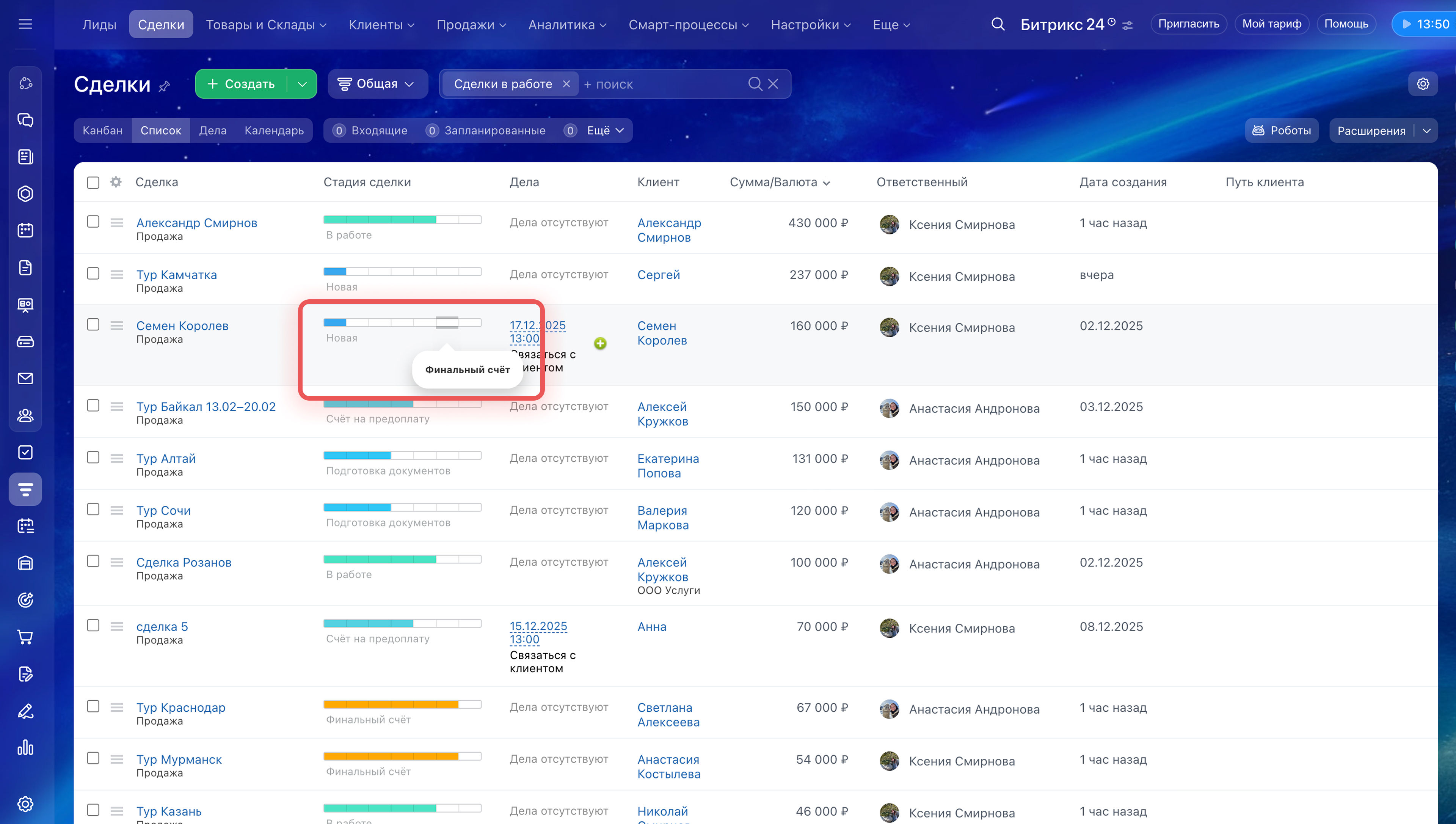
Изменить стадию сделки. Колонка Стадия сделки показывает текущую стадию в виде полосы с этапами воронки. Чтобы изменить стадию, наведите курсор на эту полосу и выберите нужный этап — изменение сохранится автоматически.
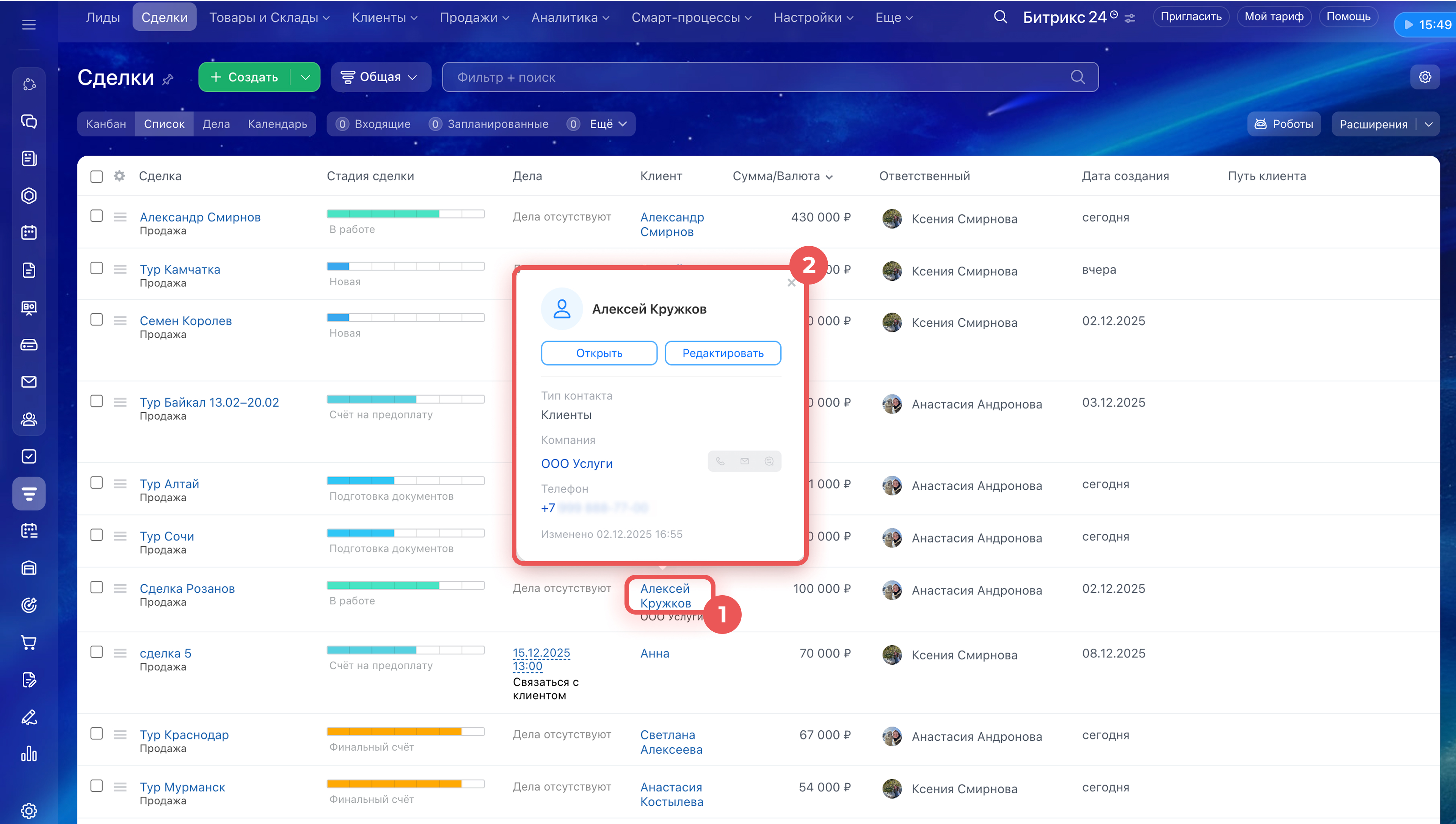
Связаться с клиентом. Чтобы быстро посмотреть контакты, сразу написать или позвонить, наведите курсор на имя клиента. Откроется мини-карточка CRM с основной информацией: тип клиента, компания, телефон и e-mail. Отсюда можно перейти в полную карточку, чтобы отредактировать данные.
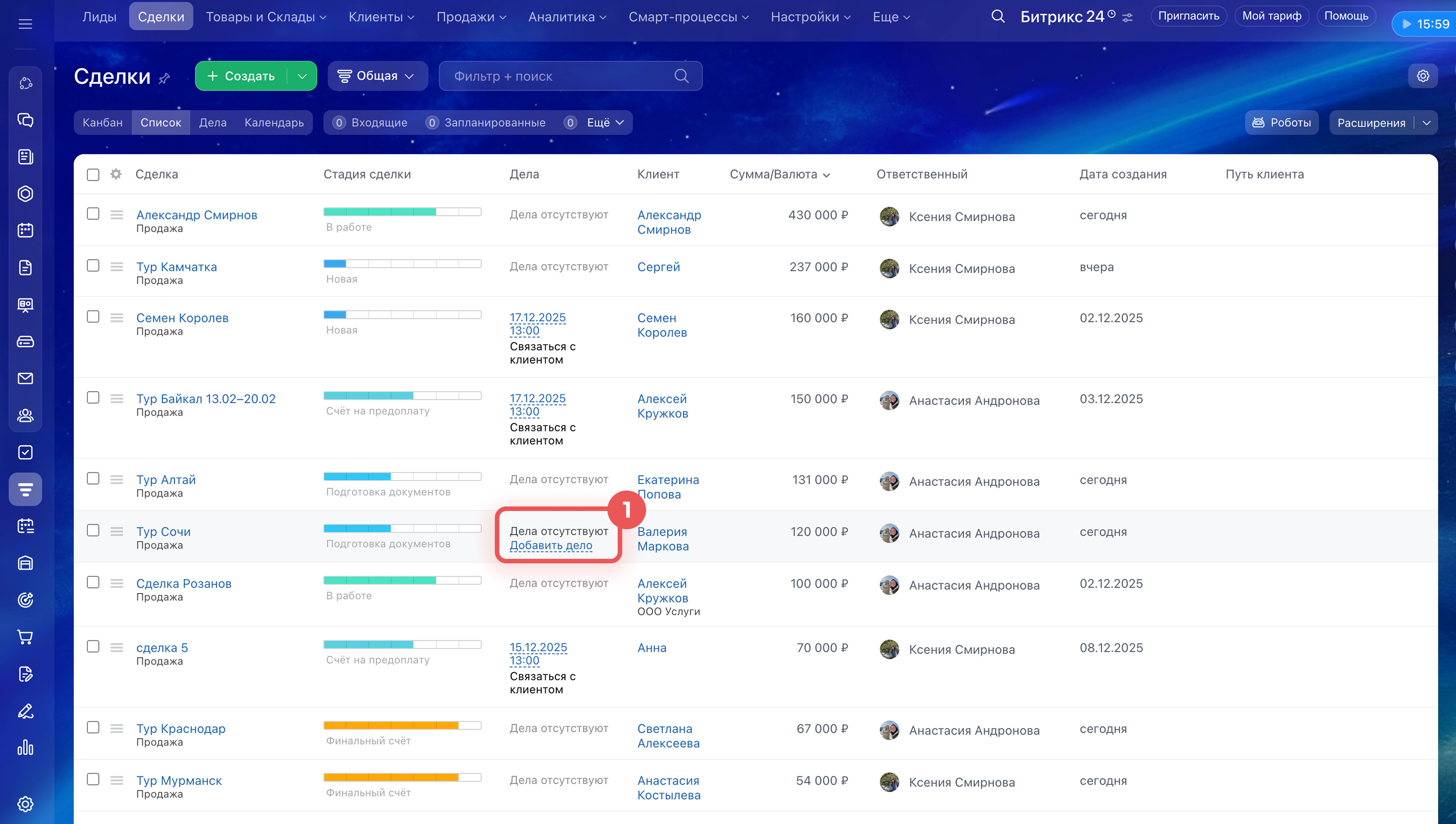
Добавить дело. В колонке Дела можно быстро запланировать новое действие прямо из списка.
1. Наведите курсор на колонку Дела у нужной сделки и нажмите Добавить дело.
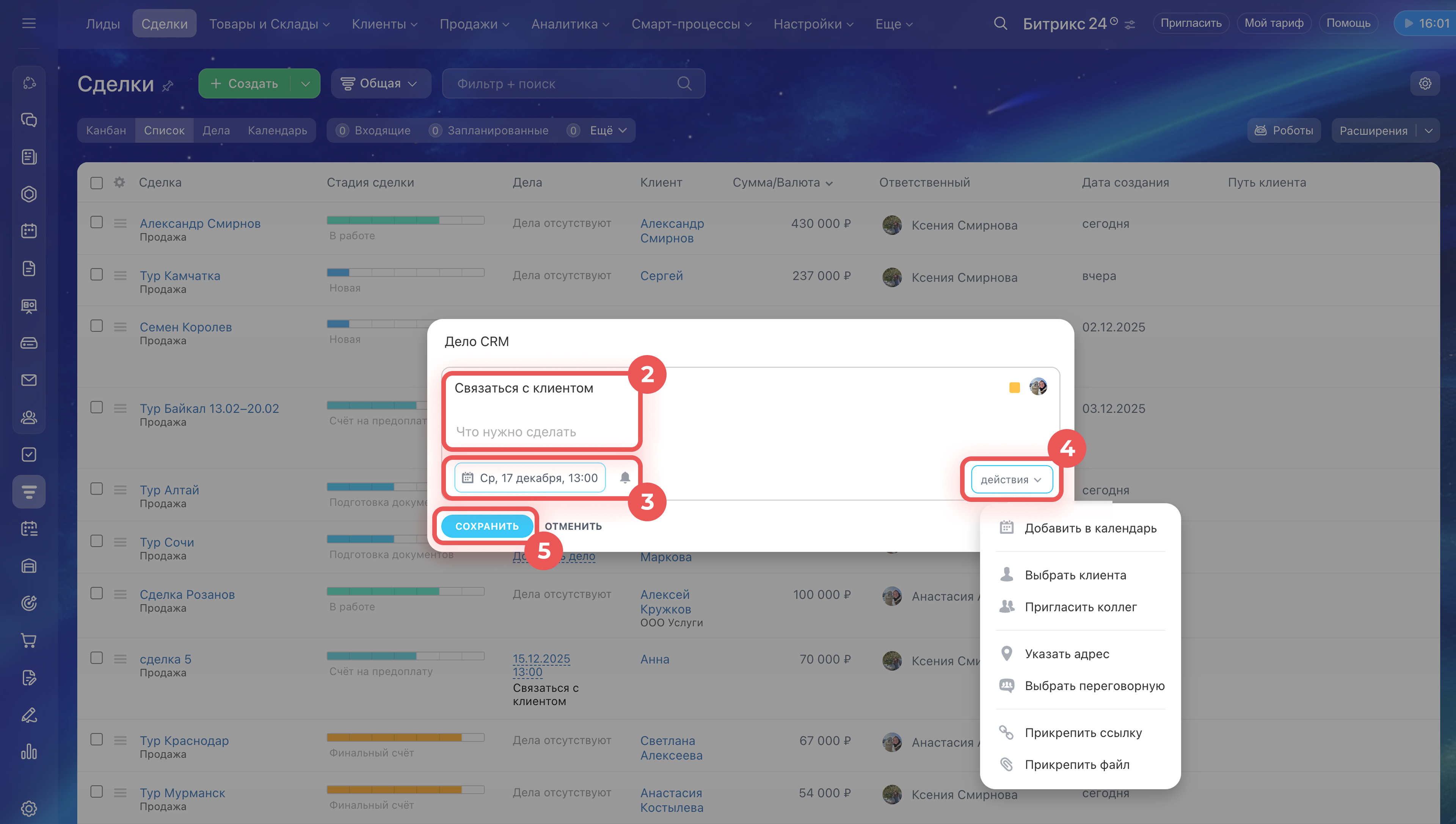
2. Напишите, что нужно сделать. По умолчанию — Связаться с клиентом, но вы можете изменить текст.
3. Укажите дату и время, когда нужно выполнить дело. В указанный момент ответственному сотруднику придет напоминание. Нажмите на Колокольчик, чтобы выбрать, за сколько времени до события придет уведомление — например, за 10 минут или за час.
4. Нажмите Действие — здесь можно добавить событие в календарь, пригласить коллег, выбрать переговорную и другое.
5. Нажмите Сохранить.
Универсальное дело в CRM
Как настроить персональные напоминания о делах
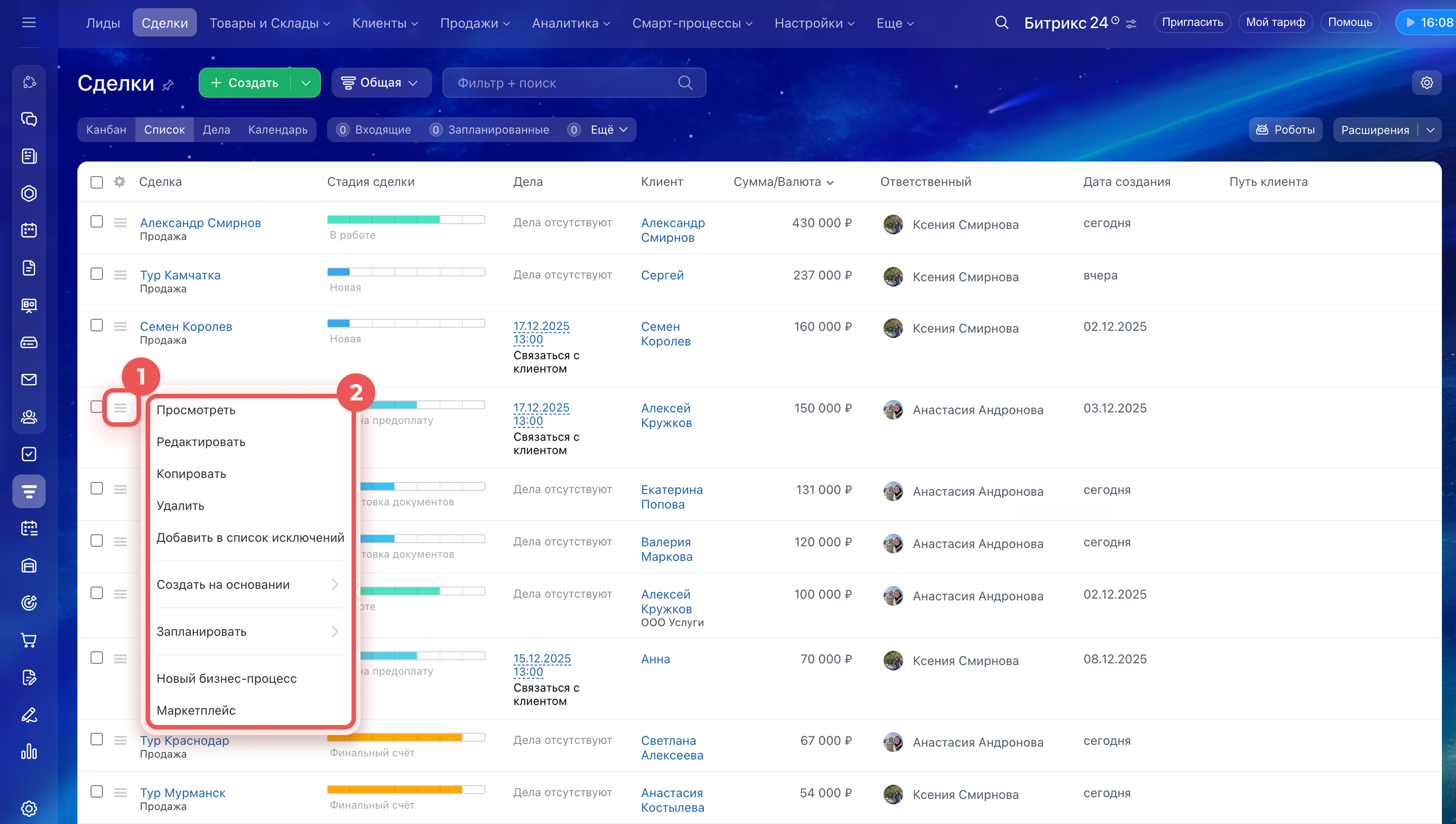
Выполнить действия со сделкой. Для каждой сделки в списке доступны дополнительные действия.
1. Нажмите Меню (≡) рядом с названием нужной сделки.
2. Выберите действие. Здесь можно запустить бизнес-процесс, создать задачу на основании сделки и так далее.
Например, если клиент попросил выставить счет, менеджер открывает меню, выбирает Запланировать > Дело и указывает «Подготовить счет». Запись сразу появится в списке дел.
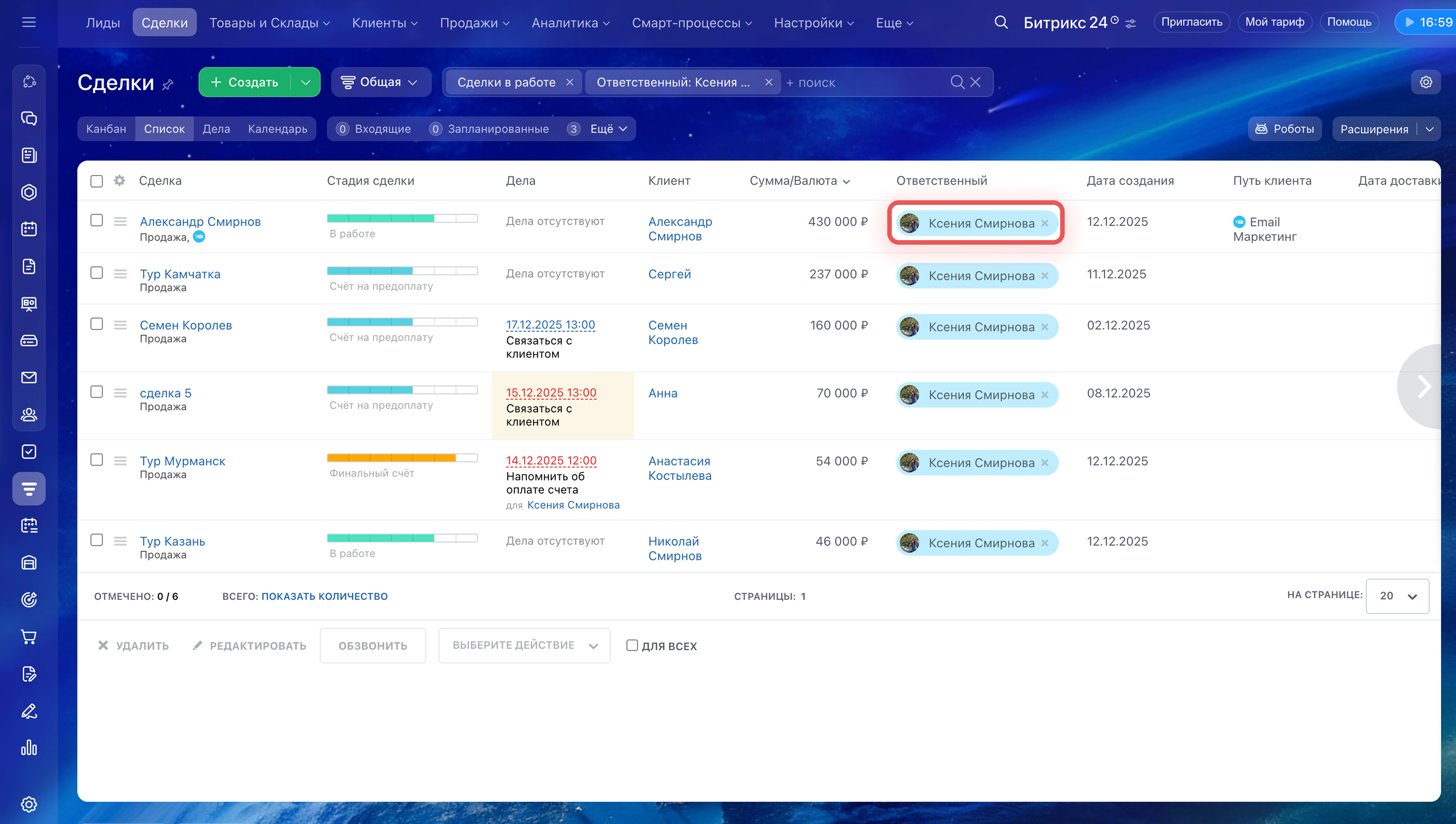
Использовать фильтр. Когда сделок становится много, фильтры помогают быстро находить нужную информацию. Например, если нажать на имя ответственного сотрудника, CRM сразу покажет сделки, закрепленные за ним.
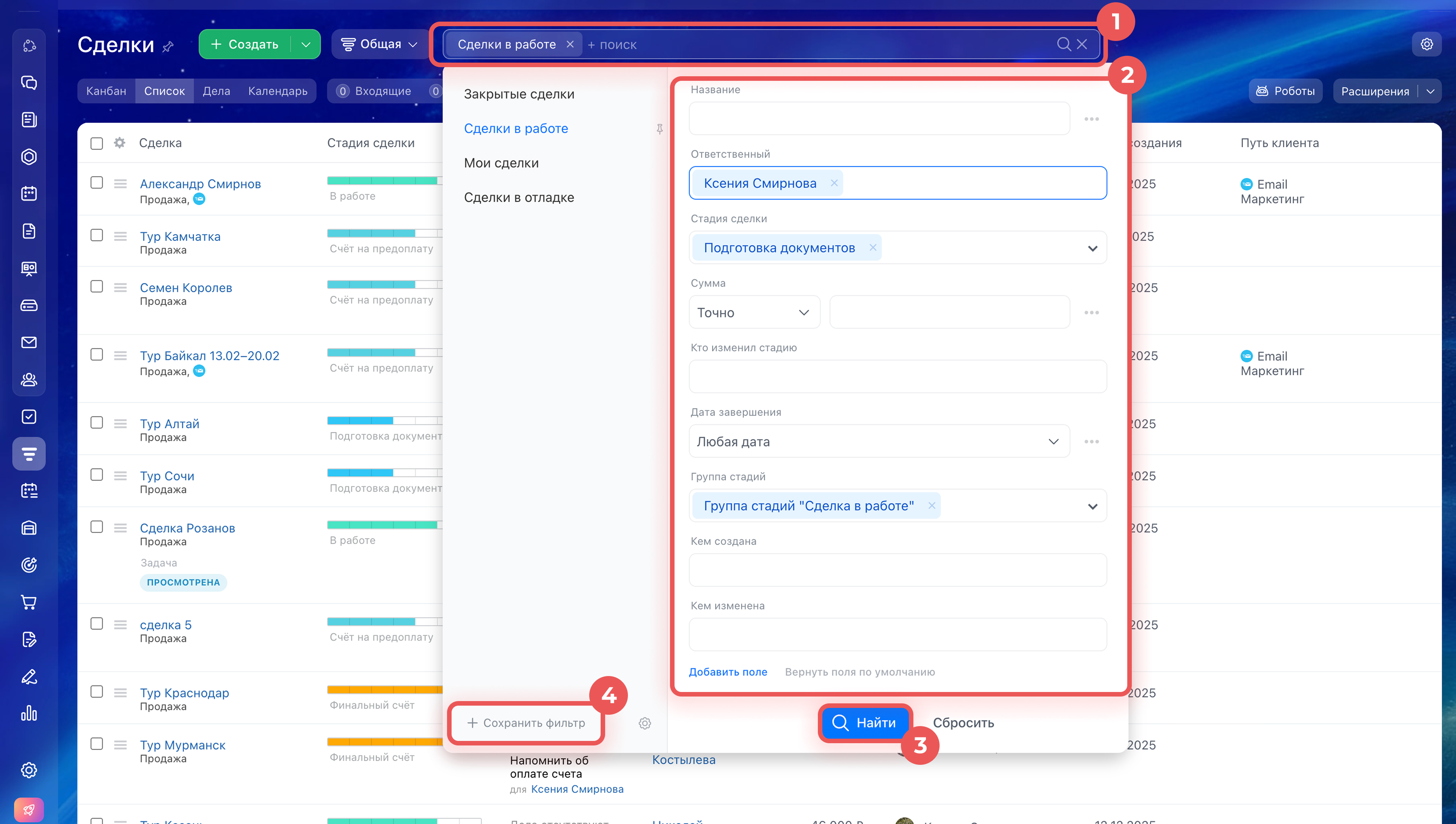
Фильтр можно настроить вручную:
1. Нажмите Фильтр + поиск.
2. Выберите параметры, по которым CRM отобразит только нужные сделки. Например, руководитель отдела продаж выбирает в фильтре стадию На согласовании и видит все сделки, которые требуют внимания.
3. Нажмите Найти.
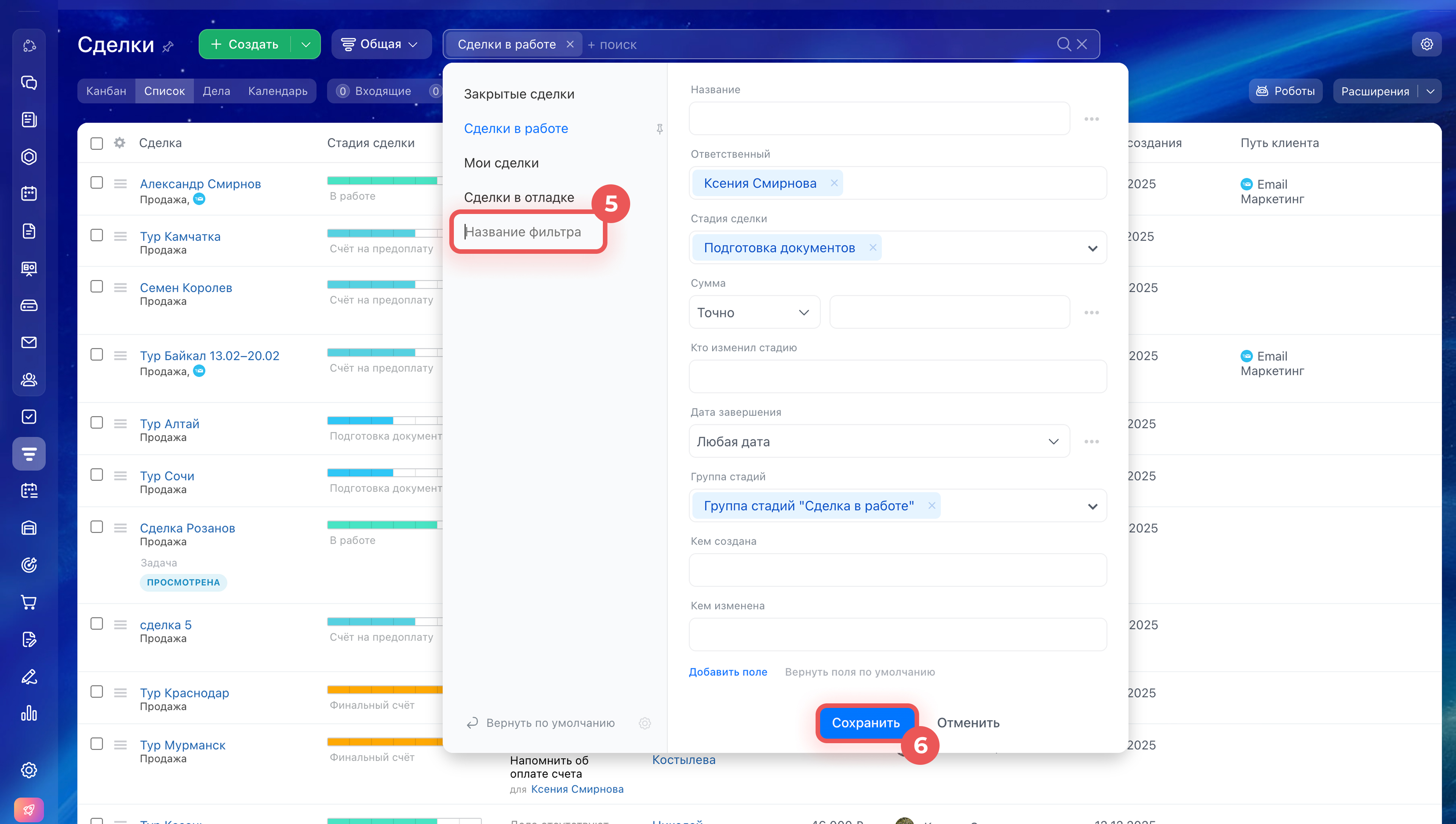
4–5. Чтобы не настраивать фильтр заново каждый раз, сохраните его как шаблон.
Для этого нажмите Сохранить фильтр, введите название.
6. Сохраните изменения.
Использовать поиск. Если нужно быстро найти конкретную сделку или клиента, воспользуйтесь строкой поиска над таблицей. Введите название сделки, имя клиента или любую часть данных — CRM покажет подходящие результаты.
Как искать элементы в CRM
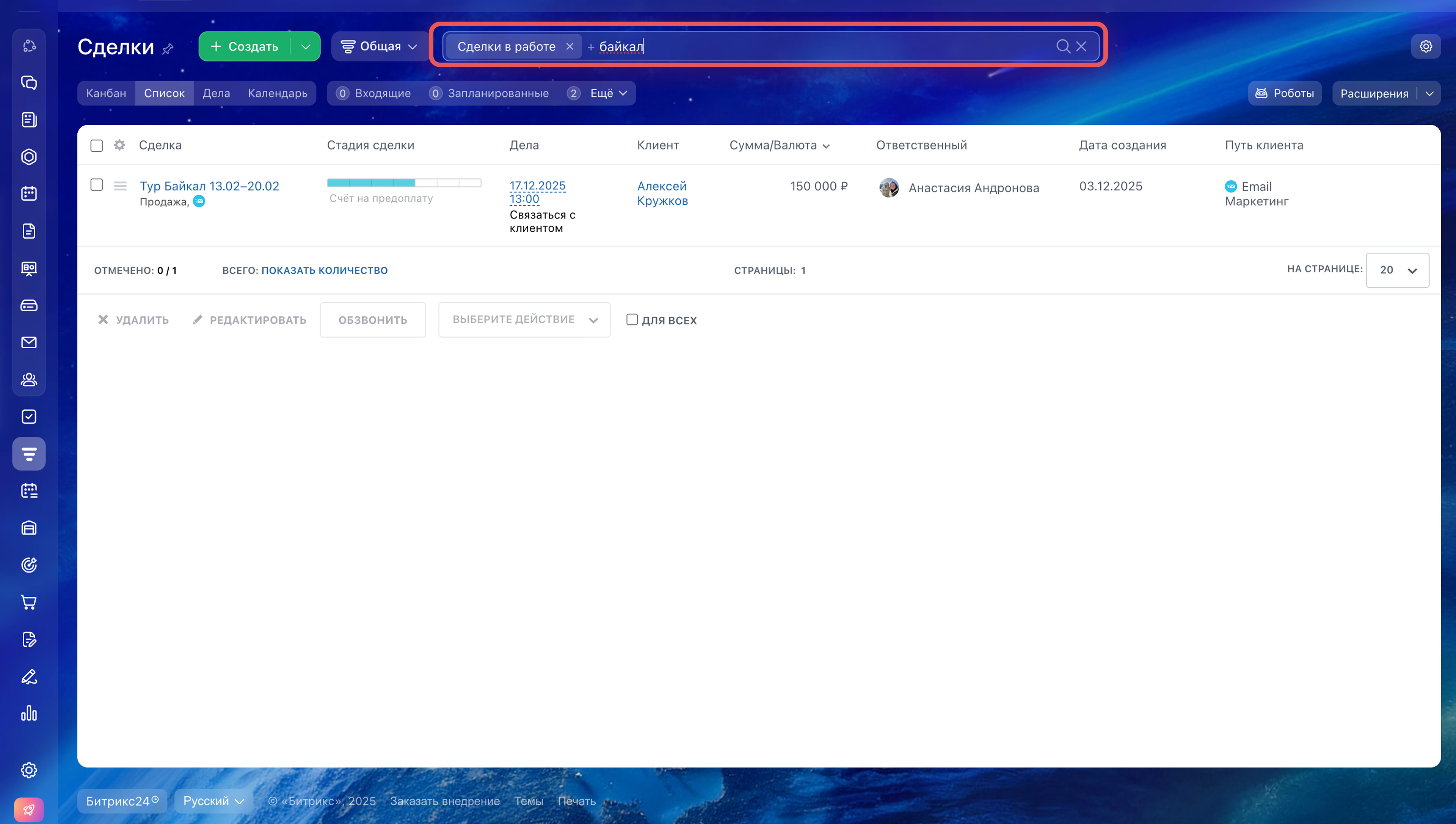
Удалить сделку. В списке можно удалить одну или сразу несколько сделок.
Ролевая модель прав в CRM: как настроить права доступа
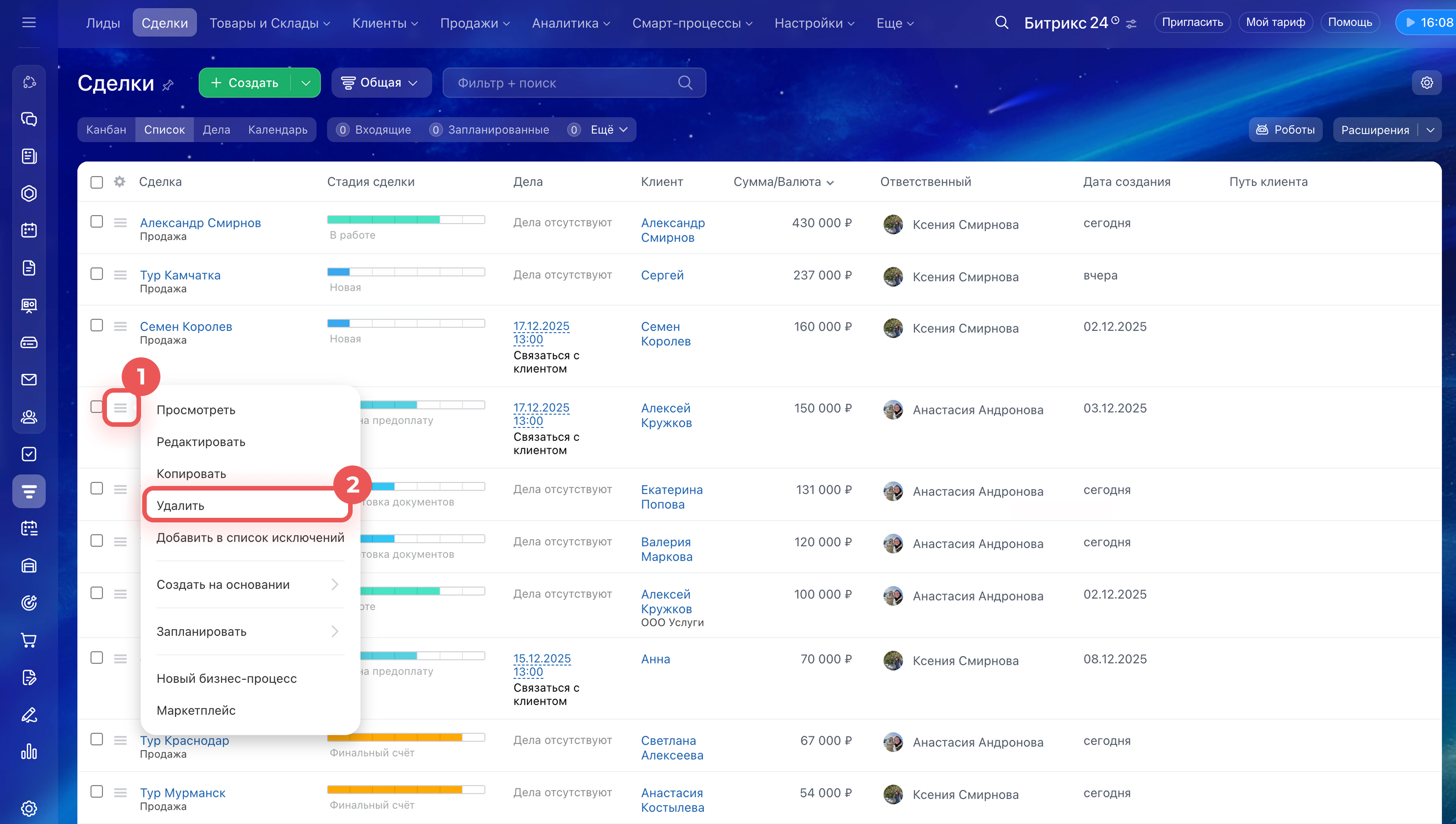
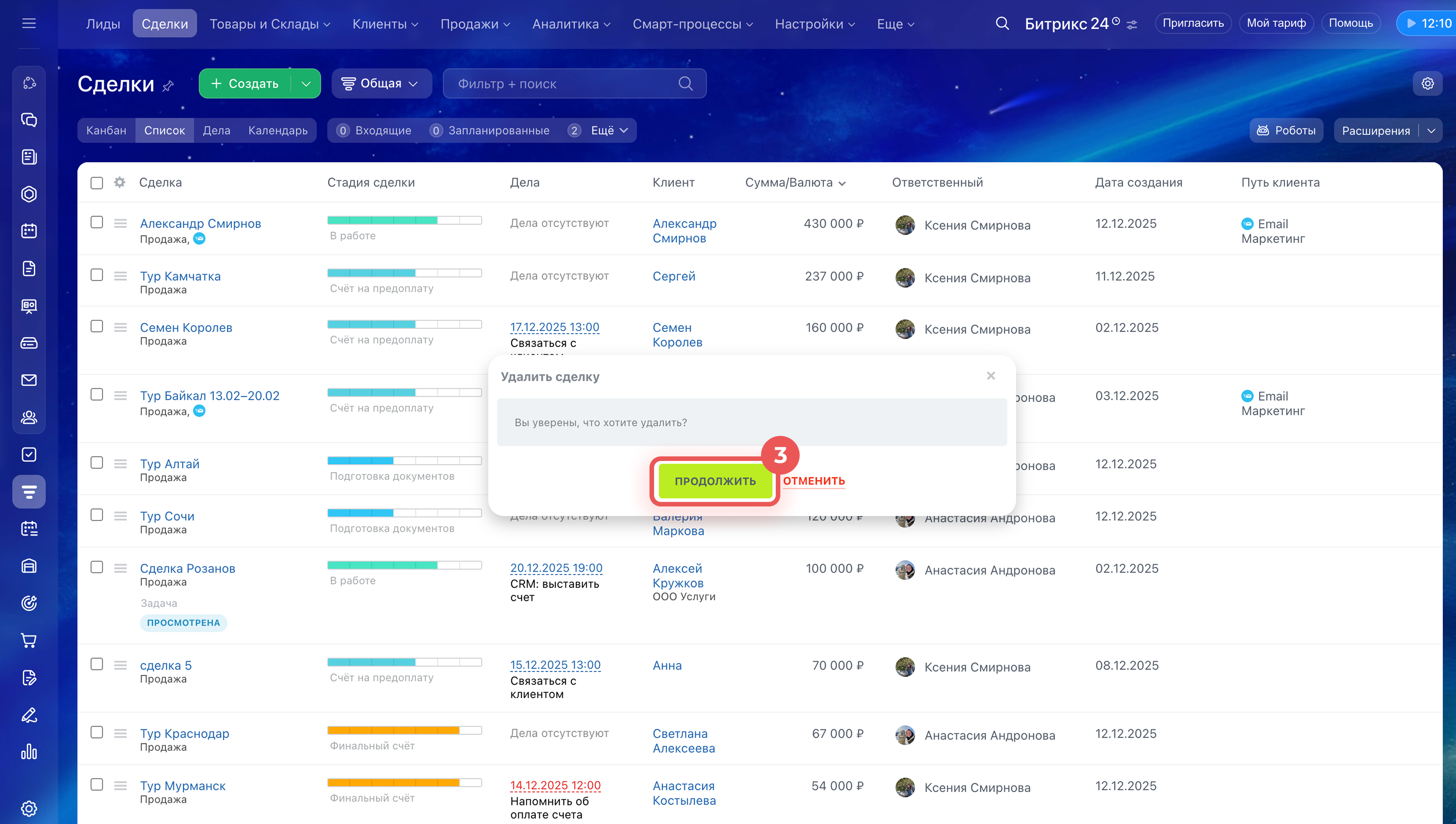
Удалить одну сделку.
1. Нажмите Меню (≡) рядом с названием нужной сделки.
2–3. Выберите Удалить и подтвердите действие.
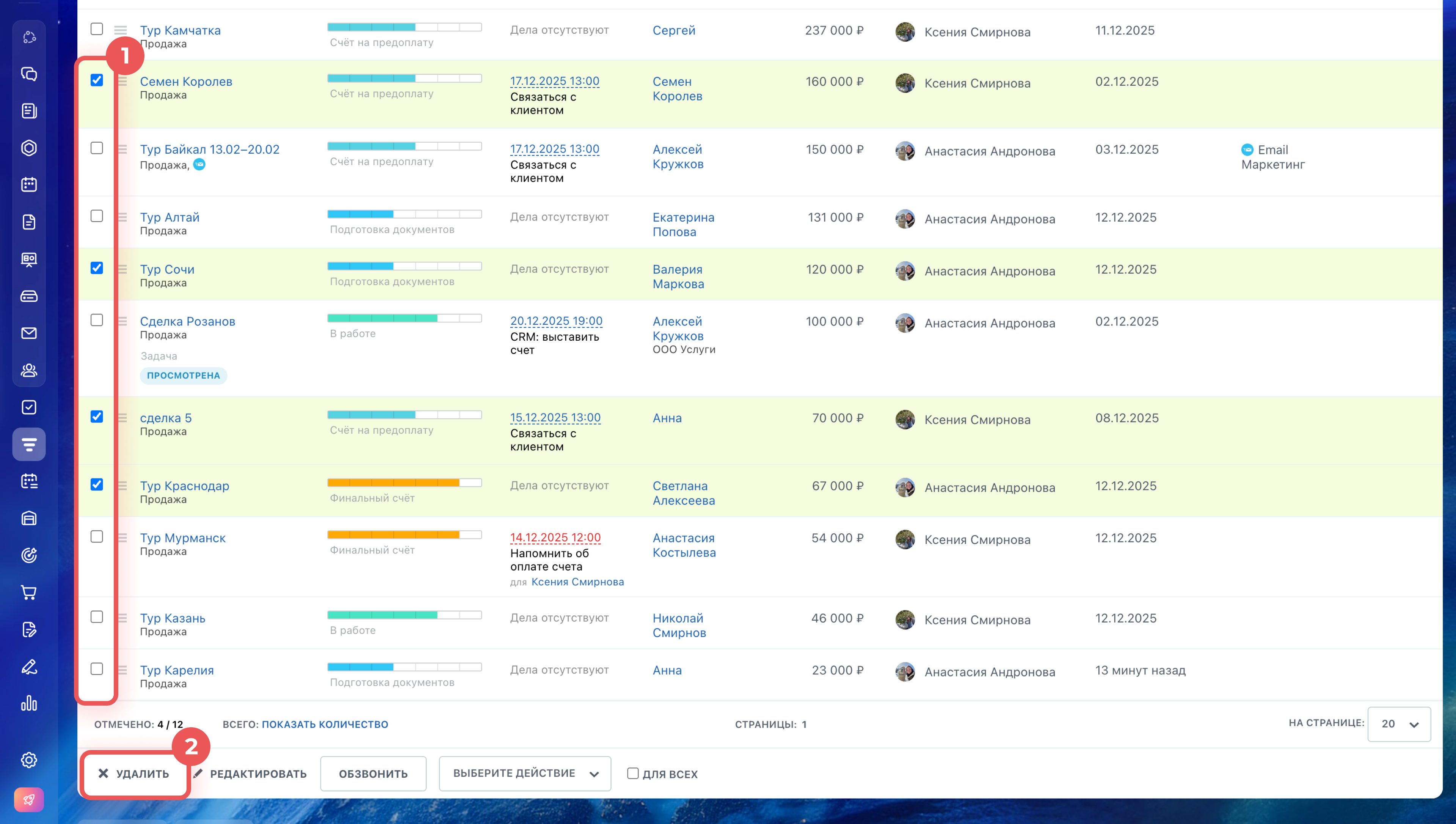
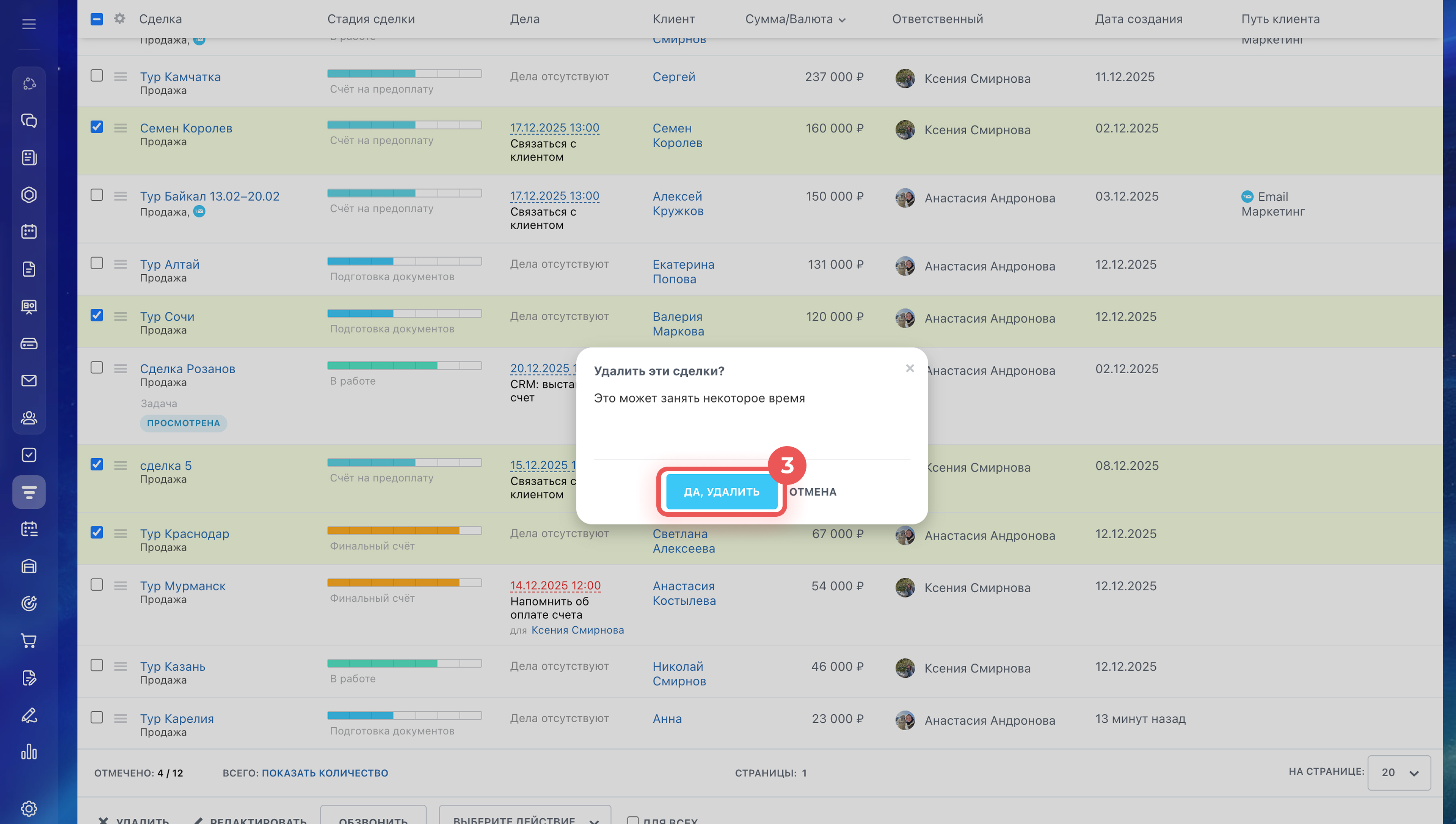
Удалить несколько сделок.
1. Отметьте галочками нужные сделки в списке.
2. В нижней панели нажмите Удалить.
3. Подтвердите удаление.
После подтверждения выбранные сделки переместятся в корзину.
Что такое Корзина в CRM
Как изменить несколько сделок в списке
В списке можно изменить данные сразу в нескольких сделках — выбрать другую стадию, ответственного или удалить устаревшие записи.
Например, если менеджер уволился, руководитель выделяет все его сделки и выбирает действие Изменить ответственного. В выпадающем списке выбирает нового сотрудника — все сделки автоматически закрепляются за ним.
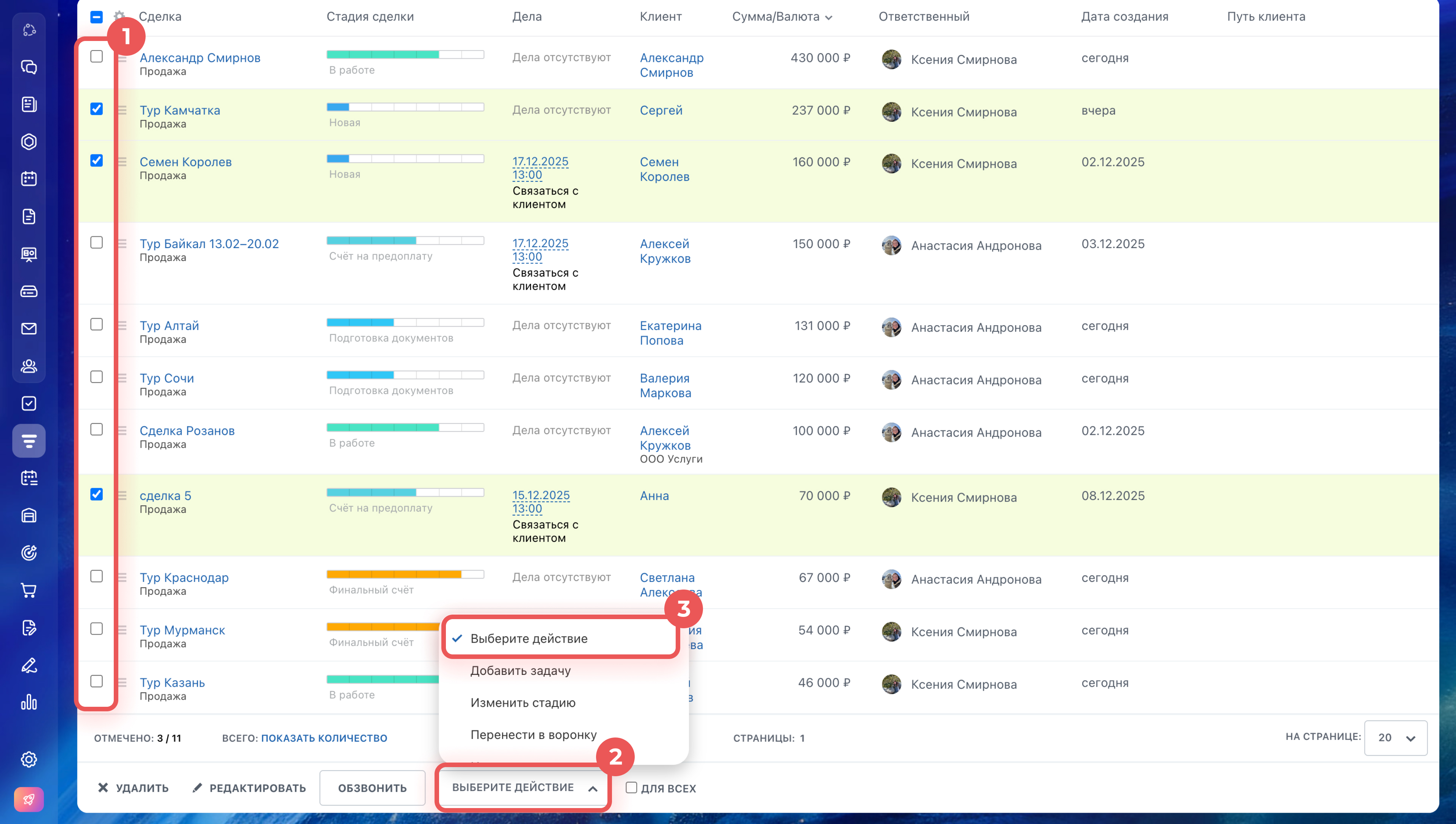
1. Отметьте нужные сделки.
2–3. Нажмите Выбрать действие и отметьте нужное — Создать задачу, Изменить стадию, Изменить ответственного и другие.
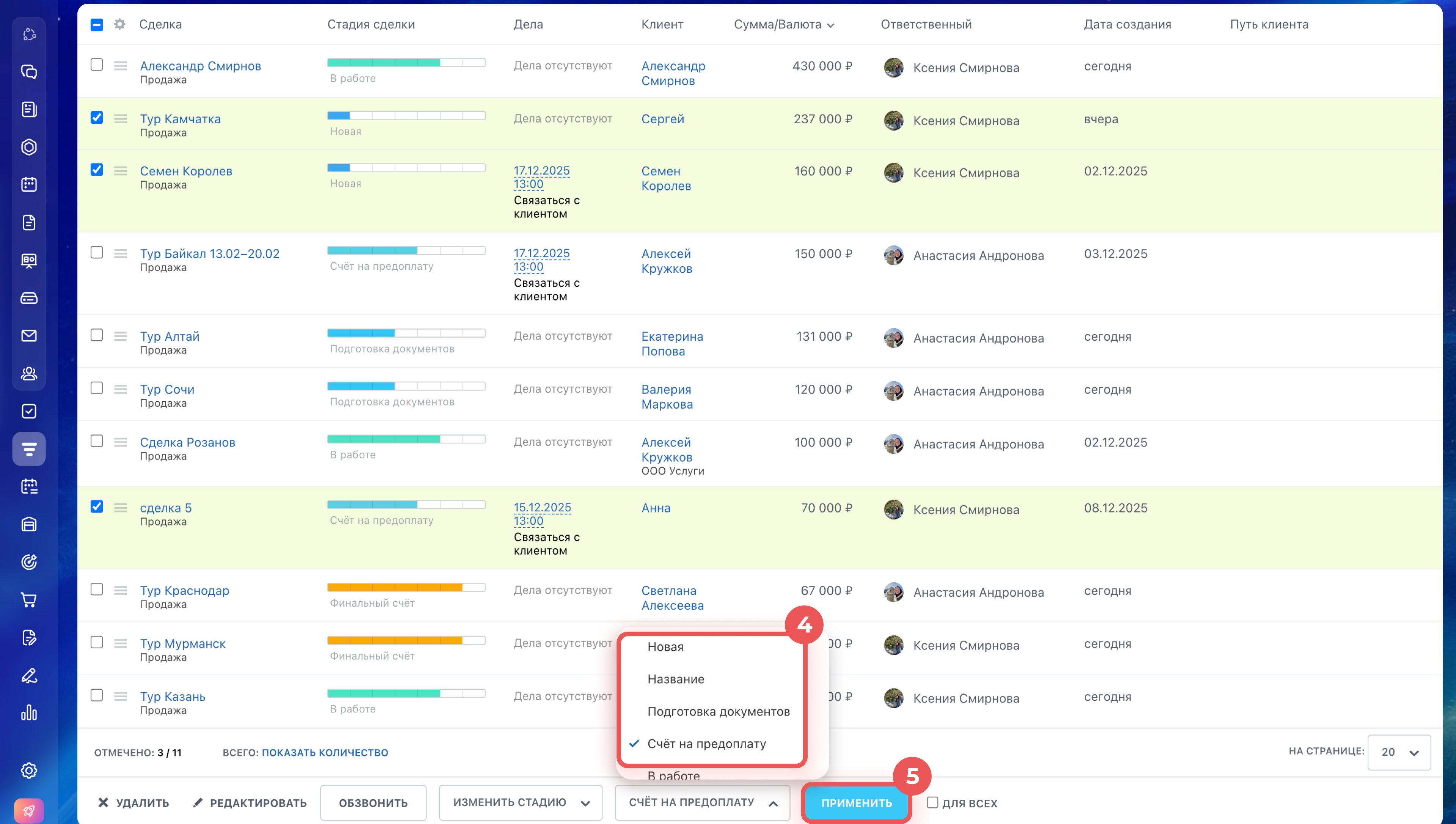
4. Задайте параметры изменения. Например, если выбрали действие Изменить стадию, то укажите новую стадию.
5. Нажмите Применить.
Коротко
- Список — отображение лидов, сделок и других элементов CRM в виде таблицы, в которую можно вывести нужные данные: название, стадию, дату создания, ответственного и так далее.
- Список удобен, когда нужно быстро просмотреть информацию и изменить сразу несколько элементов без открытия карточек.
- Администратор Битрикс24 и CRM могут настроить вид списка для всех, а каждый сотрудник — только для себя.
- В списке можно изменять значения полей, сортировать данные, использовать фильтры и поиск.
- В списке можно выполнять действия сразу с несколькими элементами: изменять стадии, назначать ответственного, удалять элементы и так далее.
Рекомендуем прочитать: