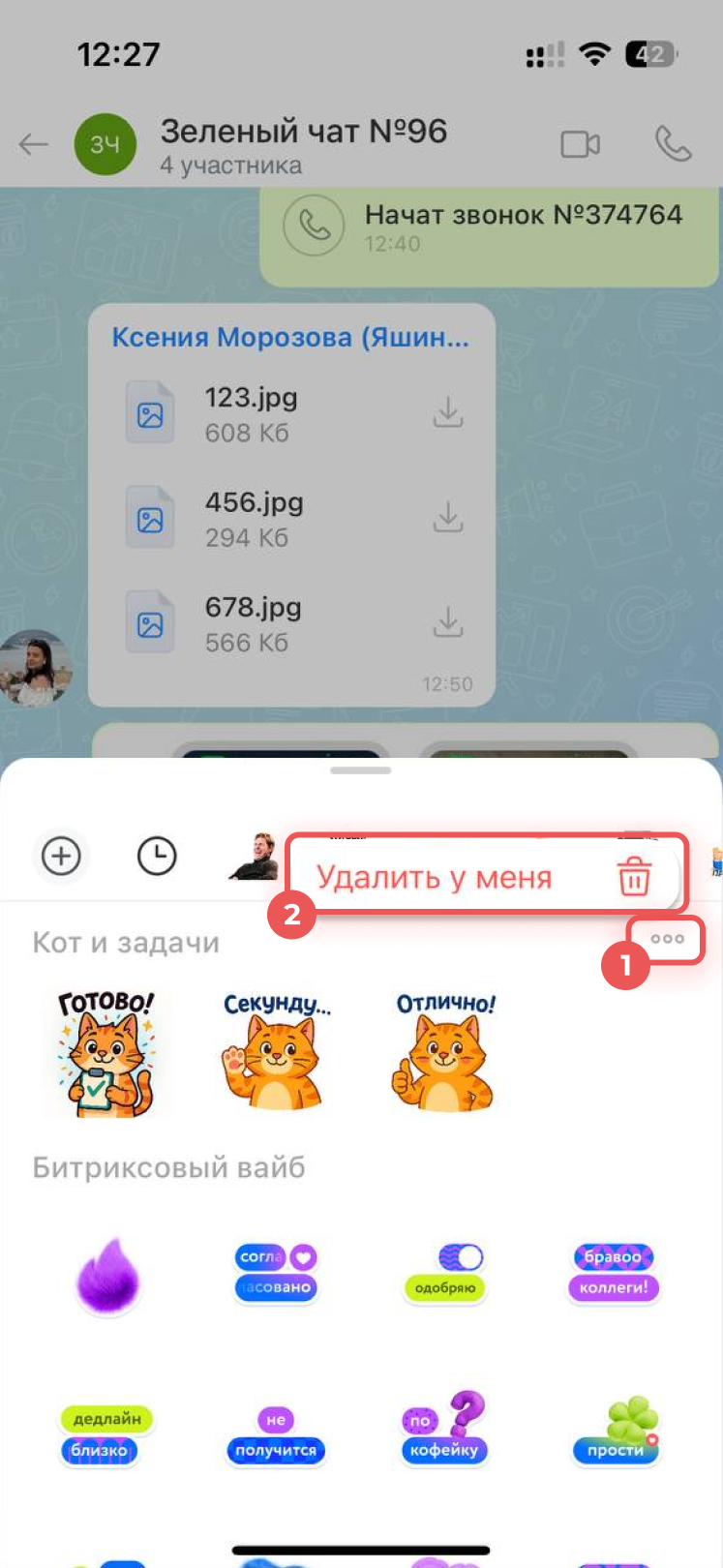
В мессенджере Битрикс24 можно использовать стикеры — привычный и быстрый способ оживить рабочее общение. Стикеры помогают реагировать на сообщения без слов: можно отправить их вместо «ок» или «спасибо», поддержать коллегу или просто добавить эмоций в чат.
Стикеры можно использовать в личных и групповых чатах, проектах, чатах задач и комментариях к постам в каналах.
Как отправить стикер
По умолчанию всем сотрудникам доступны стандартные наборы стикеров.
1. Откройте нужный чат, канал или проект.
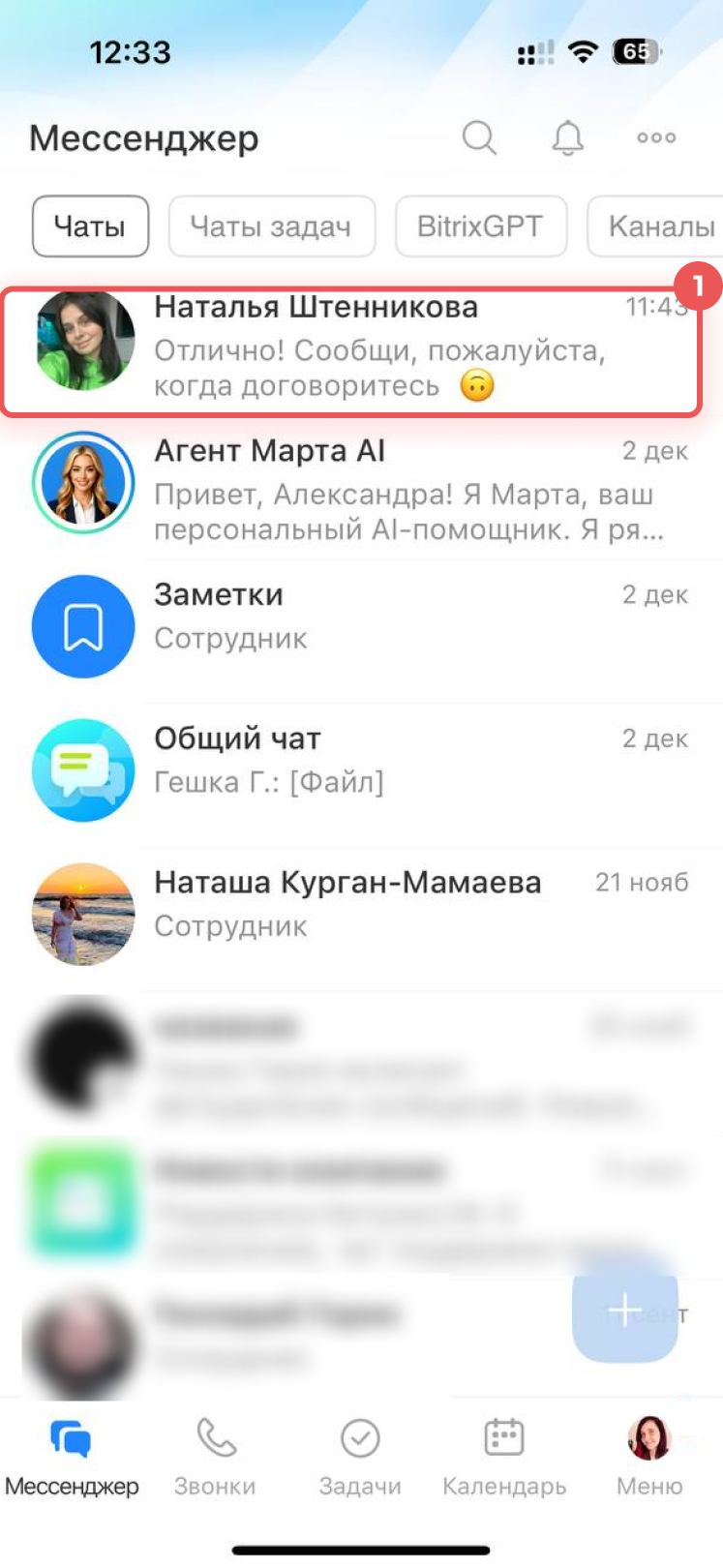
2. Нажмите на значок Стикеры в поле ввода.
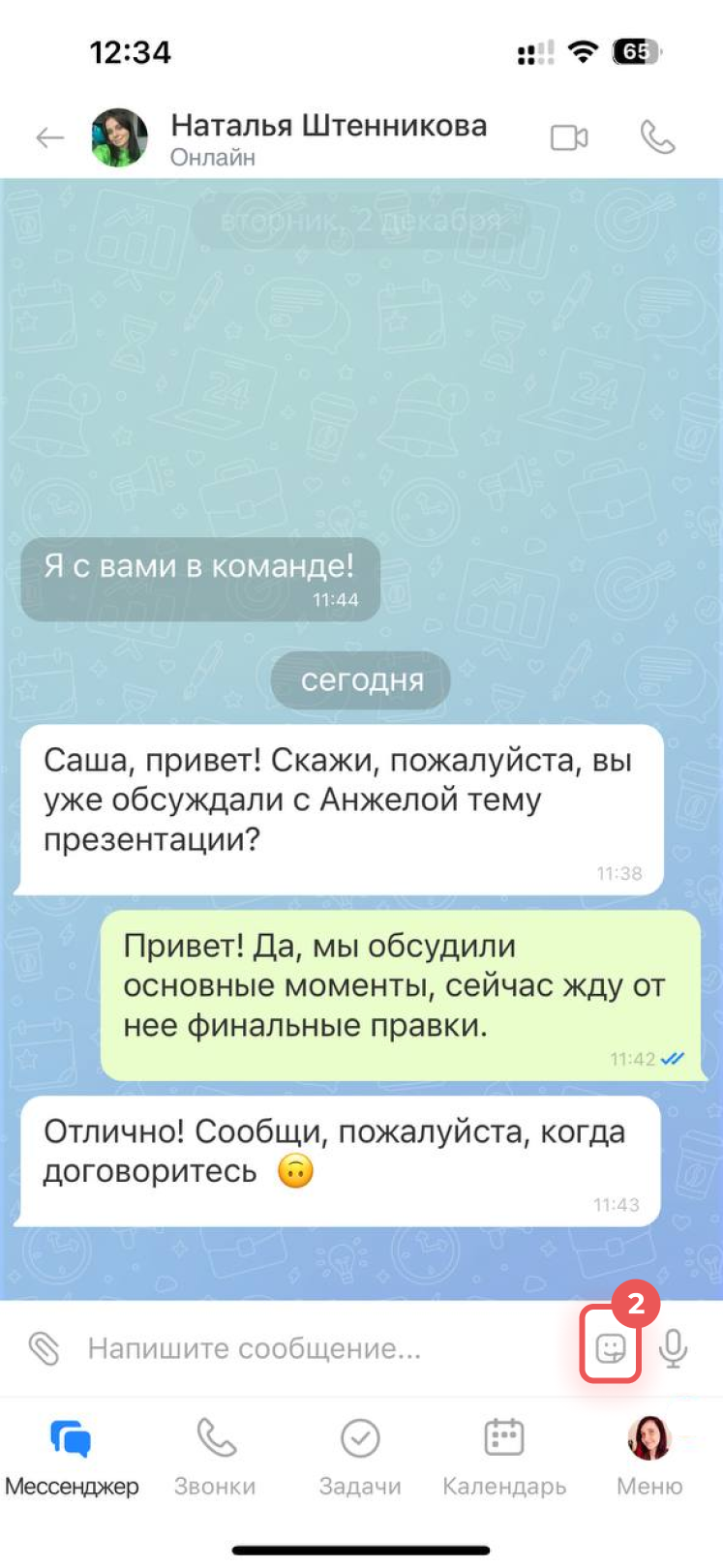
3. Выберите стикер.
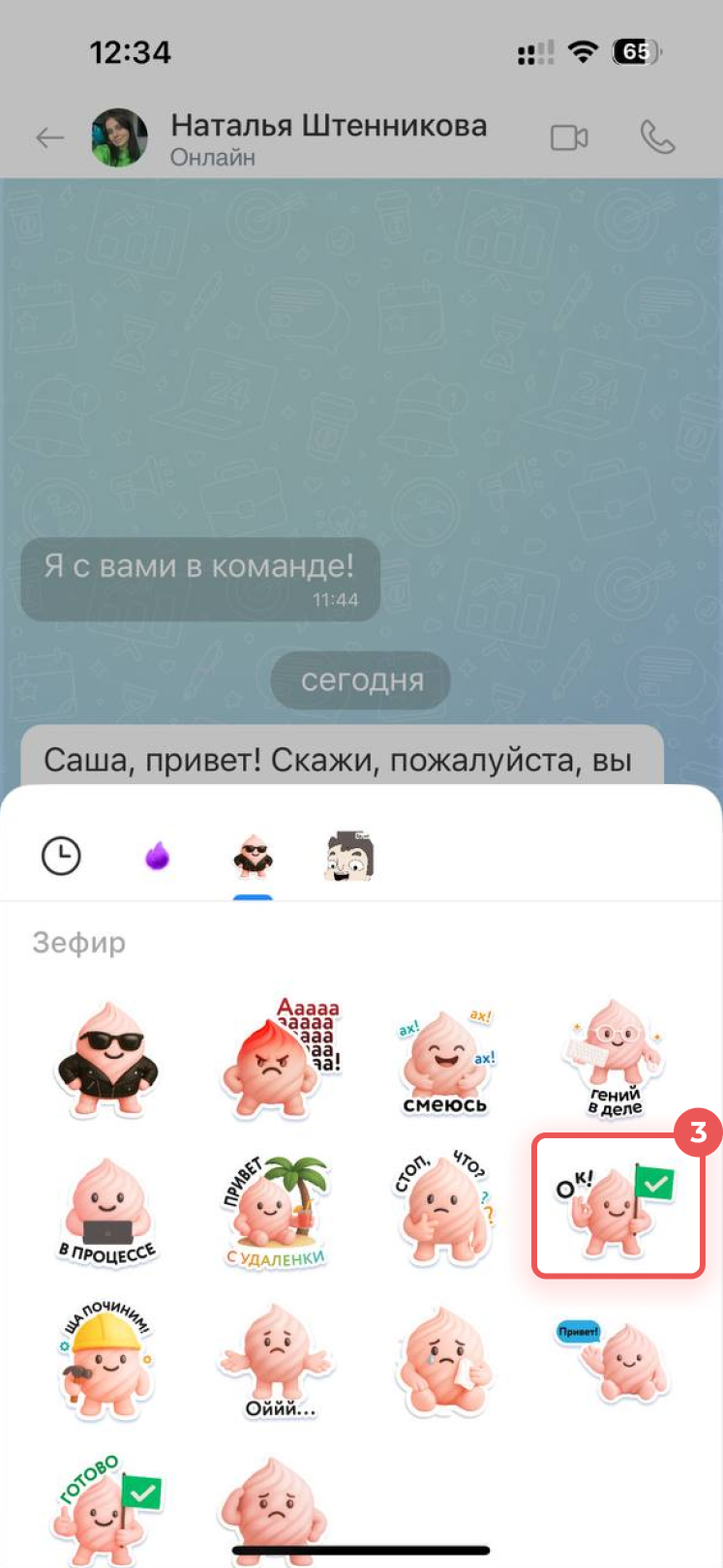
4. Нажмите на него, чтобы отправить в чат.
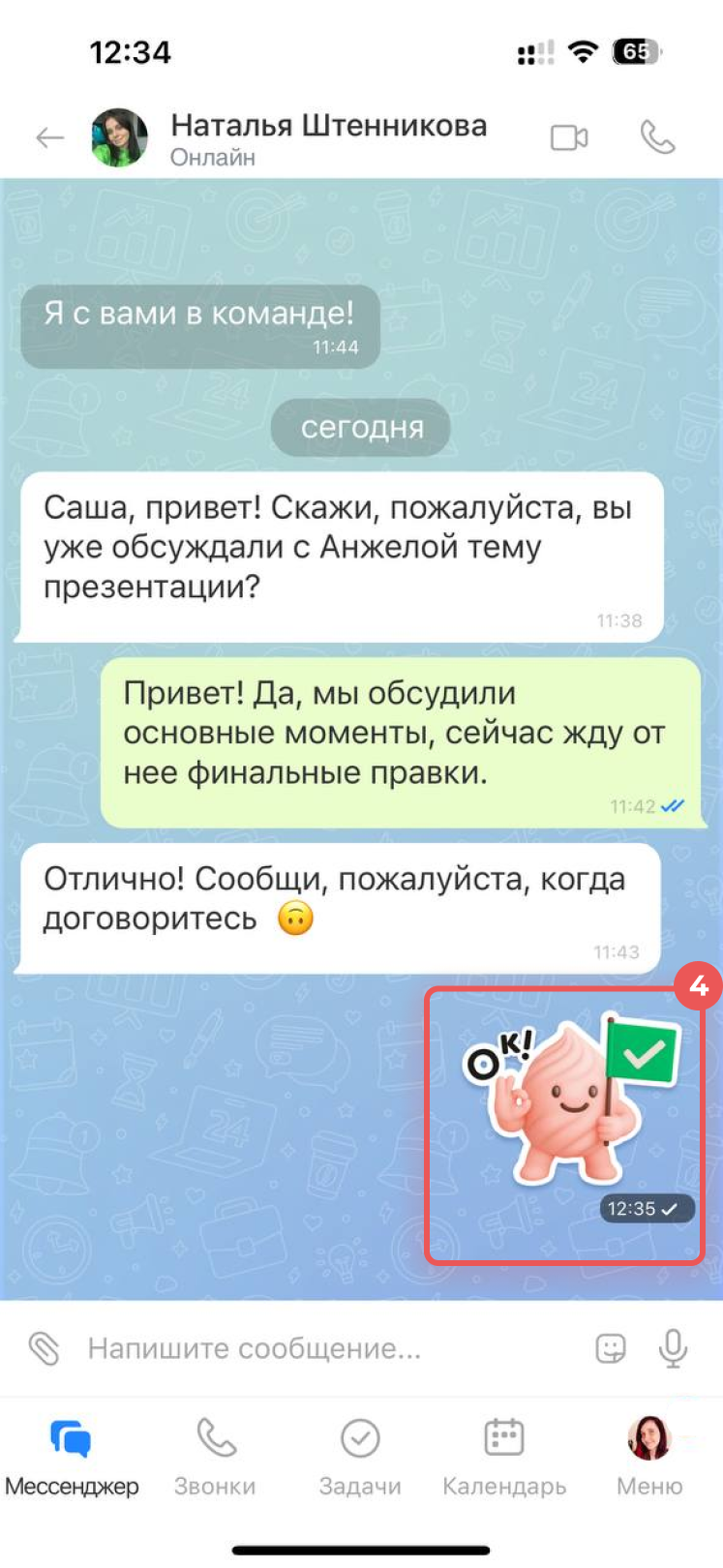
Отправленные стикеры сохраняются в разделе Недавние — там всегда под рукой последние 12. Что можно с ними сделать:
- Отправить — нажмите на стикер.
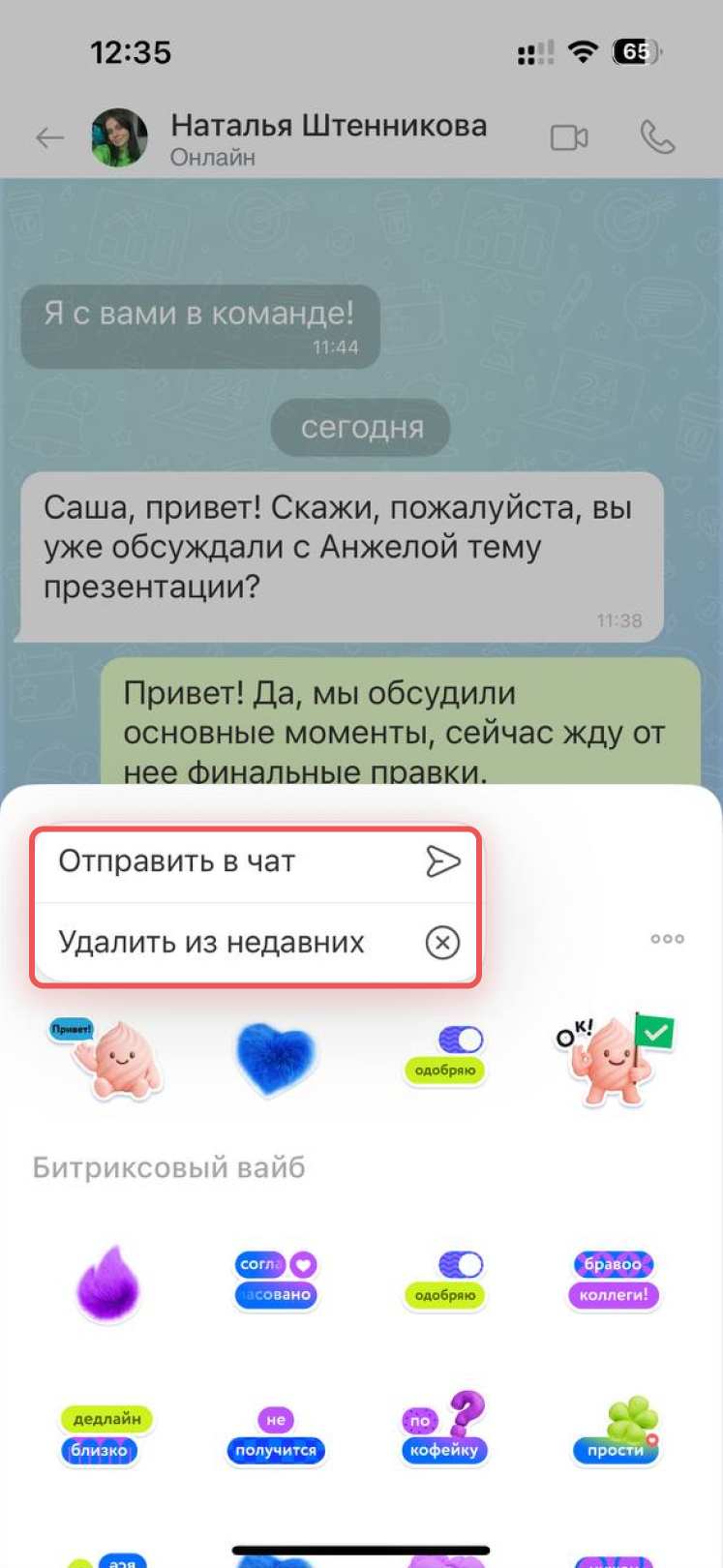
- Удалить конкретный стикер — нажмите на него, удерживайте и выберите Убрать из недавних.
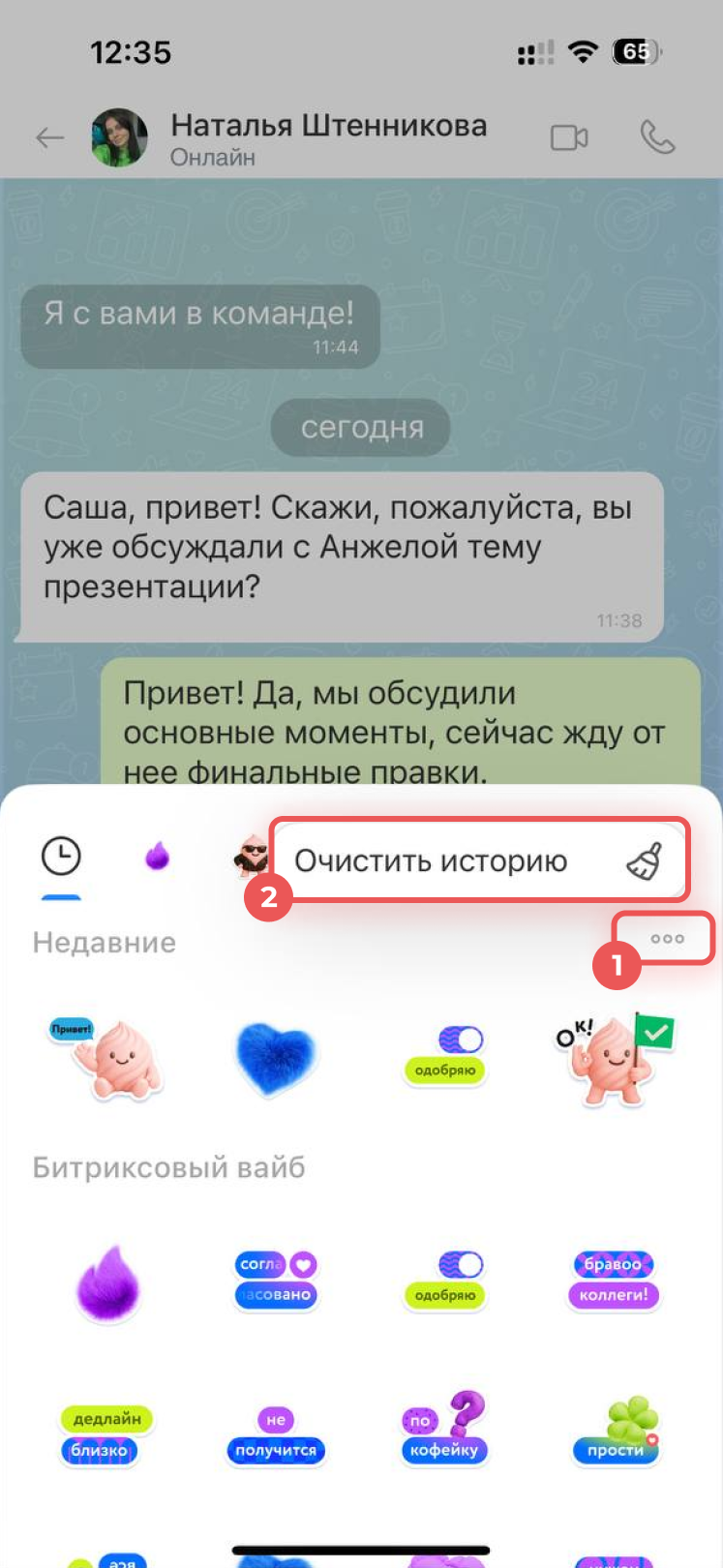
- Удалить все стикеры — нажмите на Три точки (...) > Очистить историю.
Как создать свой набор стикеров
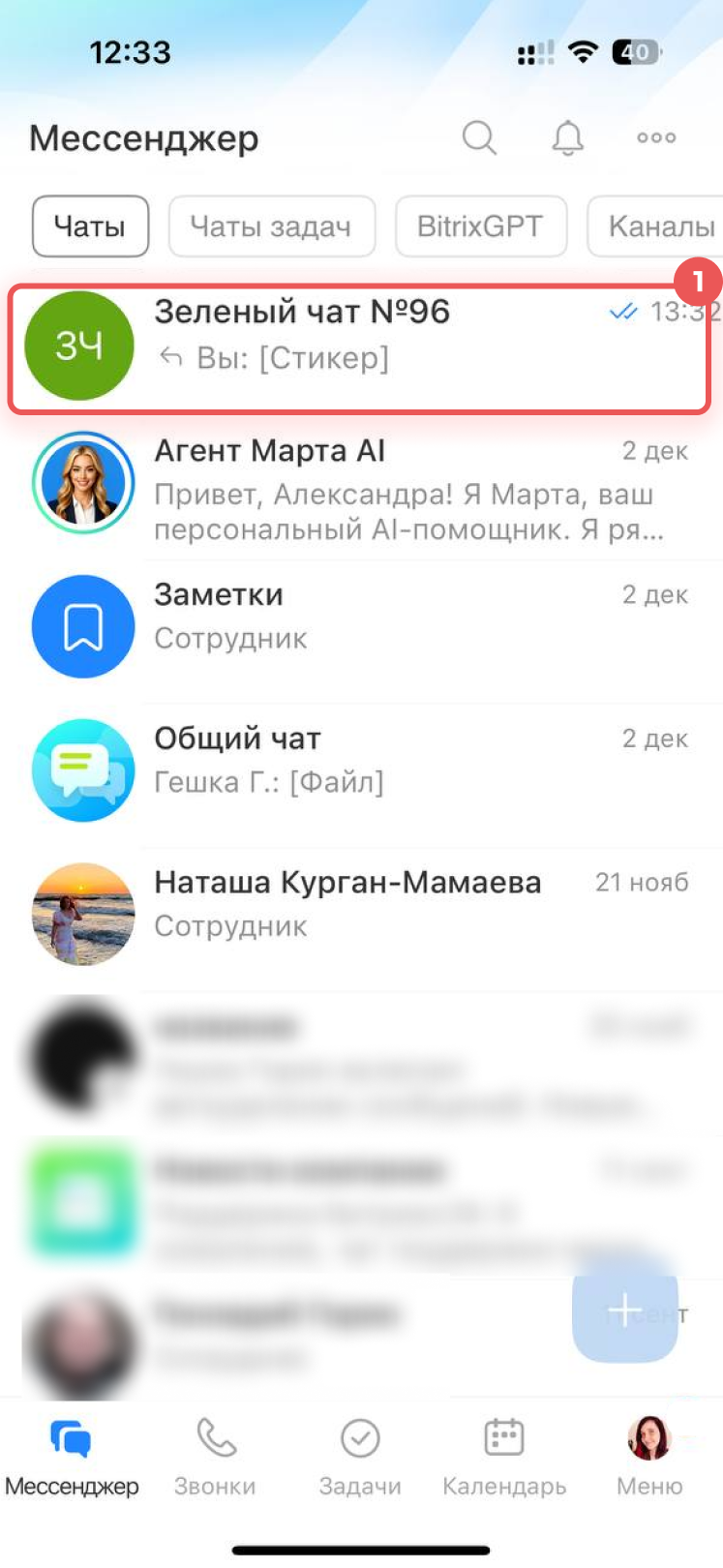
В Битрикс24 можно создавать собственные наборы стикеров — например, с корпоративными мемами или символикой вашей компании. После создания отправьте стикер в чат — тогда участники переписки смогут добавить себе весь набор.
1. Откройте чат, канал или проект.
2. Нажмите на значок Стикеры.
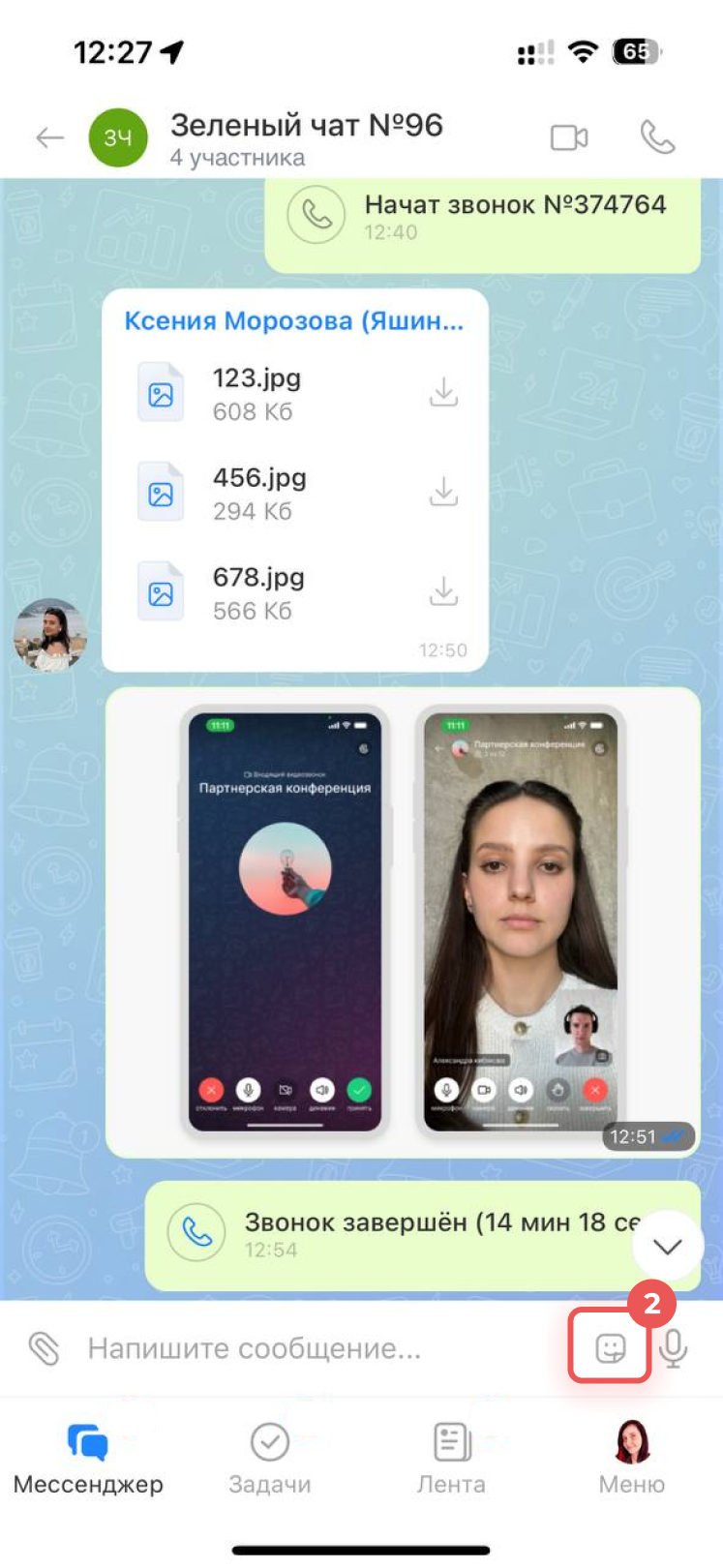
3. Нажмите Плюс (+).
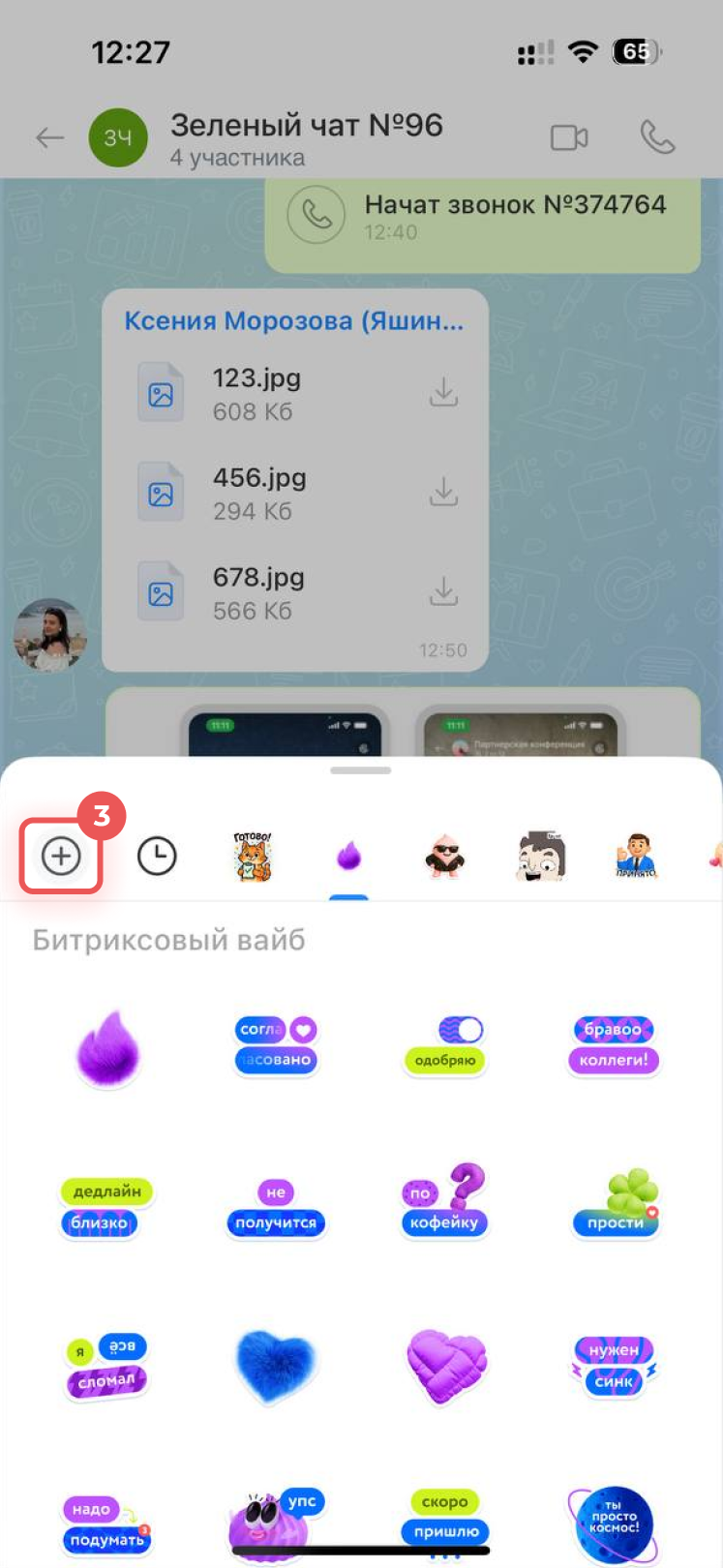
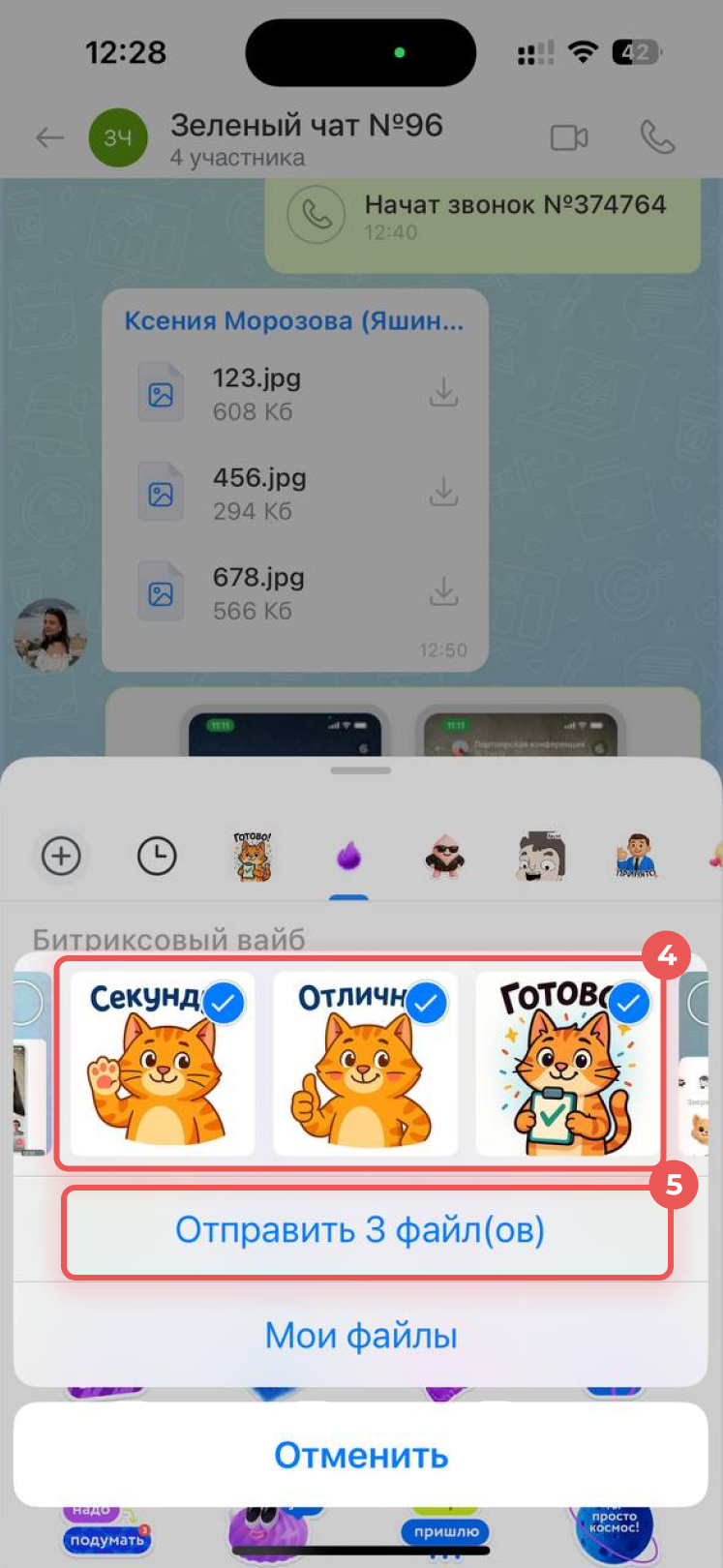
4. Выберите изображения из галереи телефона — отметьте их галочками.
5. Нажмите Отправить файлы.
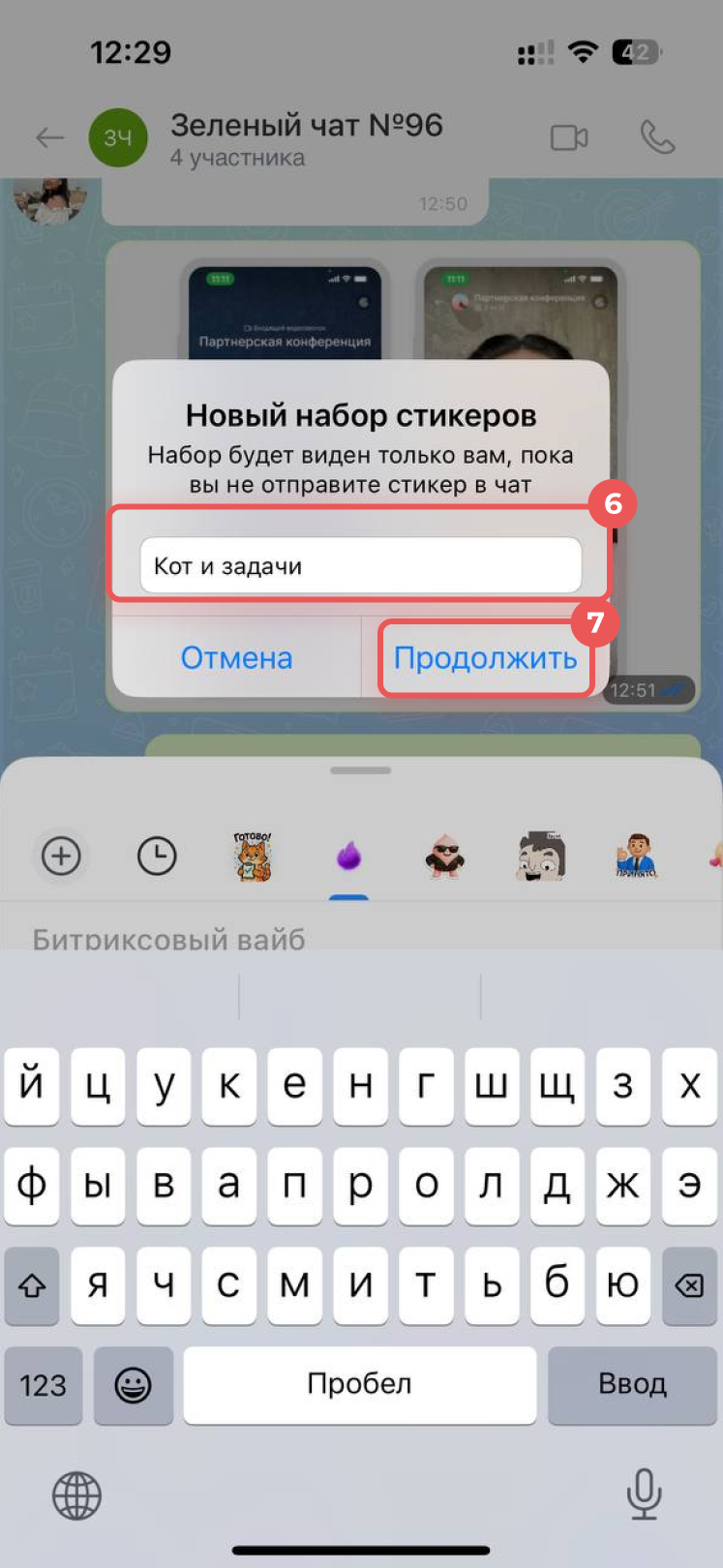
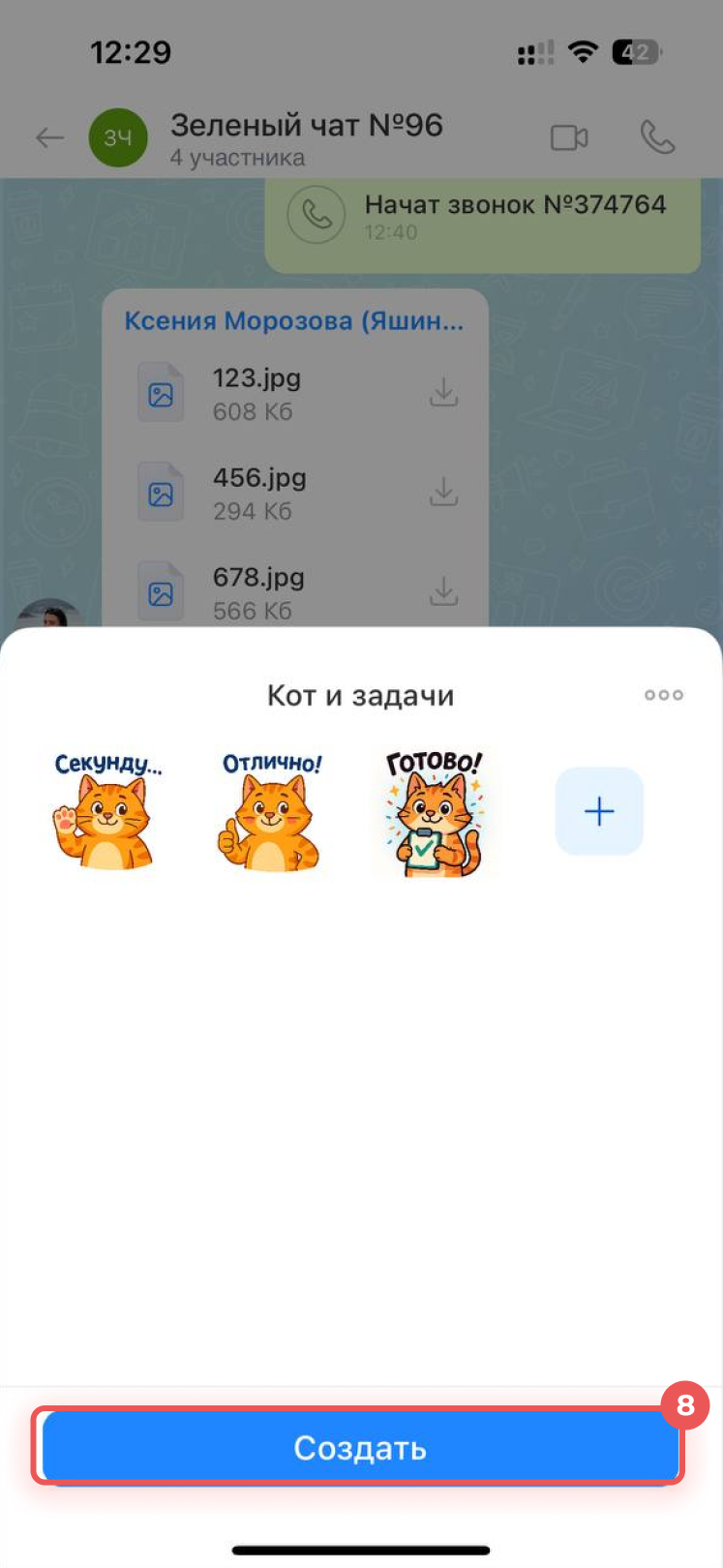
6–7. Введите название набора и нажмите Продолжить. Если название не ввести, оно сгенерируется автоматически.
8. Нажмите Создать.
После создания первый загруженный стикер становится аватаром набора.
Как добавить себе стикеры коллег
Если коллега отправил стикер в чат, вы можете добавить весь его набор в свою коллекцию.
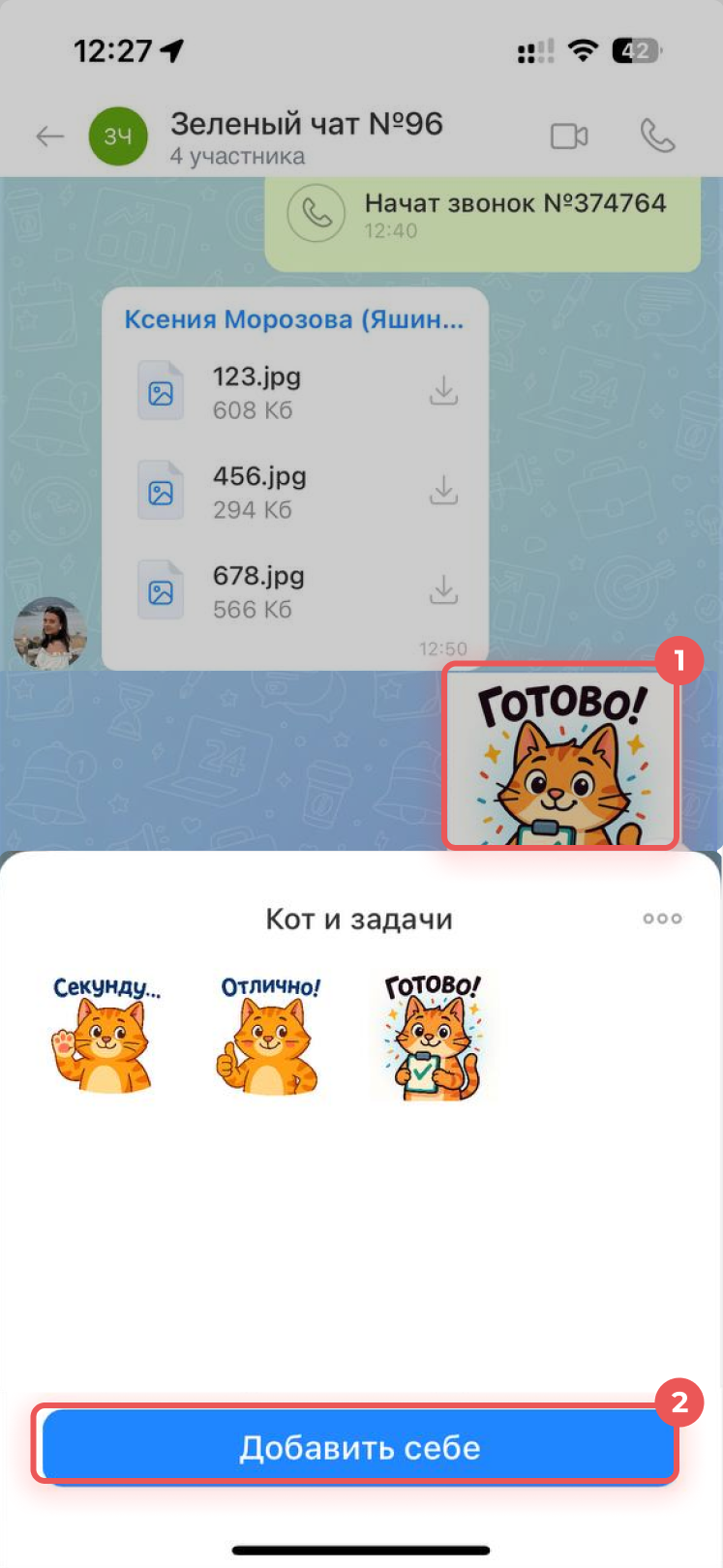
1. Нажмите на стикер — откроется весь набор.
2. Нажмите Добавить набор.
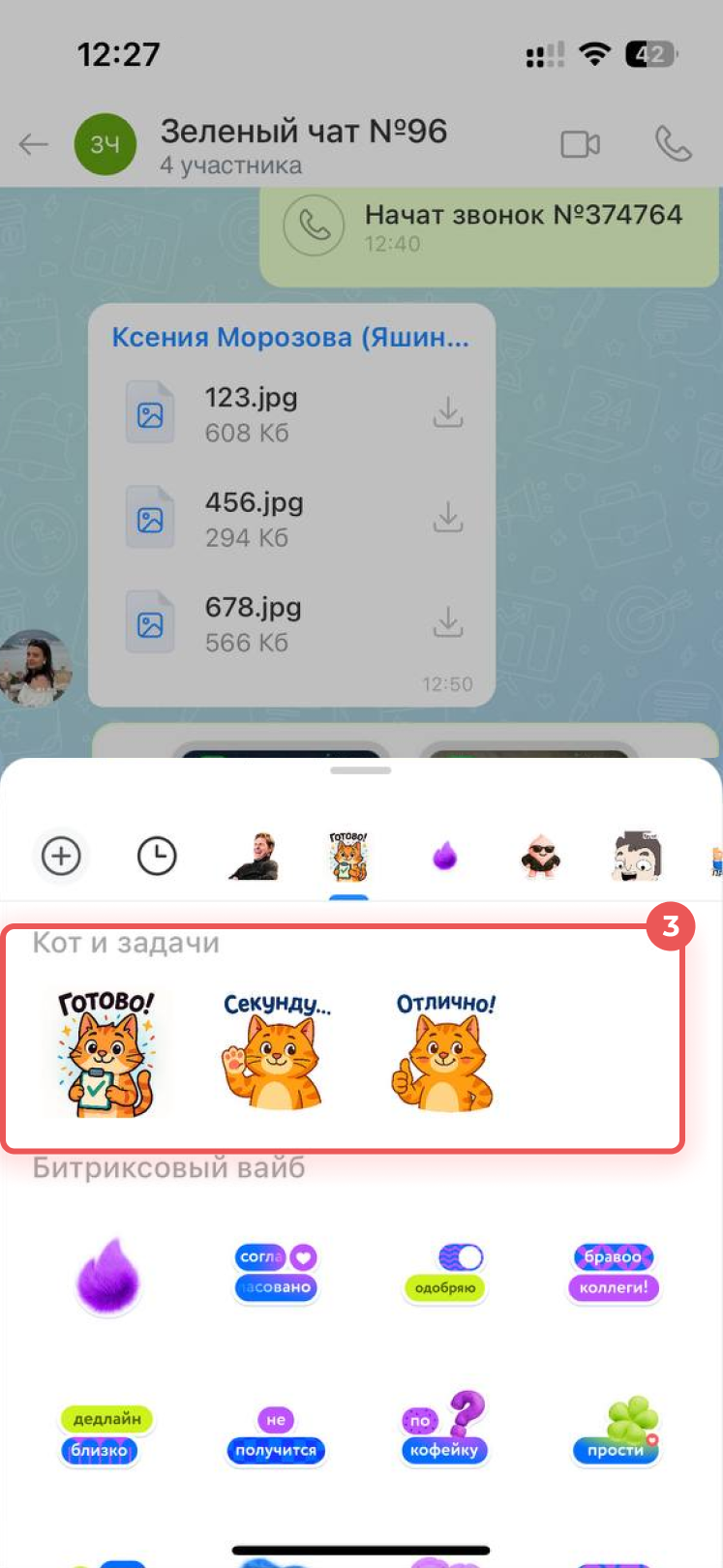
3. Набор появится во вкладке Стикеры.
Как управлять наборами стикеров
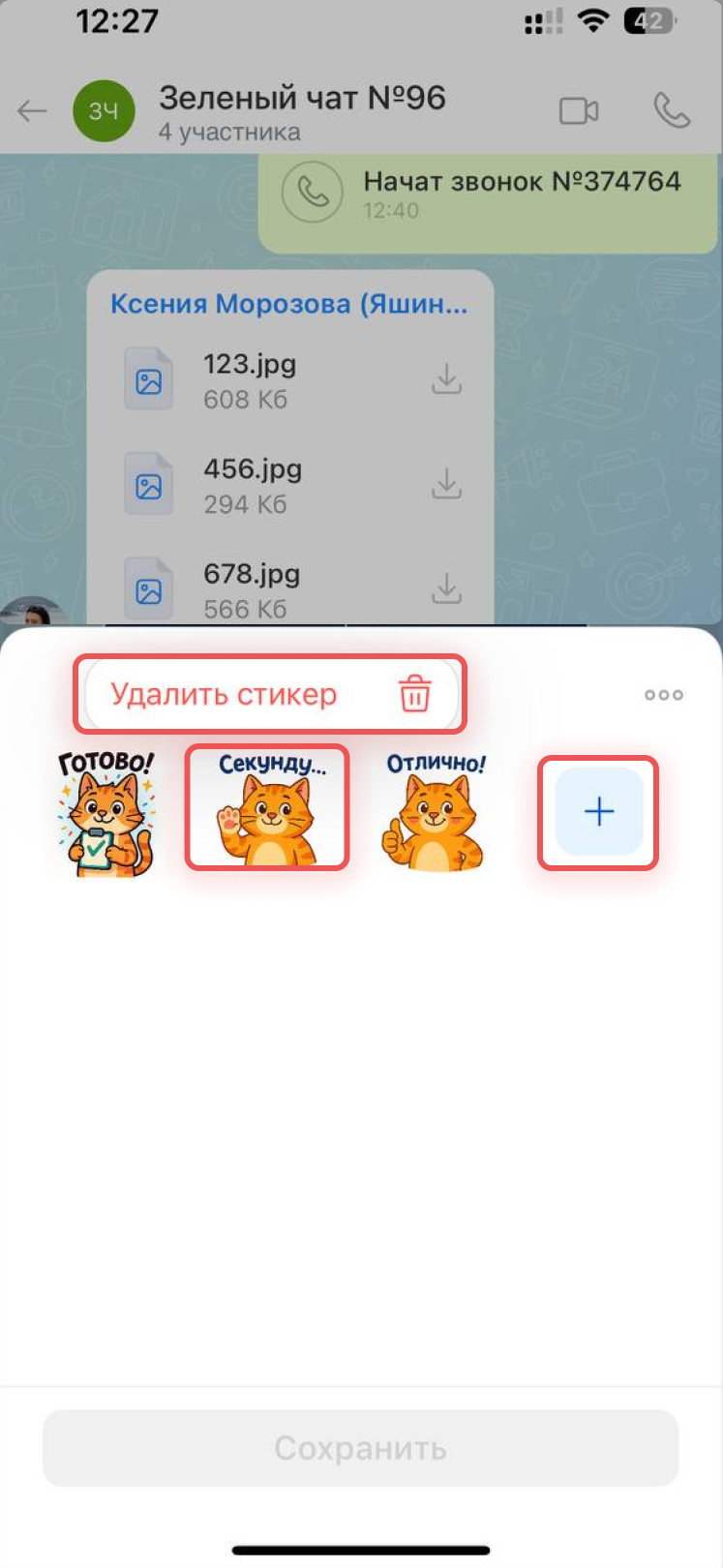
Свои наборы. Созданные вами наборы стикеров можно отредактировать, переименовать или удалить у всех пользователей.
Для редактирования набора нажмите Три точки (...) > Редактировать.
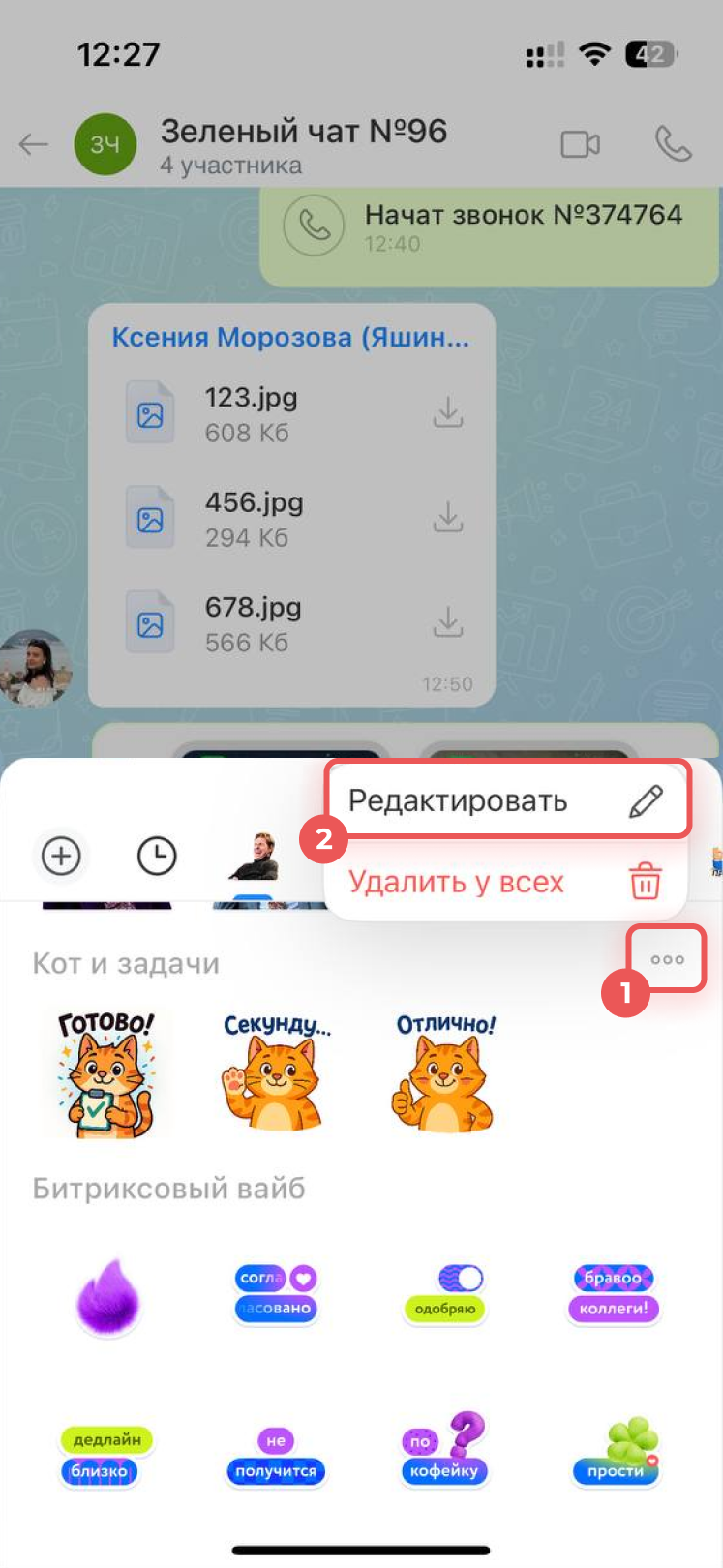
Выберите действие:
- загрузить новые — нажмите Плюс (+),
- удалить конкретный стикер — нажмите на него, удерживайте и выберите Удалить из набора,
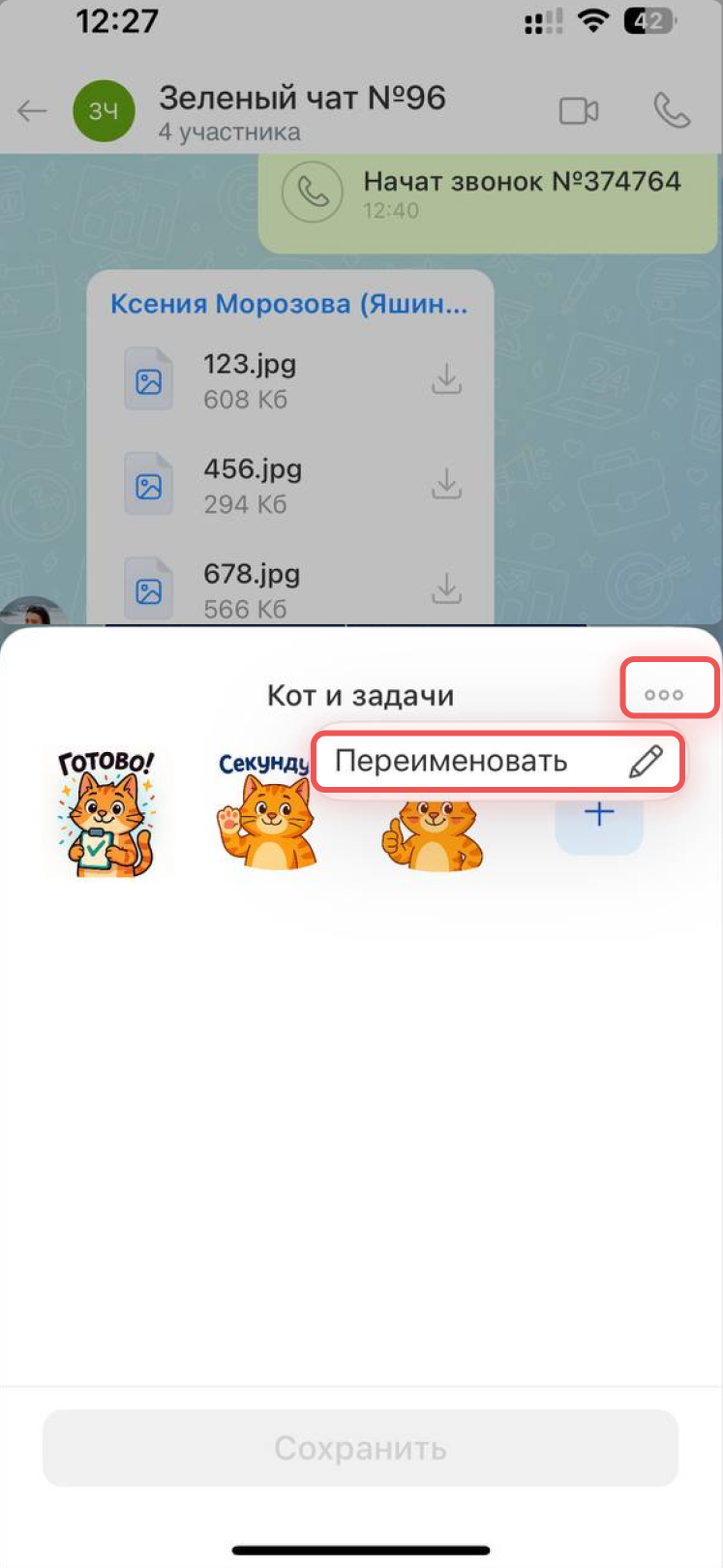
- переименовать набор — нажмите Три точки (...) > Переименовать и измените название. Оно будет видно всем пользователям.
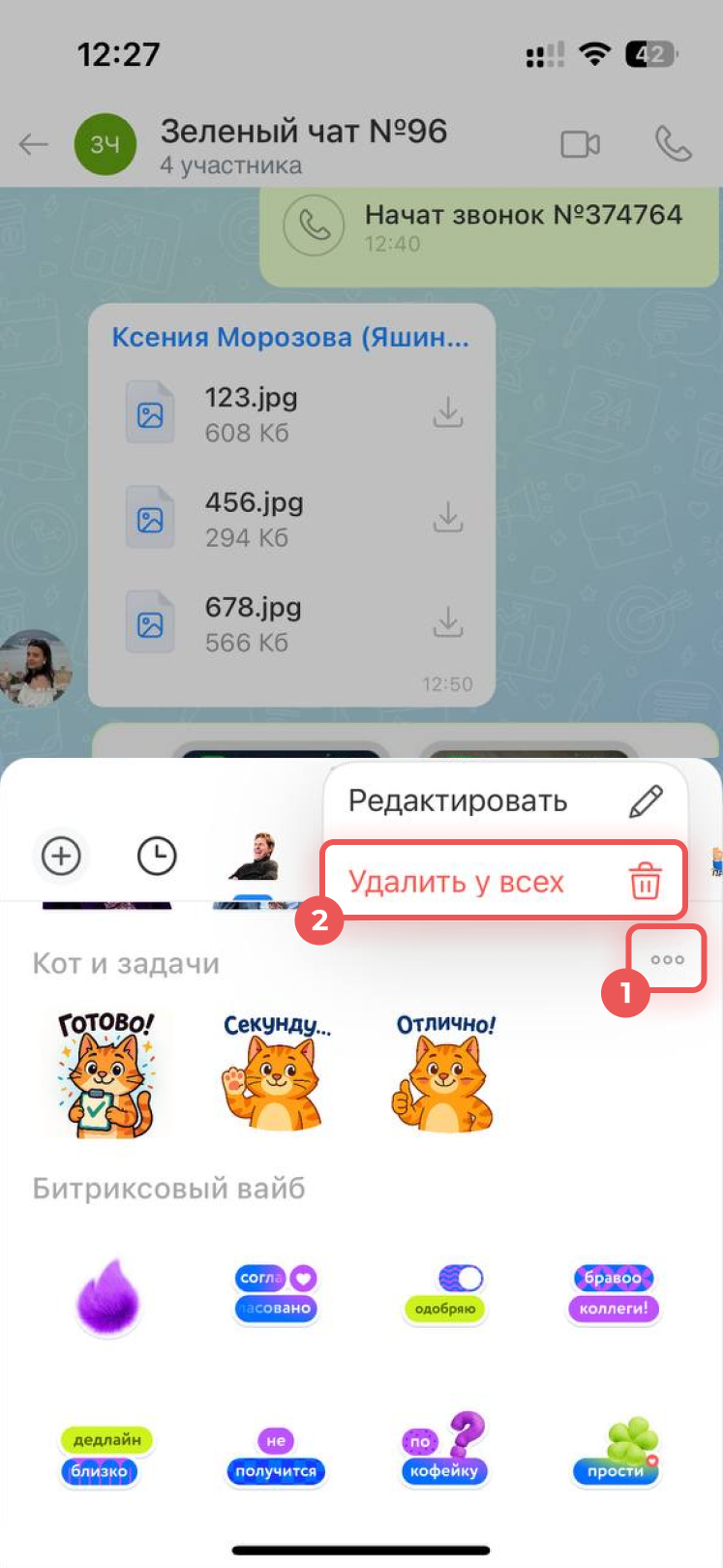
Чтобы удалить набор, нажмите Три точки (...) > Удалить у всех. Стикеры исчезнут у всех пользователей.
Наборы коллег. Если вы добавили наборы стикеров коллег, то их можно удалить из своей коллекции — нажмите Три точки (...) > Удалить у меня.