При настройке таблицы из внешнего подключения поля Название и Тип поля могут быть заблокированы, потому что значения этих полей передает источник — коннектор, база данных или 1С. BI Конструктор использует эти параметры, чтобы запрашивать данные для отчетов.
В статье расскажем:
Почему нельзя изменить название и тип поля
Таблица, созданная из внешнего подключения, не хранит данные в Битрикс24. Она содержит только описание структуры: названия колонок, их типы и описания. Сами данные BI Конструктор запрашивает у источника каждый раз при построении отчета.
По умолчанию названием колонки служит код, который передает источник, — именно по этому коду BI Конструктор запрашивает данные для отчетов. Сам код изменить нельзя: иначе запрос ушел бы к источнику с несуществующим именем колонки, и таблица перестала бы получать данные.
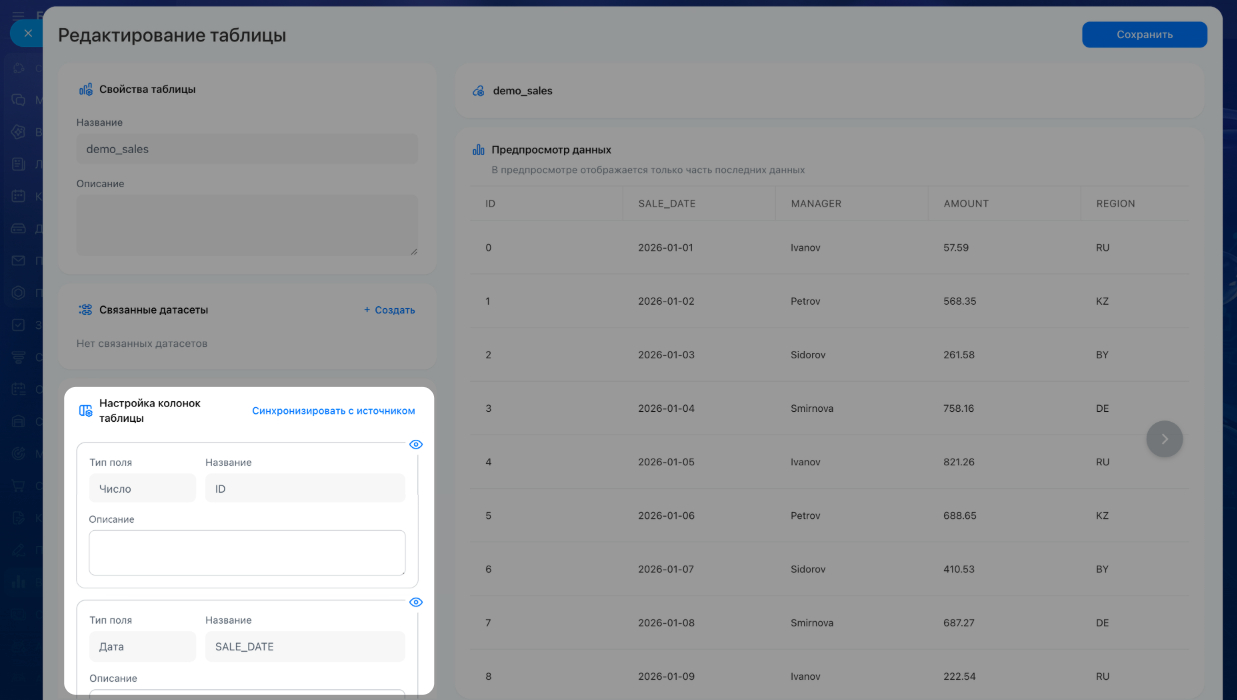
Некоторые коннекторы поддерживают сопоставление названий: вместо кода можно задать свое название, а для запроса данных источник по-прежнему использует код.
В таком случае поле Название в блоке Настройка колонок таблицы будет активно. Название должно соответствовать требованиям:
- содержать только заглавные латинские буквы, цифры и подчеркивание,
- начинаться с буквы и иметь длину до 32 символов,
- не повторяться внутри одной таблицы.
Например, SALE_DATE подходит, а Дата продажи — нет из-за кириллицы и пробела.
Что можно изменить в таблице из внешнего подключения
Независимо от типа подключения, в таблице можно менять:
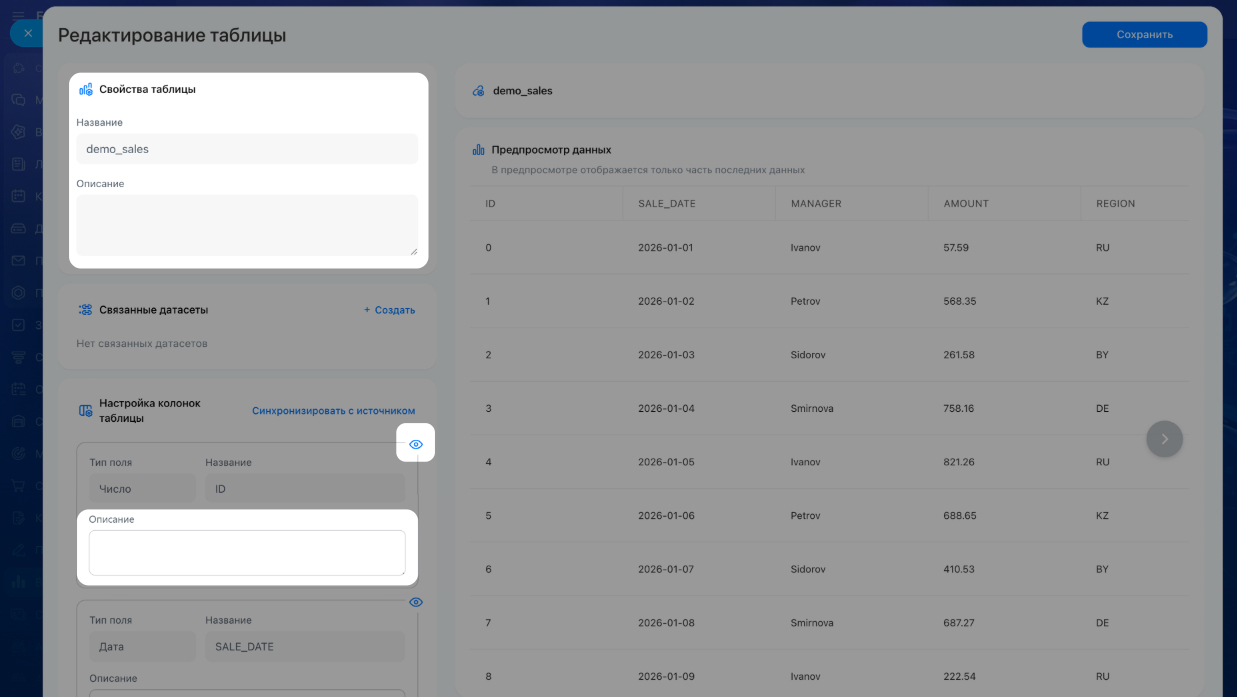
- Описание поля — помогает понять, какие данные хранятся в колонке. Например, для
AMOUNTможно указать Сумма продажи в валюте сделки. - Видимость поля — нажмите на значок глаза, чтобы исключить колонку из таблицы BI Конструктора. После этого ее нельзя будет использовать при создании графиков.
- Название и описание таблицы — можно изменить в блоке Свойства таблицы.
Как обновить структуру таблицы из внешнего подключения
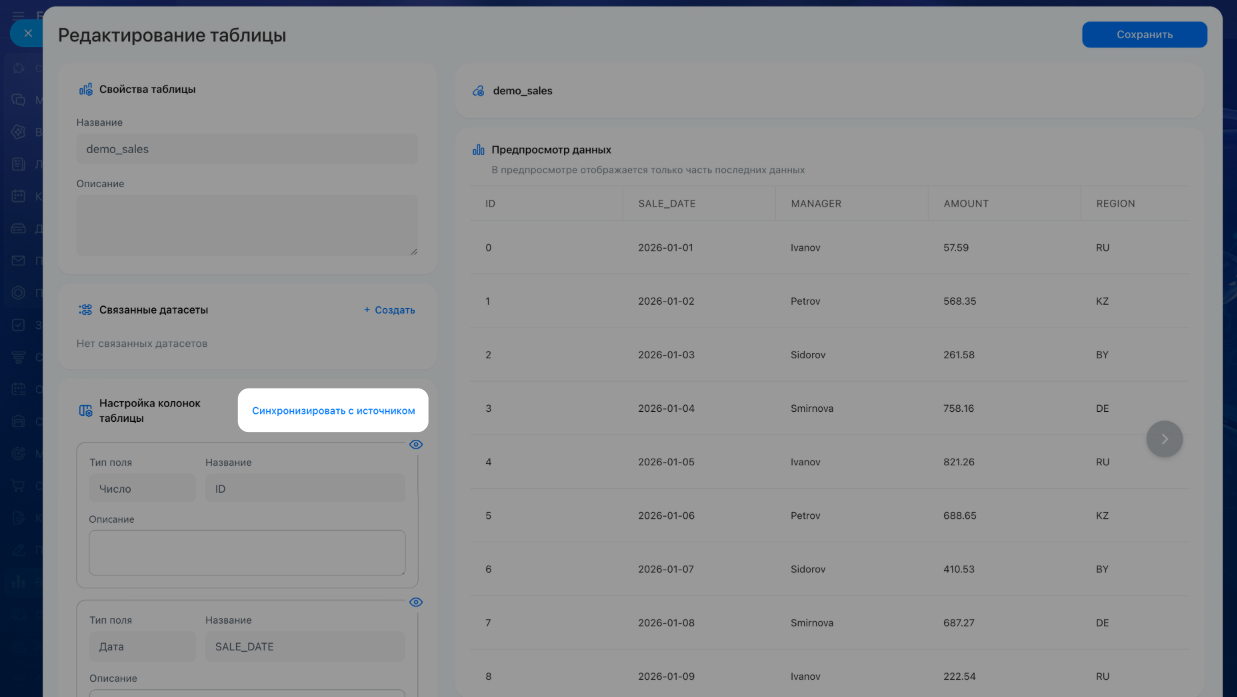
Если в источнике добавили или удалили колонку, изменения не появятся в BI Конструкторе автоматически. Откройте настройки таблицы и в блоке Настройка колонок таблицы нажмите Синхронизировать с источником. После синхронизации обновятся список колонок и типы полей.
Например, в базе продаж появилась новая колонка REGION. Выполните синхронизацию, чтобы она стала доступна в таблице и ее можно было использовать в отчетах.