
В мобильном приложении Битрикс24 вся работа по задаче проходит в одном месте. Можно обсудить детали с коллегами, зафиксировать договоренности, добавить файлы и отслеживать статус. Это помогает не терять информацию и не переключаться между разными инструментами.
В статье расскажем:
Отредактировать задачу
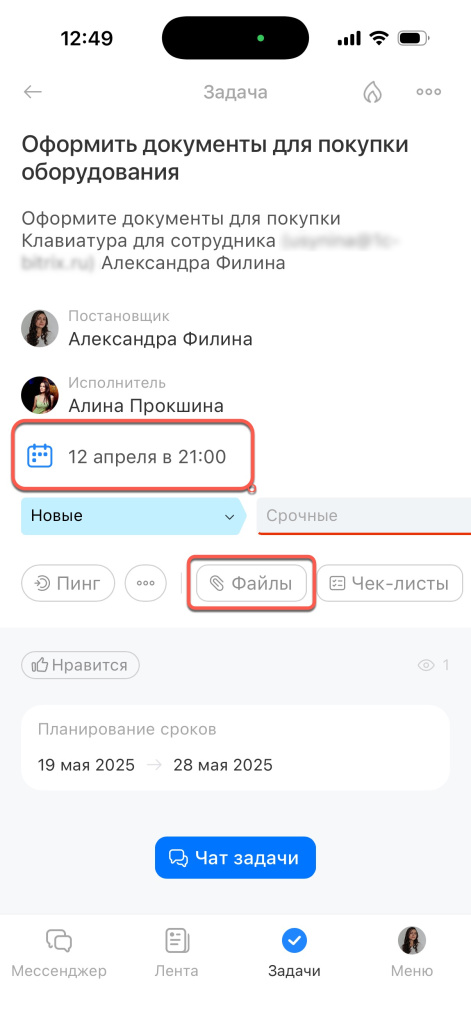
Перейдите в нужную задачу. Нажмите на поле, которое нужно изменить, и отредактируйте его. Например, измените крайний срок или добавьте файл.
Указать дополнительные настройки
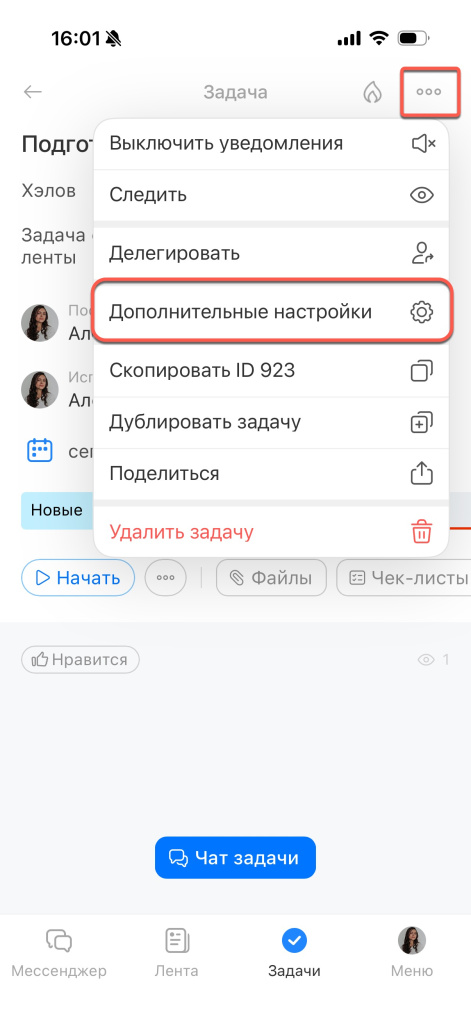
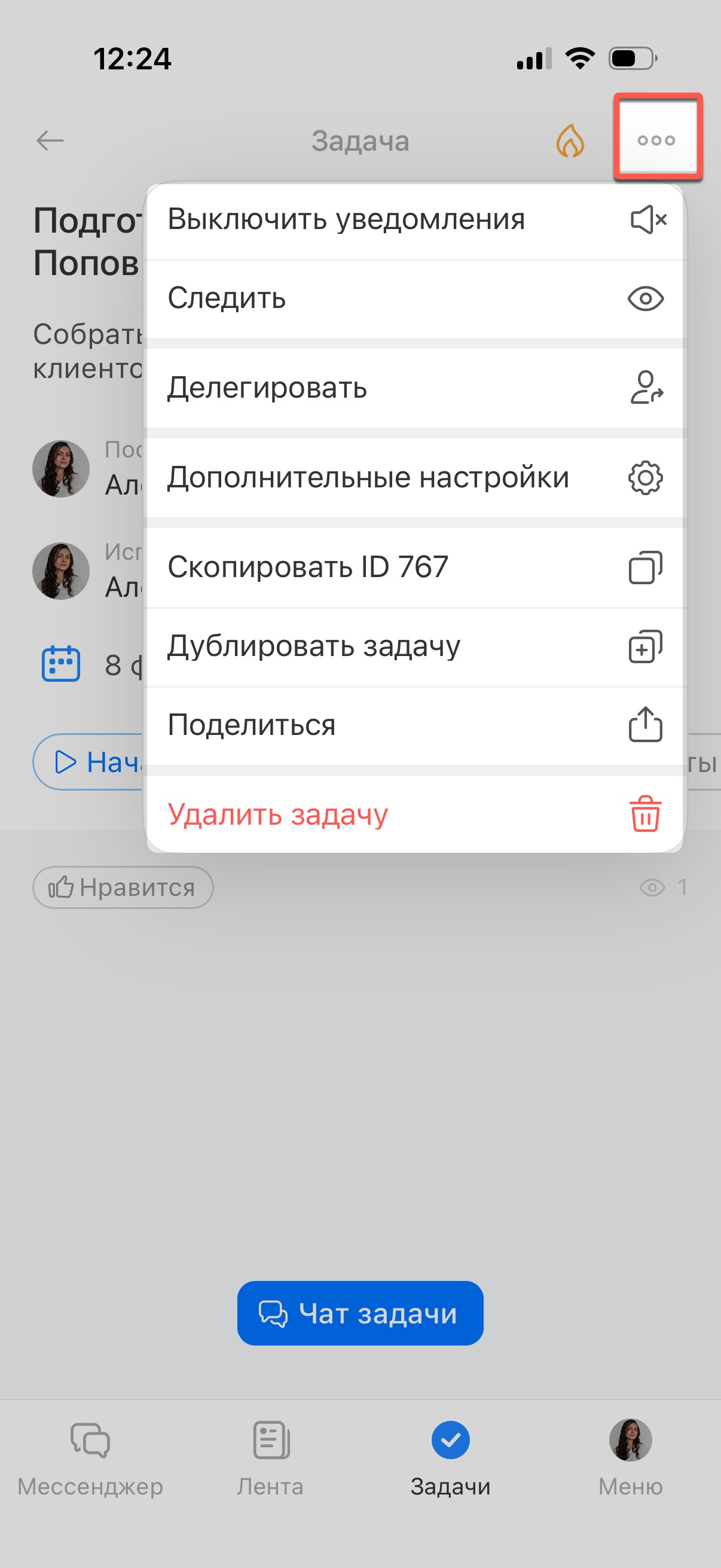
В задаче можно включить дополнительные параметры, которые помогают контролировать выполнение и сроки. Перейдите в задачу и нажмите Три точки (...) > Дополнительные настройки.
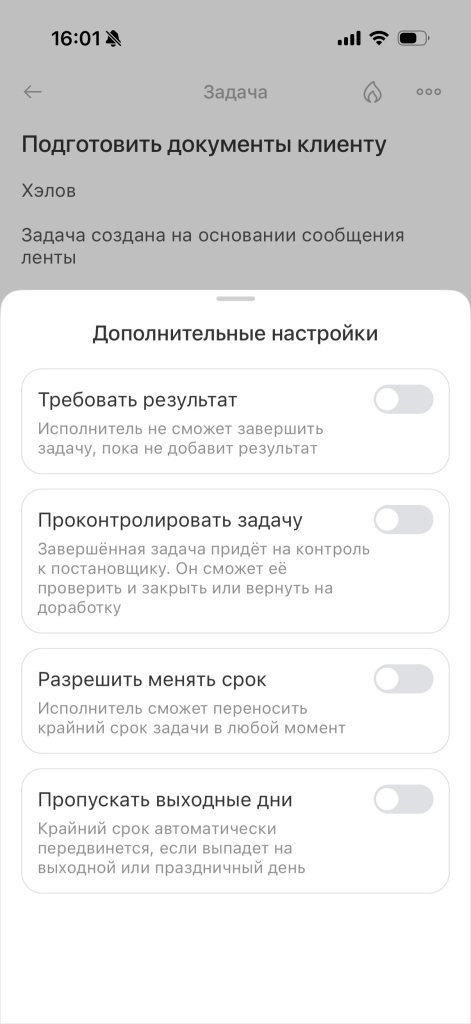
Требовать результат — исполнитель не сможет завершить задачу, пока не добавит результат. Например, файл, комментарий или отчет о работе.
Проконтролировать задачу — после завершения задача отправится на проверку постановщику. Он сможет принять результат или вернуть задачу на доработку.
Разрешить менять срок — исполнитель сможет переносить крайний срок задачи в любой момент.
Пропускать выходные дни — если крайний срок попадает на выходной или праздничный день, он автоматически переносится на ближайший рабочий день.
Удалить задачу
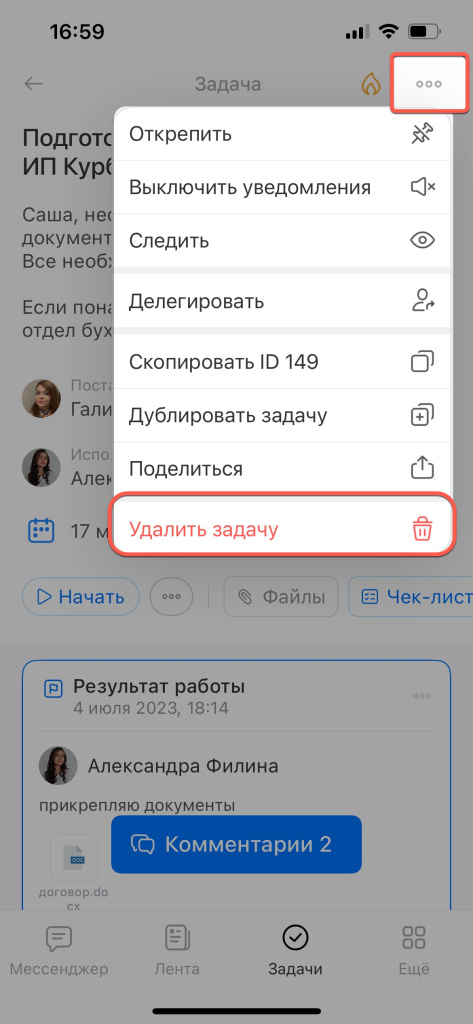
Откройте нужную задачу, нажмите Три точки (...) в верхнем углу и выберите Удалить.
Работа с чатами задач
Перейдите в задачу и нажмите Чат задачи.
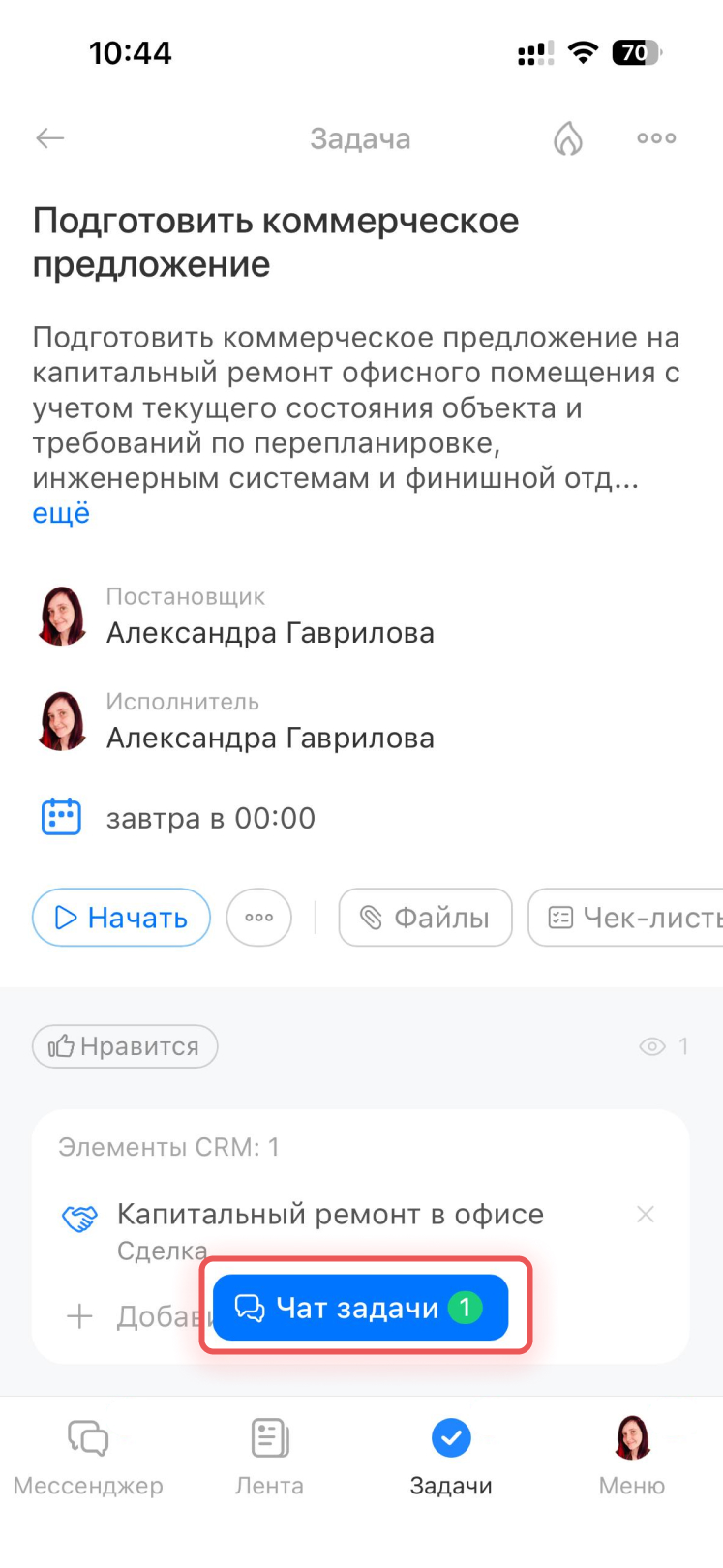
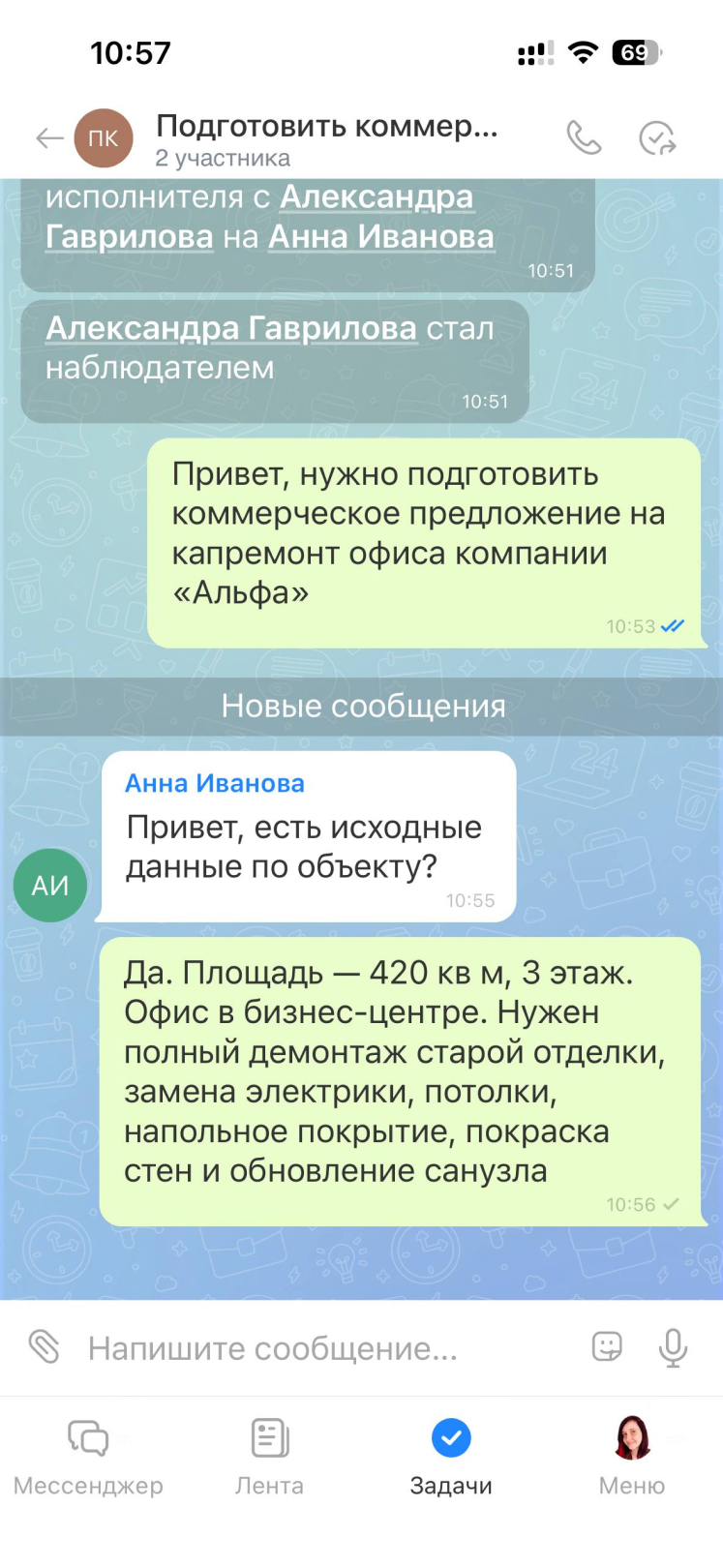
В чате можно обсуждать поручение, обмениваться файлами и созваниваться.
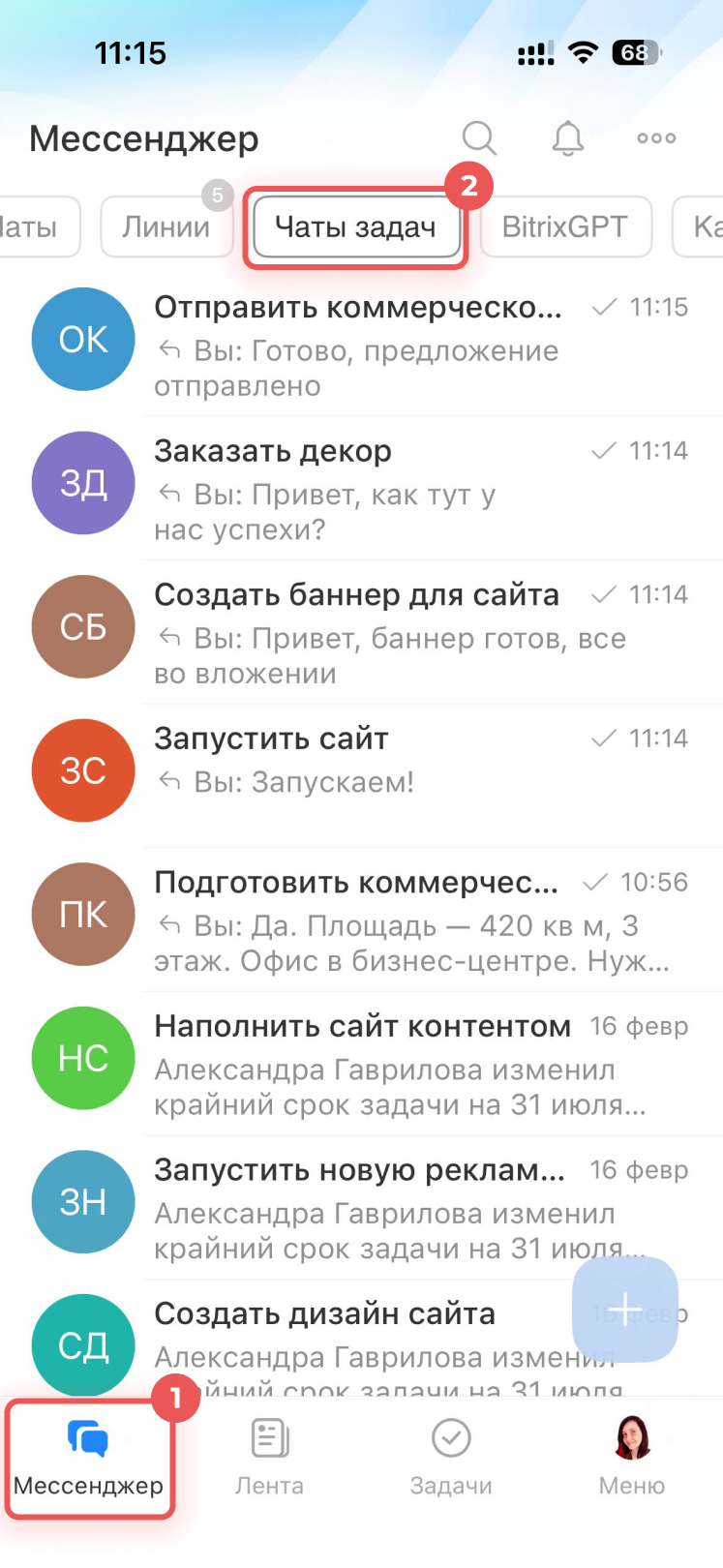
Чтобы увидеть список всех чатов, перейдите в раздел Мессенджер в нижнем меню и откройте Чаты задач. Здесь отображаются обсуждения по всем задачам, в которых вы участвуете.
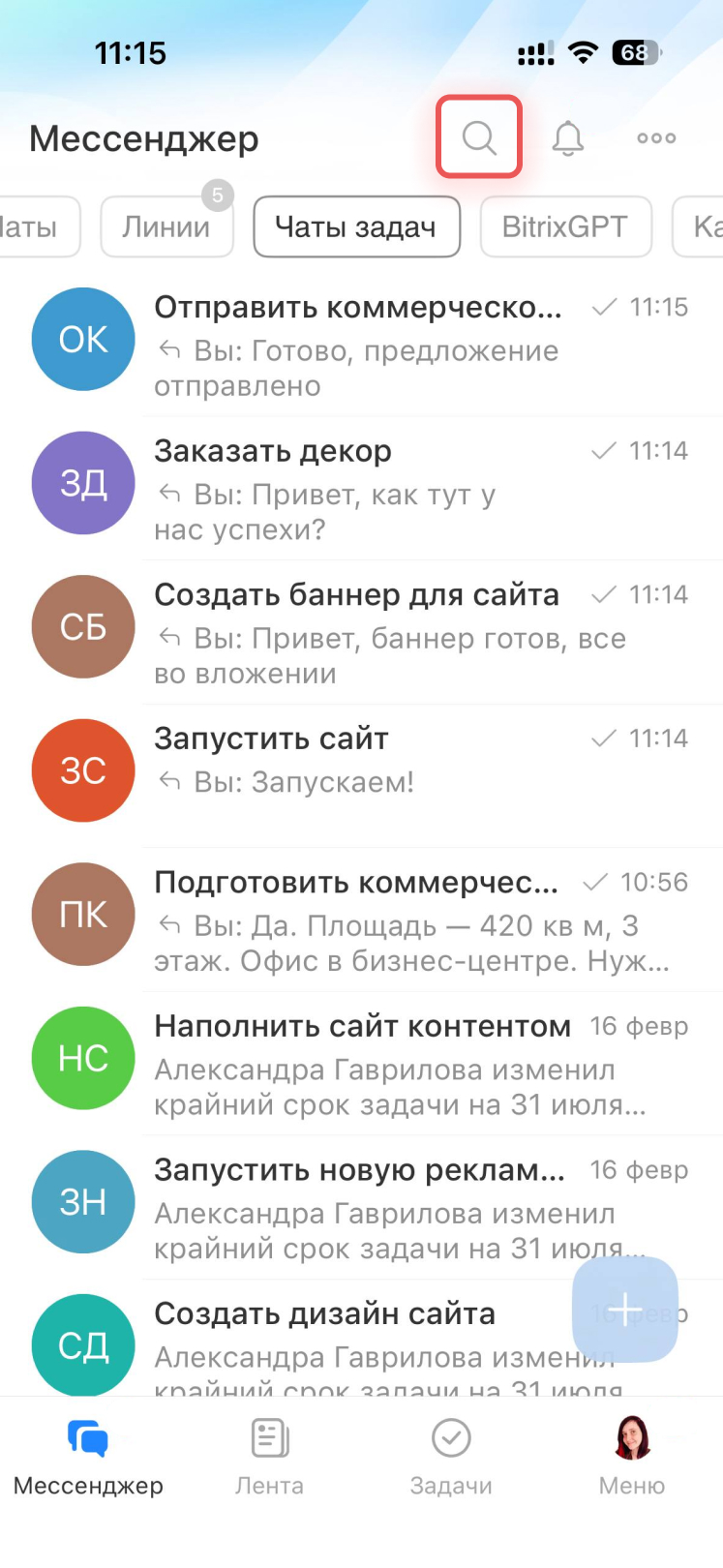
Чтобы быстро найти чат нужной задачи и продолжить работу, используйте поиск. В списке чатов задач нажмите на лупу.
Начните вводить название задачи — в списке чатов задач отобразятся подходящие результаты. Выберите нужную задачу из списка.
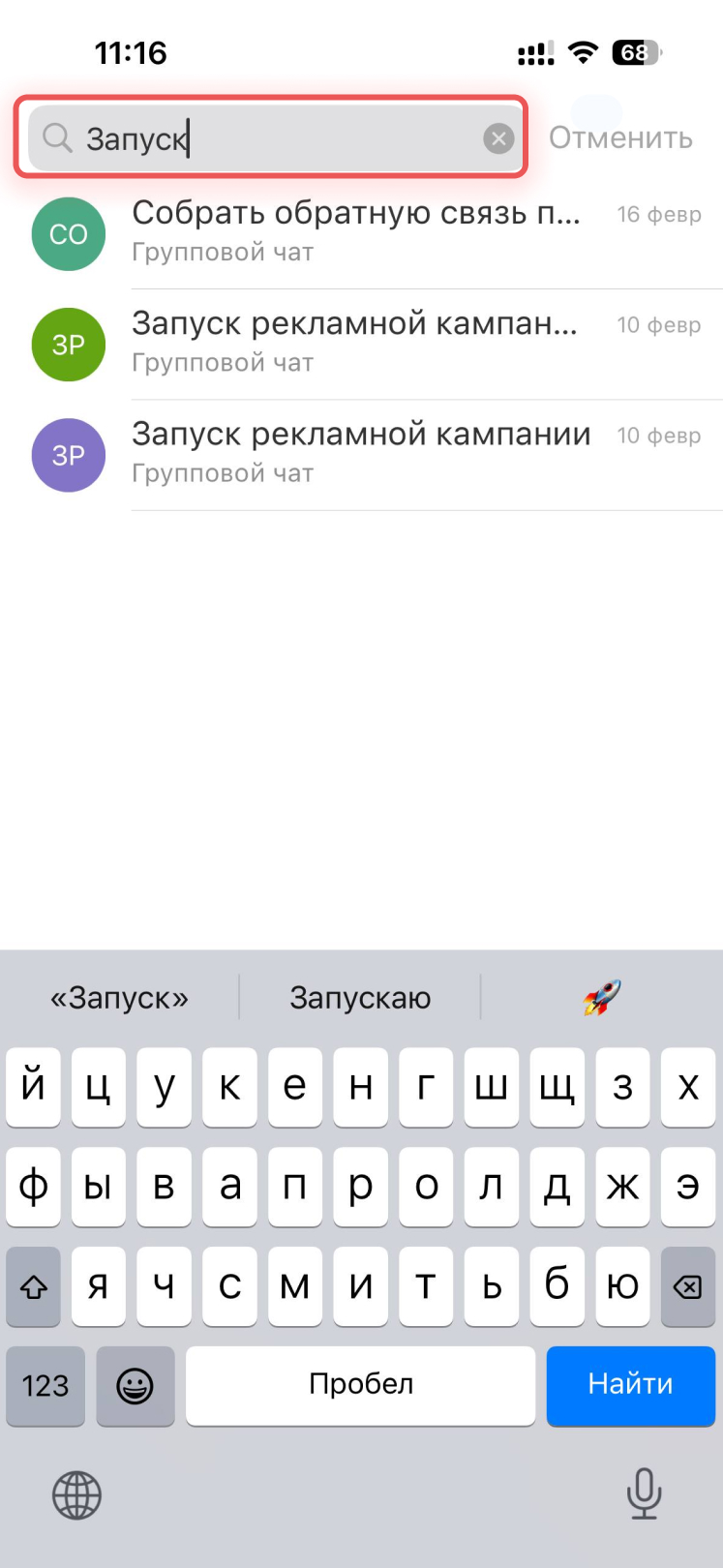
Поиск задач
Быстрый поиск. В поле поиска введите название или описание задачи.
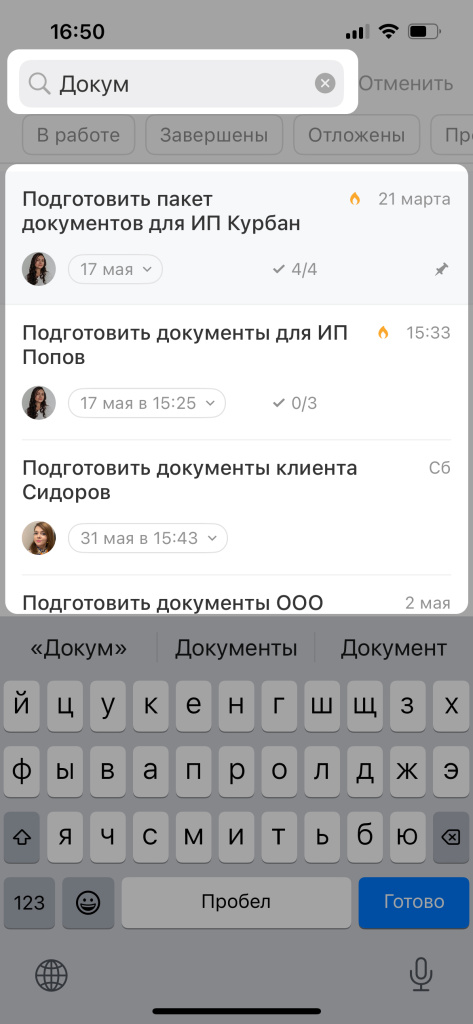
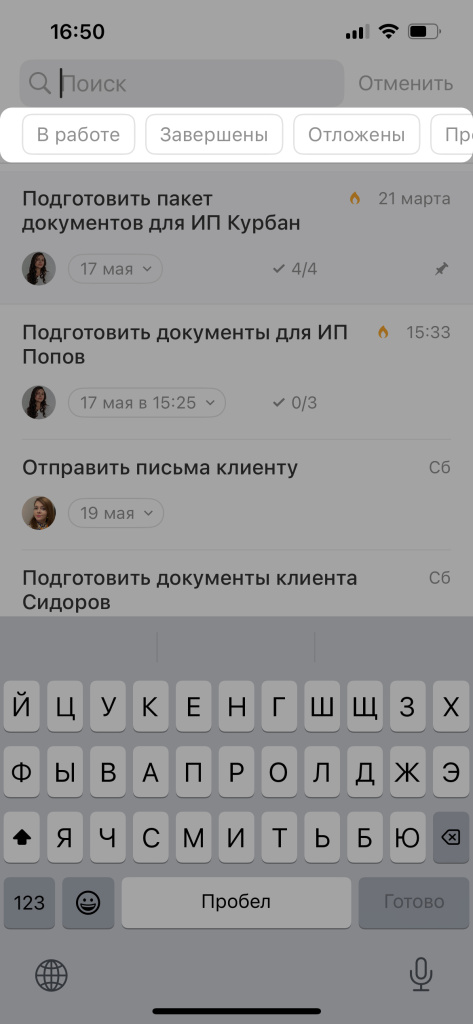
Поиск по статусу. Выберите статус, по которому нужно отобразить задачи.
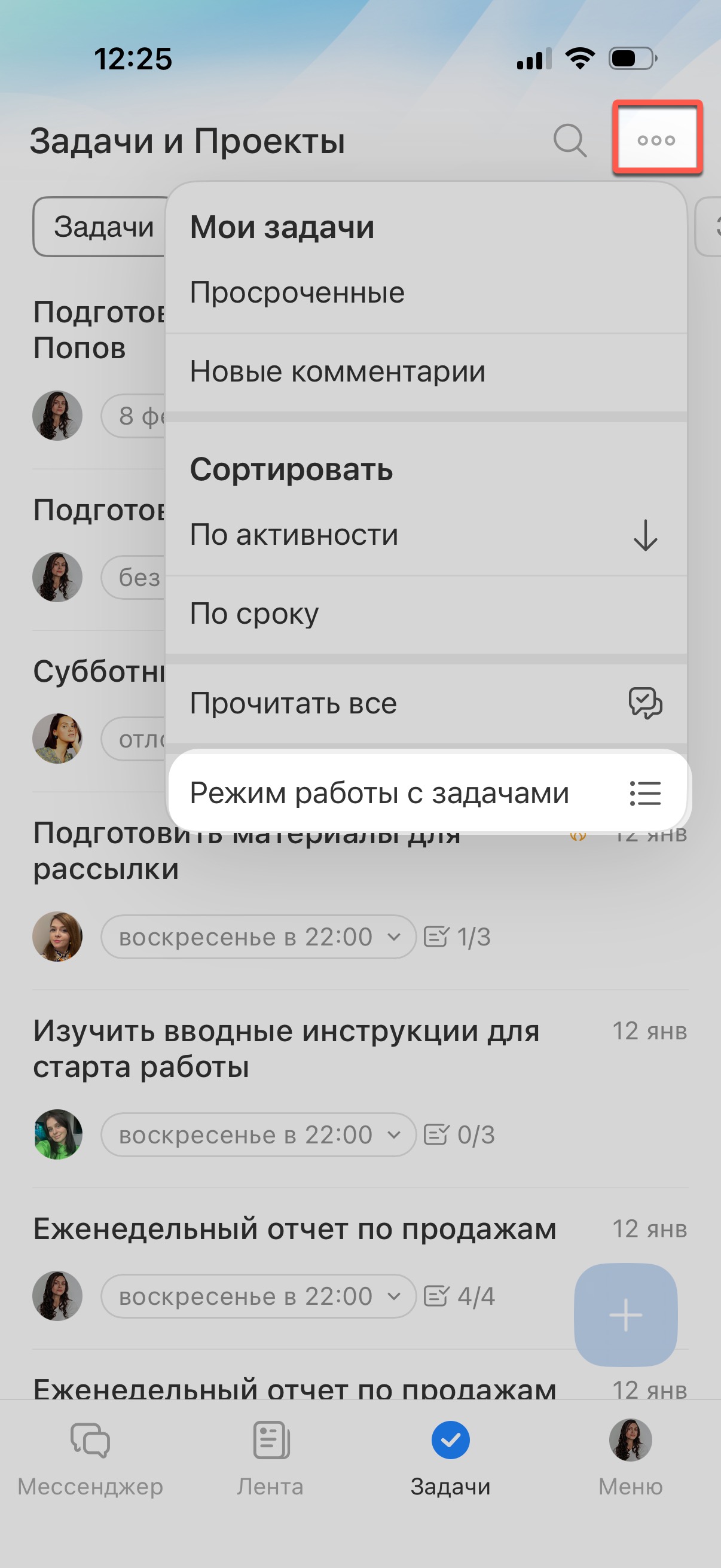
Сортировка. В списке задач нажмите Три точки (...) в верхнем углу. Выберите параметр, по которому нужно сортировать задачи: по активности, сроку или новым комментариям.
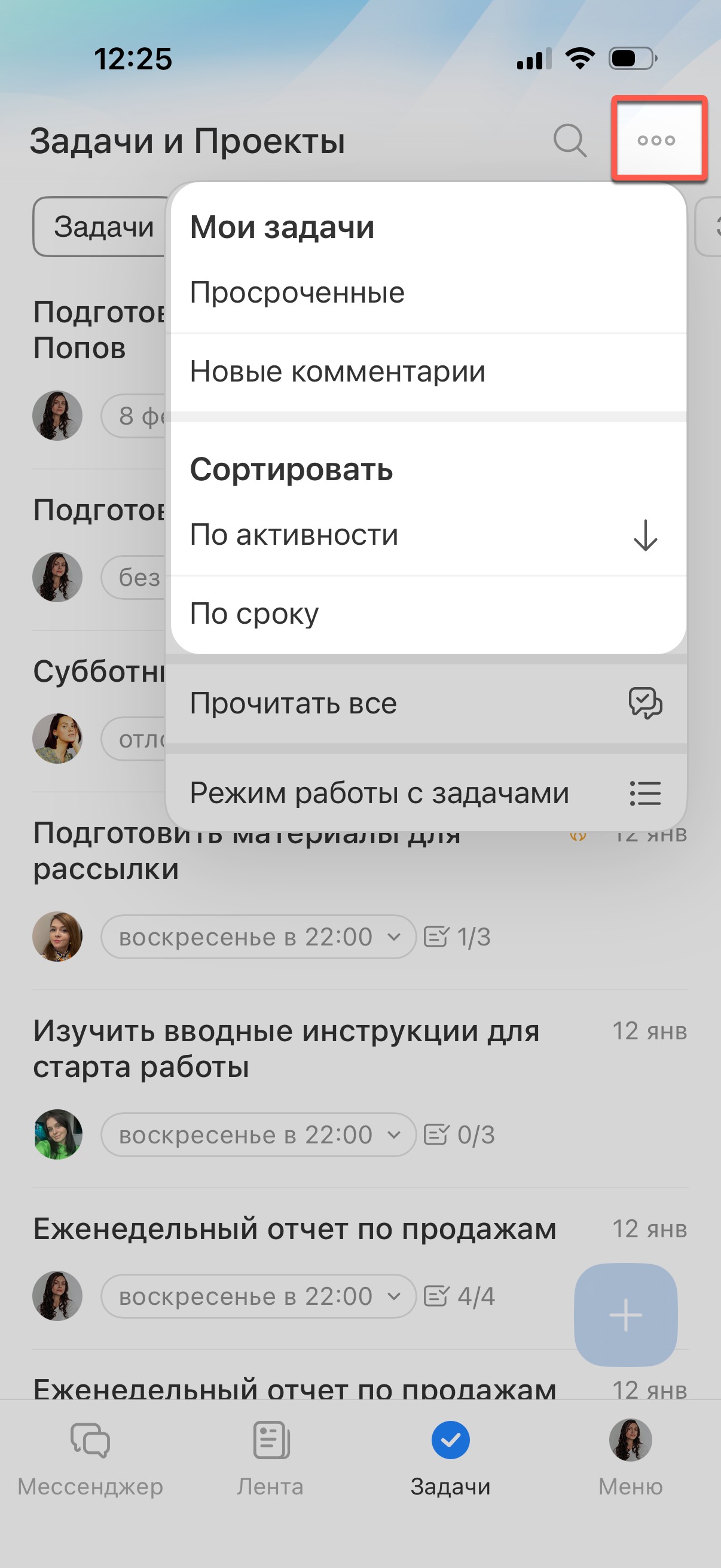
Режимы работы с задачами
В мобильных задачах есть три режима работы: Список, Сроки и Мой план.
- Список — отображает основную информацию о задачах: название, чек-лист и срочность.
- Сроки — распределяет задачи по колонкам, в зависимости от указанного в них крайнего срока.
- Мой план — работает по типу канбана и состоит из стадий, которые вы создаете сами.
Чтобы изменить режим, нажмите на Три точки (...) > Режим работы с задачами.
Действия в задачах
В мобильном приложении Битрикс24 у задачи есть дополнительные действия. Их можно открыть из меню задачи или через быстрые действия в списке.
Действия в задаче. Нажмите Три точки (...) и выберите нужное.
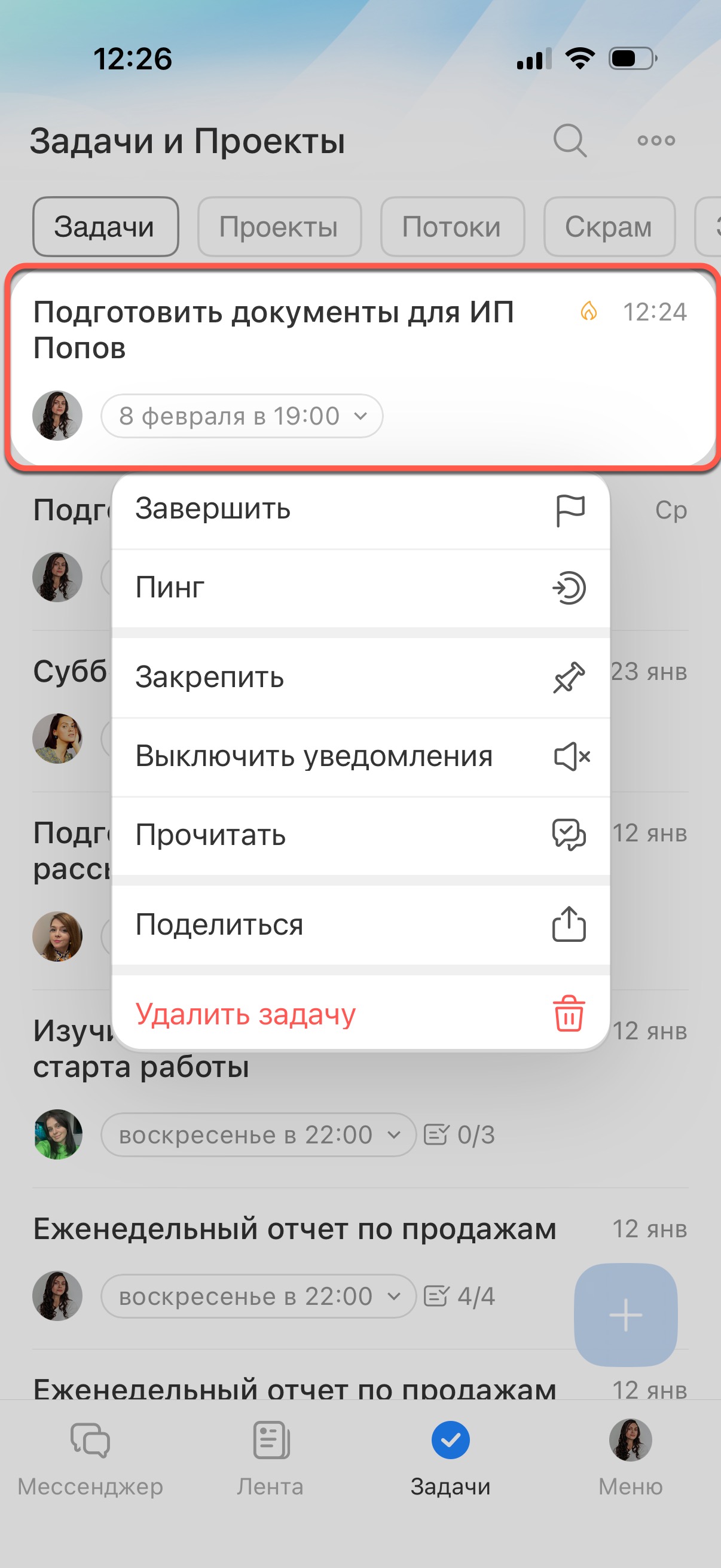
Быстрые действия. Зажмите одну из задач в списке и откроется меню действий:
- завершить задачу,
- отправить пинг,
- закрепить задачу в списке,
- выключить уведомления,
- прочитать все уведомления,
- поделиться задачей,
- удалить задачу.
Создавать и работать с задачами Битрикс24 можно в мобильном приложении, без необходимости переходить в веб-версию.