Проекты в Битрикс24 — это единое рабочее пространство, где собрана вся коммуникация команды, задачи и файлы. Создать проект можно из трех разделов мобильного приложения.
В статье расскажем:
Проект можно создать в трех разных разделах Битрикс24.
В разделе Меню. Откройте Меню и в блоке Задачи нажмите Проекты.
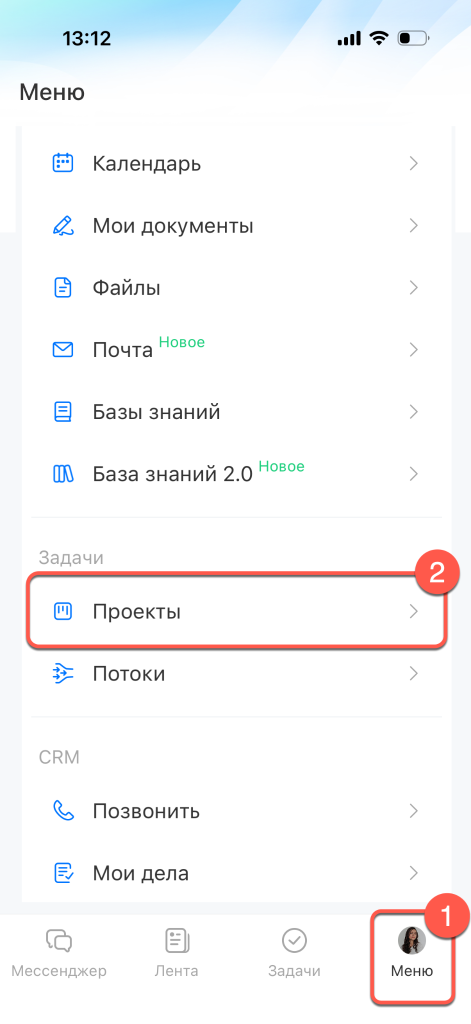
Нажмите кнопку Плюс (+).
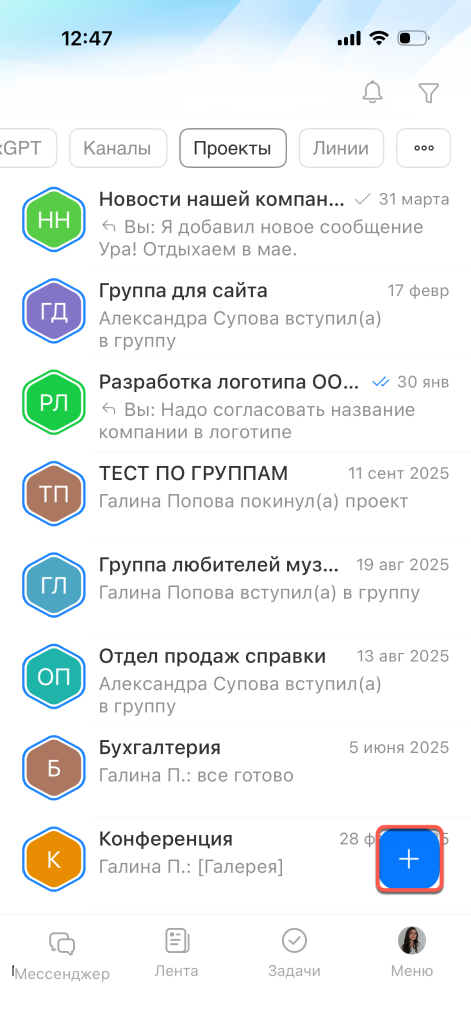
В разделе Задачи. Откройте Задачи в нижней панели и перейдите на вкладку Проекты. Нажмите кнопку Плюс (+).
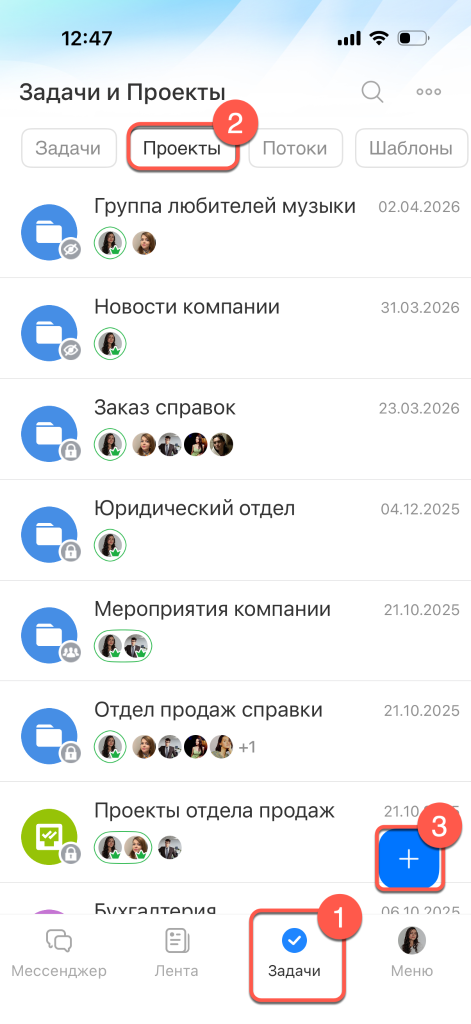
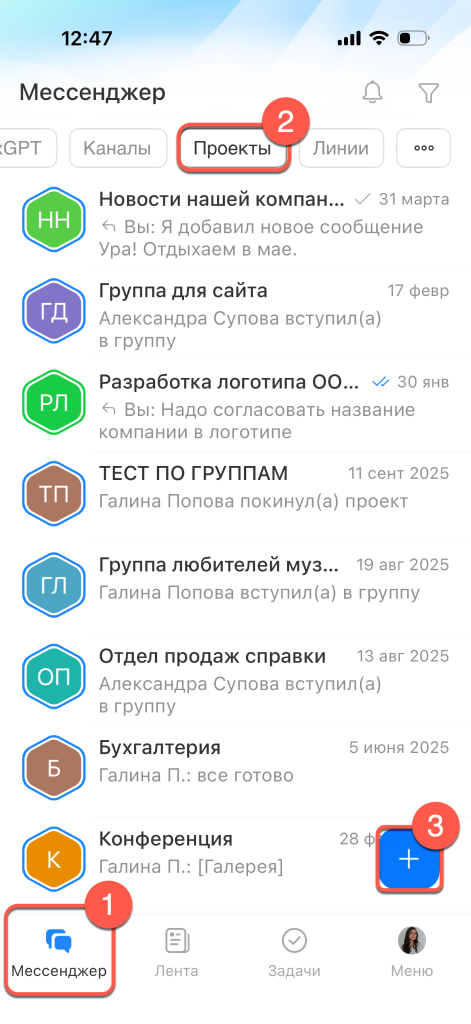
В Мессенджере. Откройте раздел Мессенджер в нижней панели и перейдите на вкладку Проекты. Нажмите кнопку Плюс (+).
Указать основную информацию
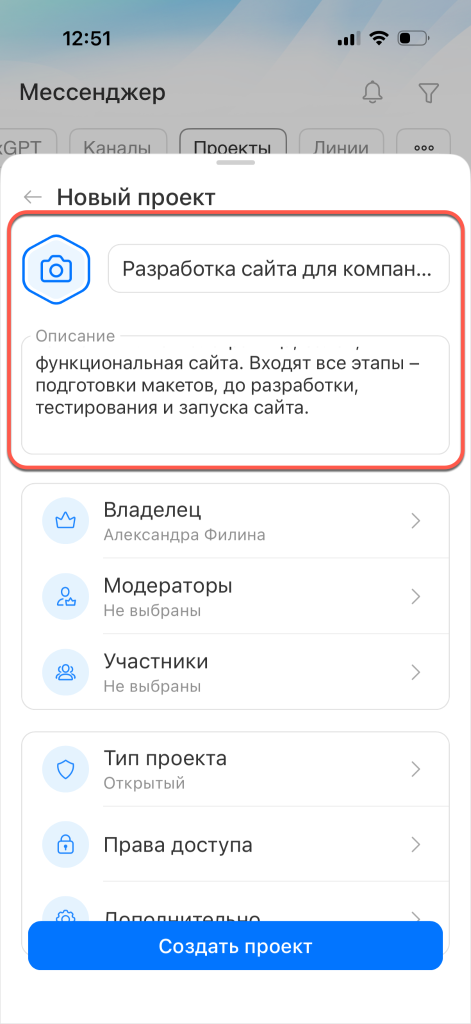
Название — отображается в общем списке проектов.
Иконка — нажмите на значок камеры, чтобы загрузить изображение. По нему участники быстро найдут и узнают проект в списке.
Описание — кратко опишите цель или контекст проекта. Это поможет новым участникам сразу понять, чем занимается команда, без лишних вопросов.
Добавить участников
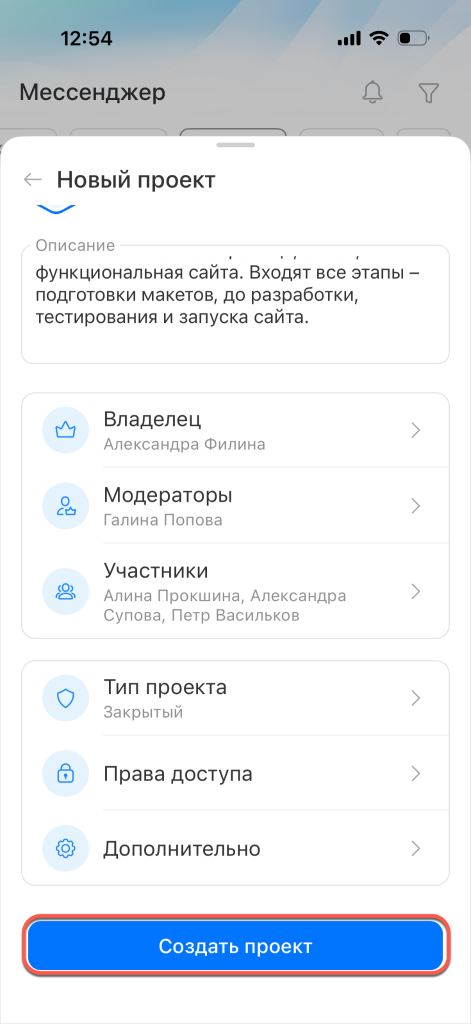
В этом блоке добавьте участников и распределите роли.
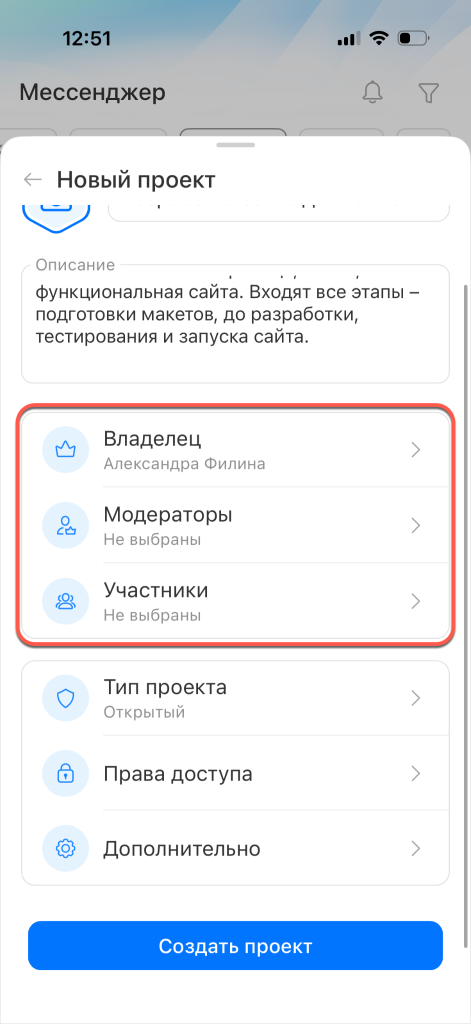
Владелец — по умолчанию это создатель проекта. Его можно изменить, если проект ведет другой сотрудник.
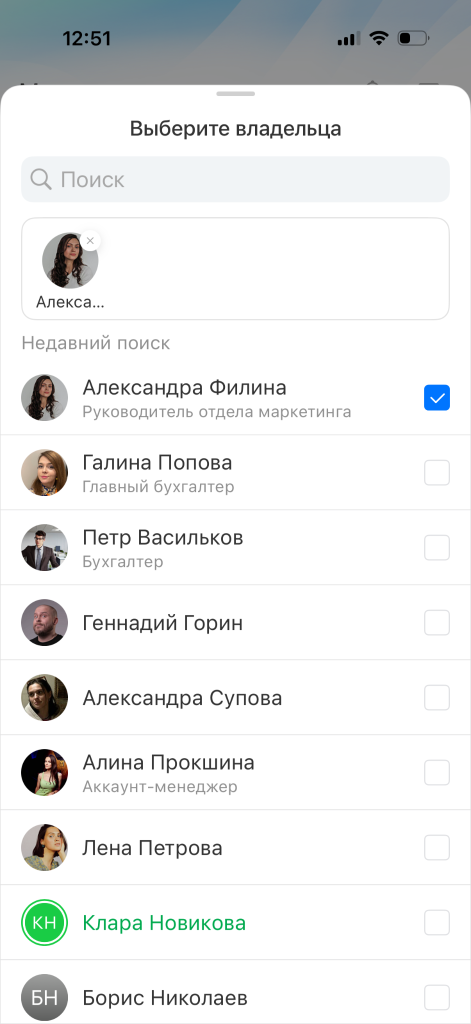
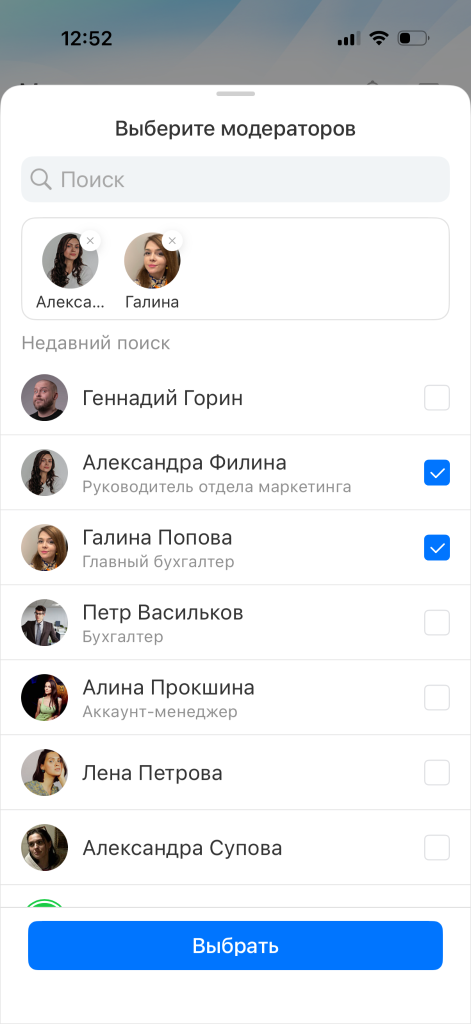
Модераторы — выберите помощников владельца проекта. Это участники с расширенными правами управления проектом. Нажмите Выбрать.
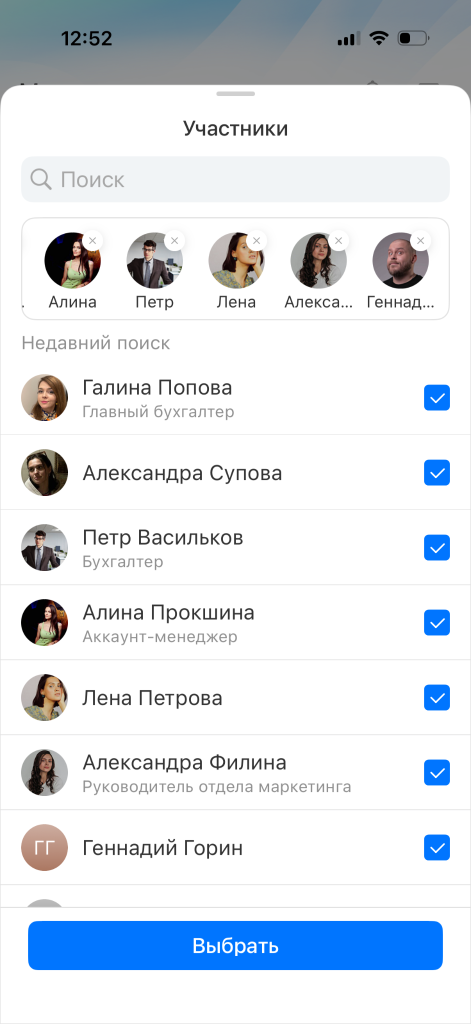
Участники — отметьте коллег из списка или найдите через поиск по имени. Нажмите Выбрать.
Настроить доступ
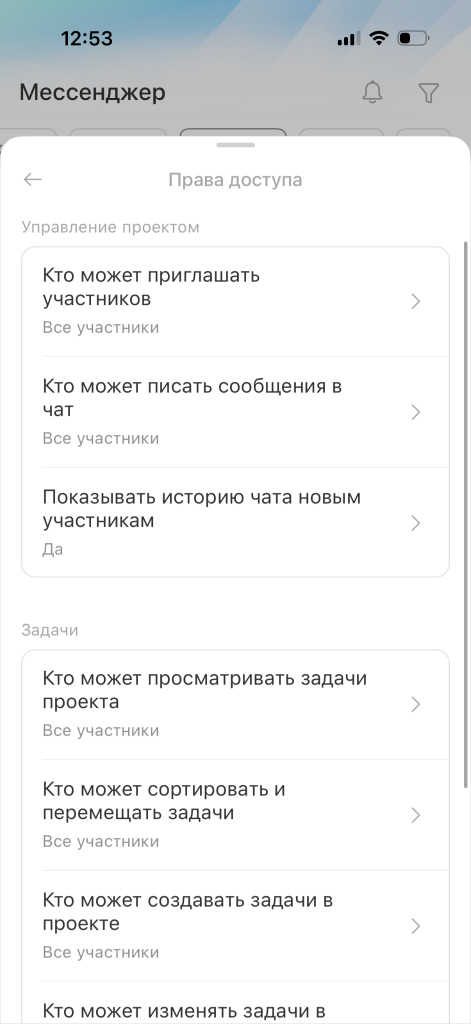
Для каждого проекта можно выбрать, кто получит к нему доступ — все сотрудники компании или только приглашенные участники, и настроить, какие действия доступны участникам.
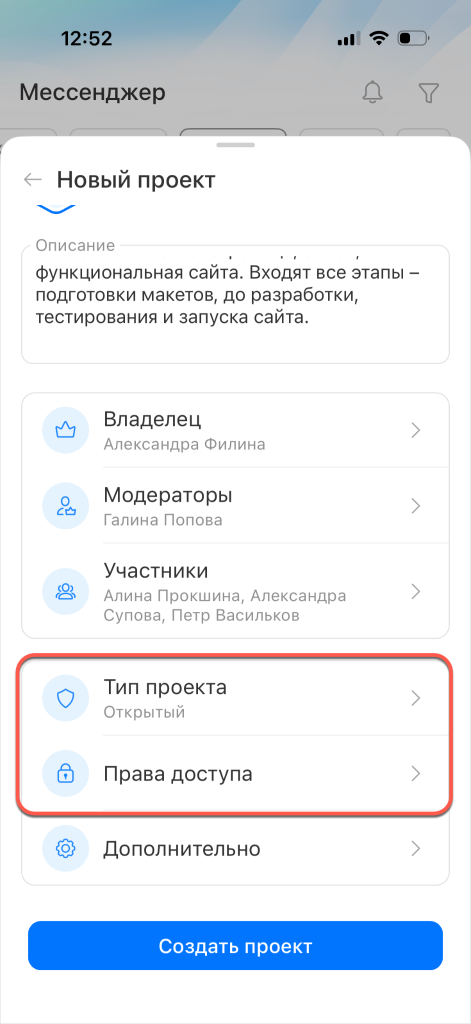
Тип проекта — кто увидит проект:
- Открытый — проект и его содержимое видны всем, вступить может каждый.
- Закрытый — проект скрыт, доступ только по приглашению.
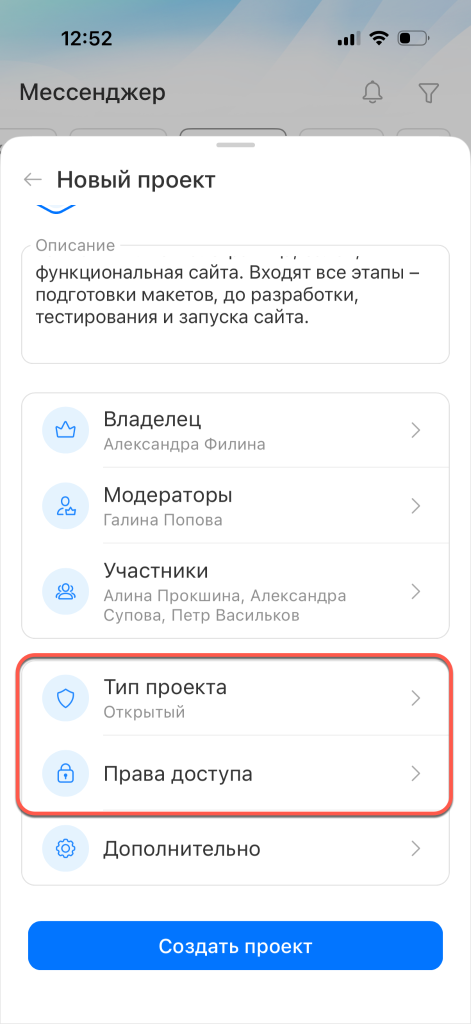
Права доступа позволяют гибко настроить, кто из участников может:
- приглашать новых участников,
- писать сообщения в чат,
- просматривать историю чата,
- просматривать, создавать, изменять, сортировать и удалять задачи проекта.
По умолчанию все действия доступны всем участникам.
Указать дополнительные настройки
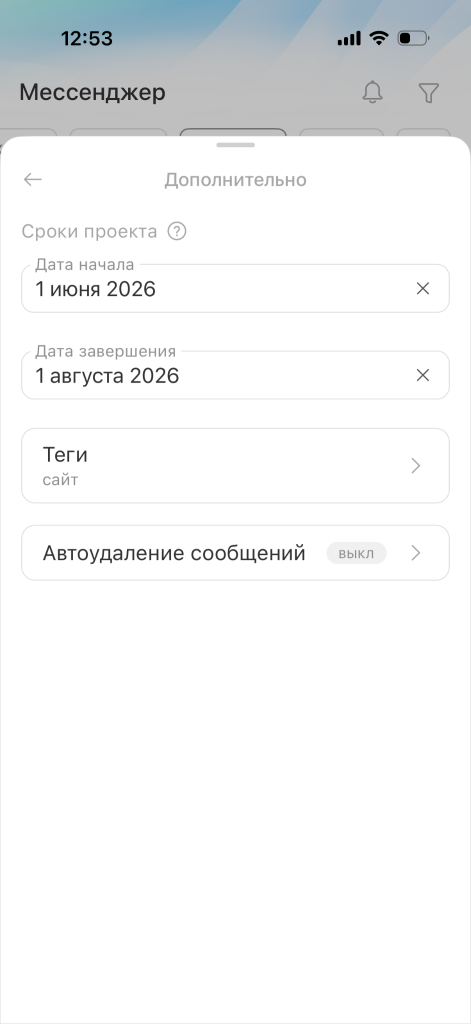
В разделе Дополнительно можно задать:
- Срок проекта — если проект ограничен по времени, укажите дату его начала и окончания.
- Теги — объедините проекты по общим темам, чтобы быстро находить и фильтровать их.
- Автоудаление сообщений — включите настройку, чтобы сообщения в чате автоматически удалялись через заданное время. Подходит для обсуждения временных вопросов или работы с конфиденциальными данными.
Когда настроили все параметры — нажмите Создать проект.