
Системный пользователь — служебная учетная запись без логина и пароля. Он появляется автоматически в двух случаях: сразу при установке приложения из Битрикс24 Маркетплейс и при увольнении сотрудника с активными вебхуками — если администратор решит их сохранить.
Когда появляется системный пользователь
При установке приложения из Битрикс24 Маркетплейс. Системный пользователь создается автоматически, чтобы приложение могло работать с данными Битрикс24 — CRM, задачами и другими разделами, к которым открыли доступ при установке. Приложение продолжает работать, даже если сотрудник, который его установил, уволится.
При увольнении сотрудника с активными вебхуками. В Битрикс24 на компьютере администратор выбирает, сохранить или отключить вебхуки сотрудника. Если сохранить, Битрикс24 автоматически создаст системного пользователя с необходимыми правами — вебхуки продолжат работать после увольнения. Если отключить, вебхуки перестанут работать.
Как узнать системного пользователя в мобильном приложении
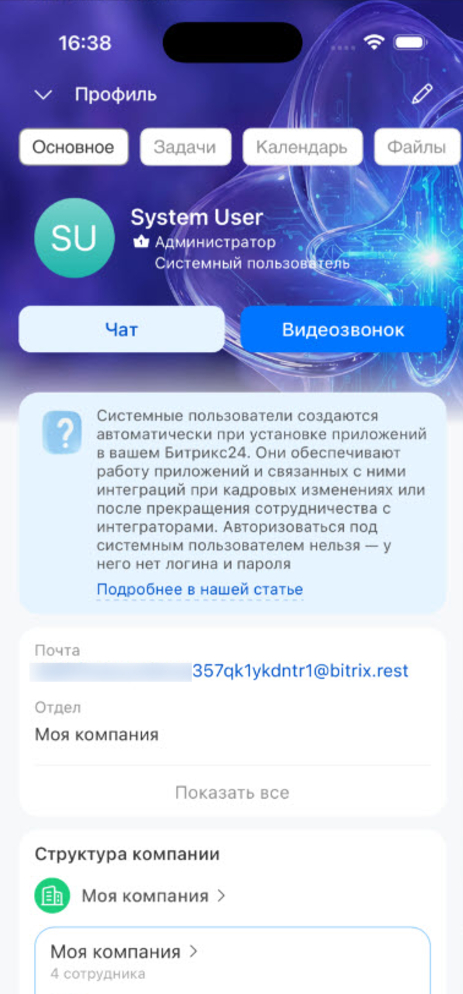
У системного пользователя в профиле нет фотографии, а под именем — подпись Системный пользователь. В поле Почта — технический адрес, а не e-mail сотрудника.
Настраивать, добавлять в отделы или удалять системного пользователя не нужно — он работает автоматически.
Посмотреть, какие интеграции работают через системного пользователя, можно в Битрикс24 на компьютере в разделе Разработчикам > Интеграции.