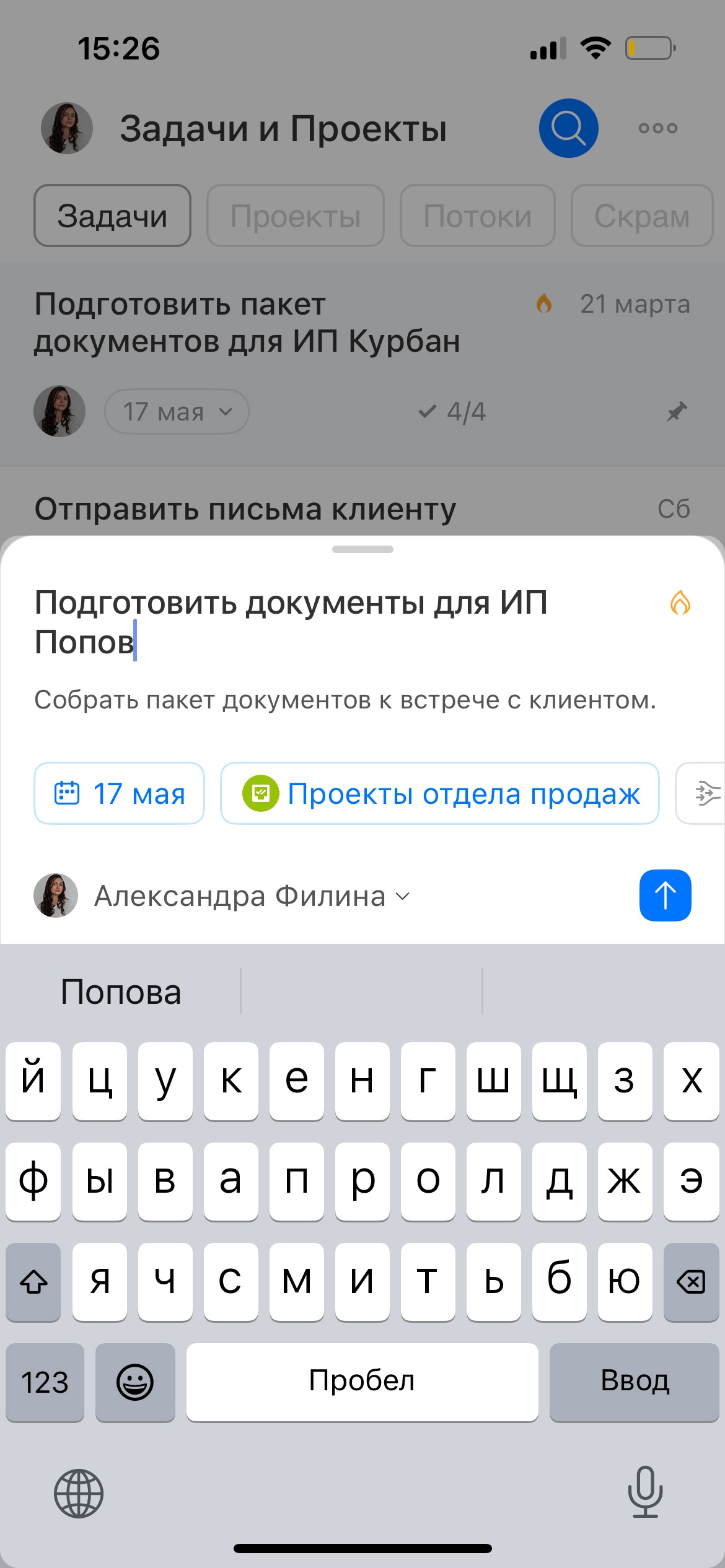
В мобильном приложении Битрикс24 задачу можно создать во время работы — например, в переписке с коллегами. Это удобно, когда поручение появляется в процессе обсуждения и его нужно сразу зафиксировать. Так все договоренности остаются в одном месте и не теряются.
В статье расскажем:
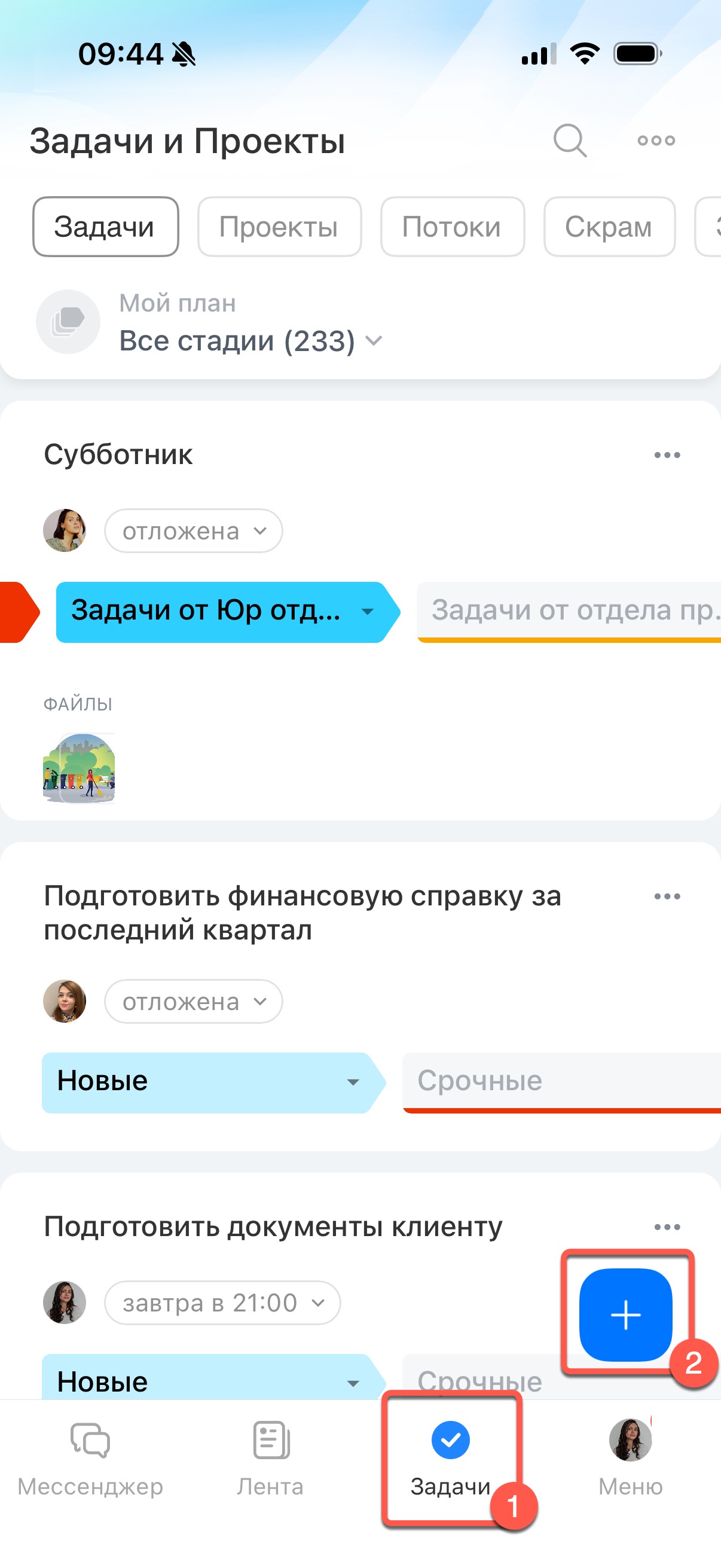
Как создать задачу в разделе Задачи
В нижнем меню приложения перейдите в раздел Задачи и нажмите Создать.
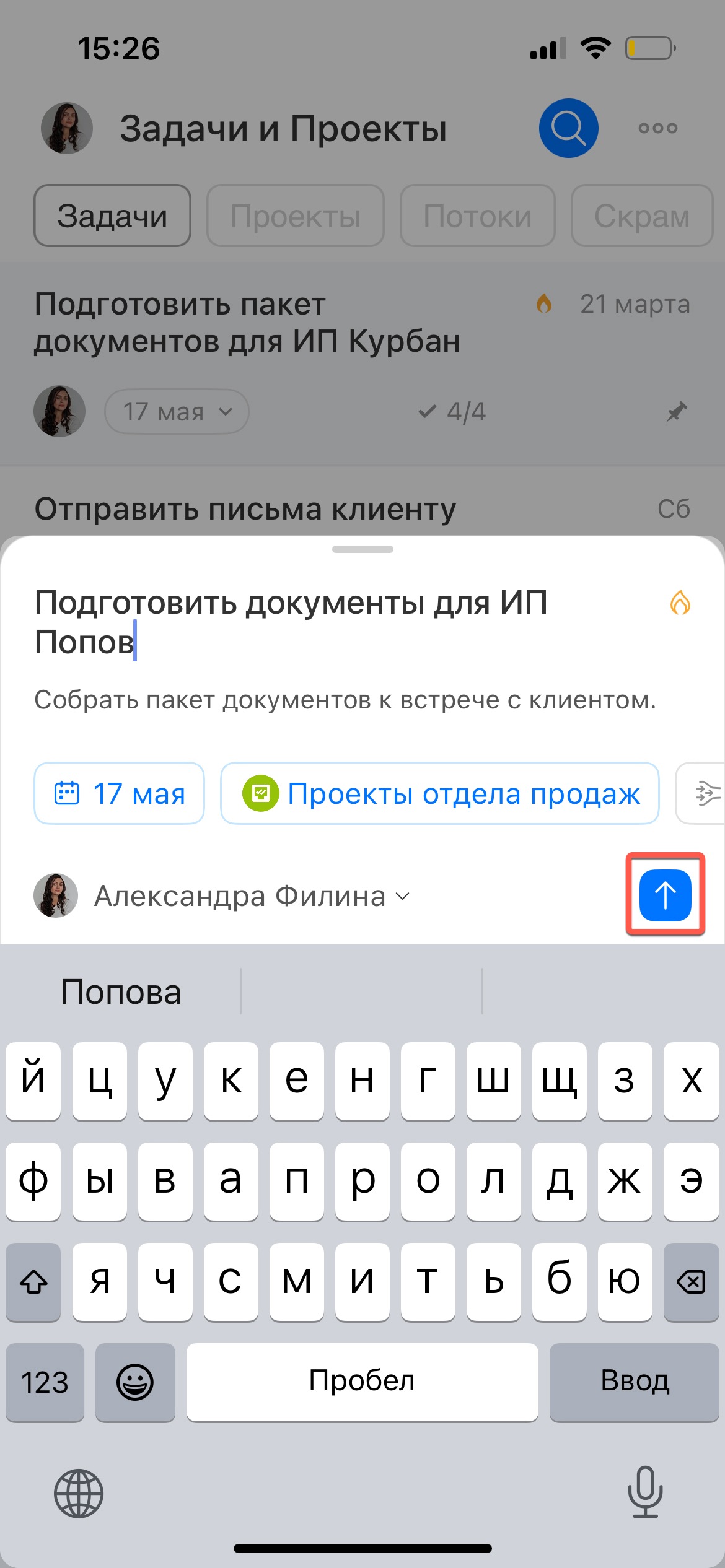
Укажите название, крайний срок и другие параметры. Нажмите Отправить (↑).
Как создать задачу из сообщения в чате
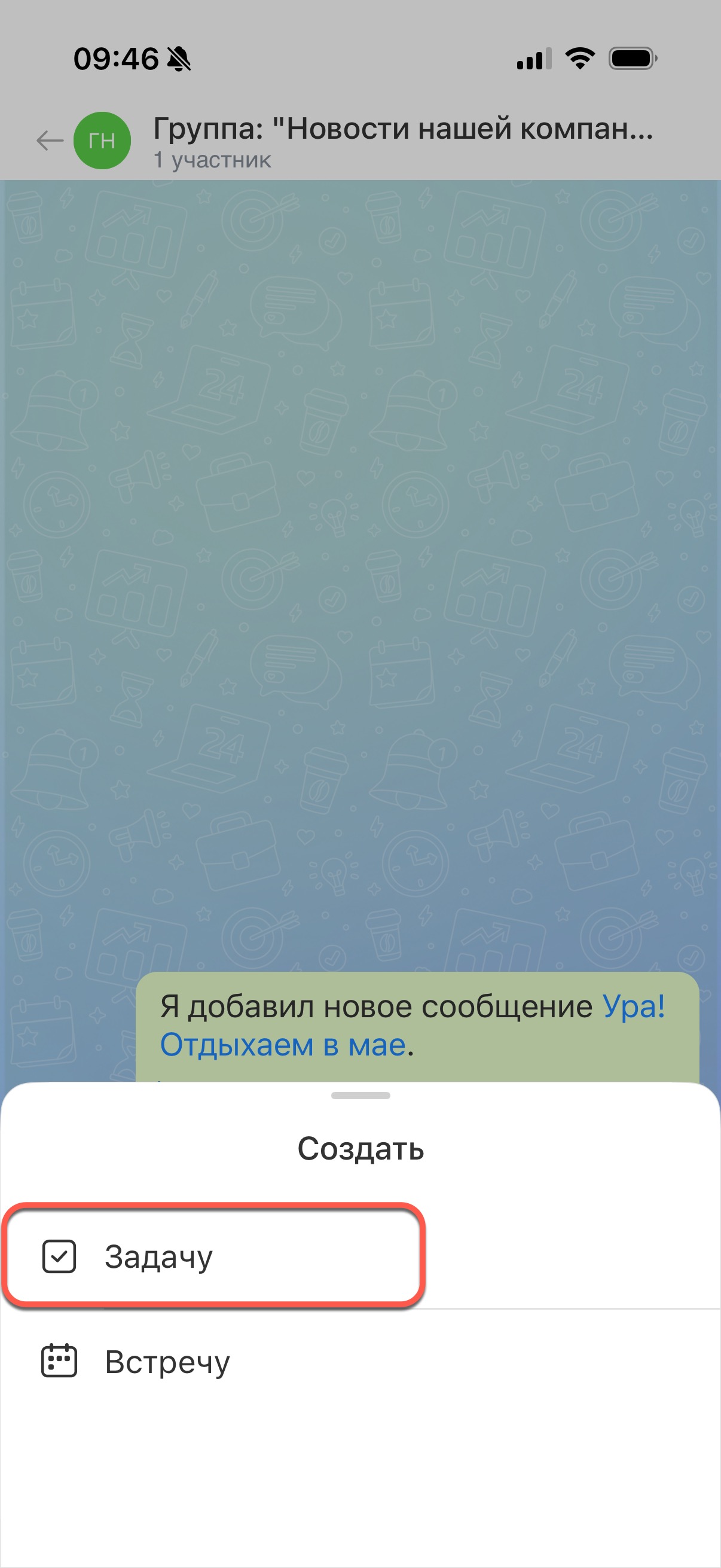
Откройте в мессенджере нужный чат и найдите сообщение, из которого нужно создать задачу. Зажмите сообщение и нажмите Создать.
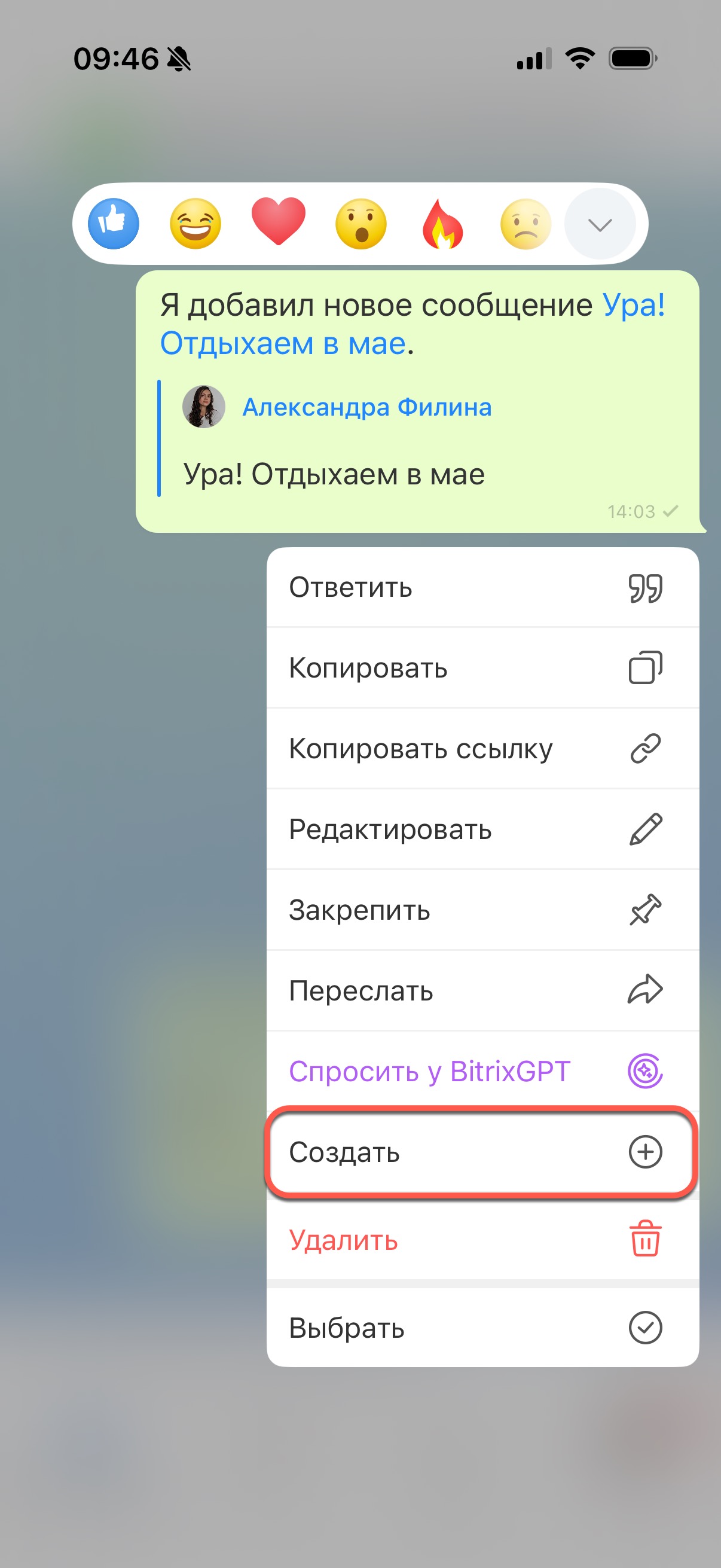
Выберите Задачу.
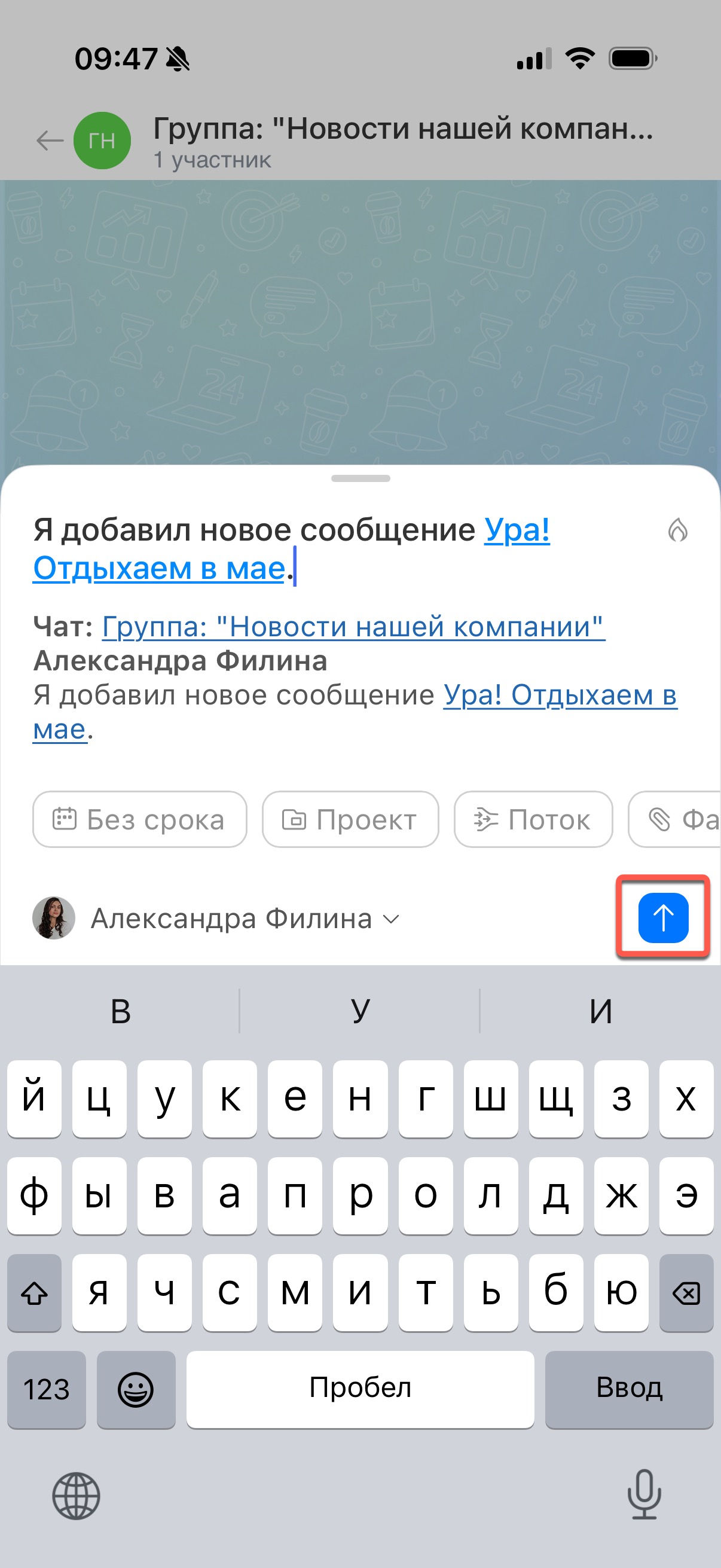
Текст сообщения автоматически подставится в название задачи — его можно изменить. По умолчанию вы становитесь постановщиком и исполнителем задачи. В личном чате собеседник добавится как наблюдатель, а в групповом — все участники чата. Заполните нужные поля и нажмите Отправить (↑).
Как создать задачу из поста в ленте
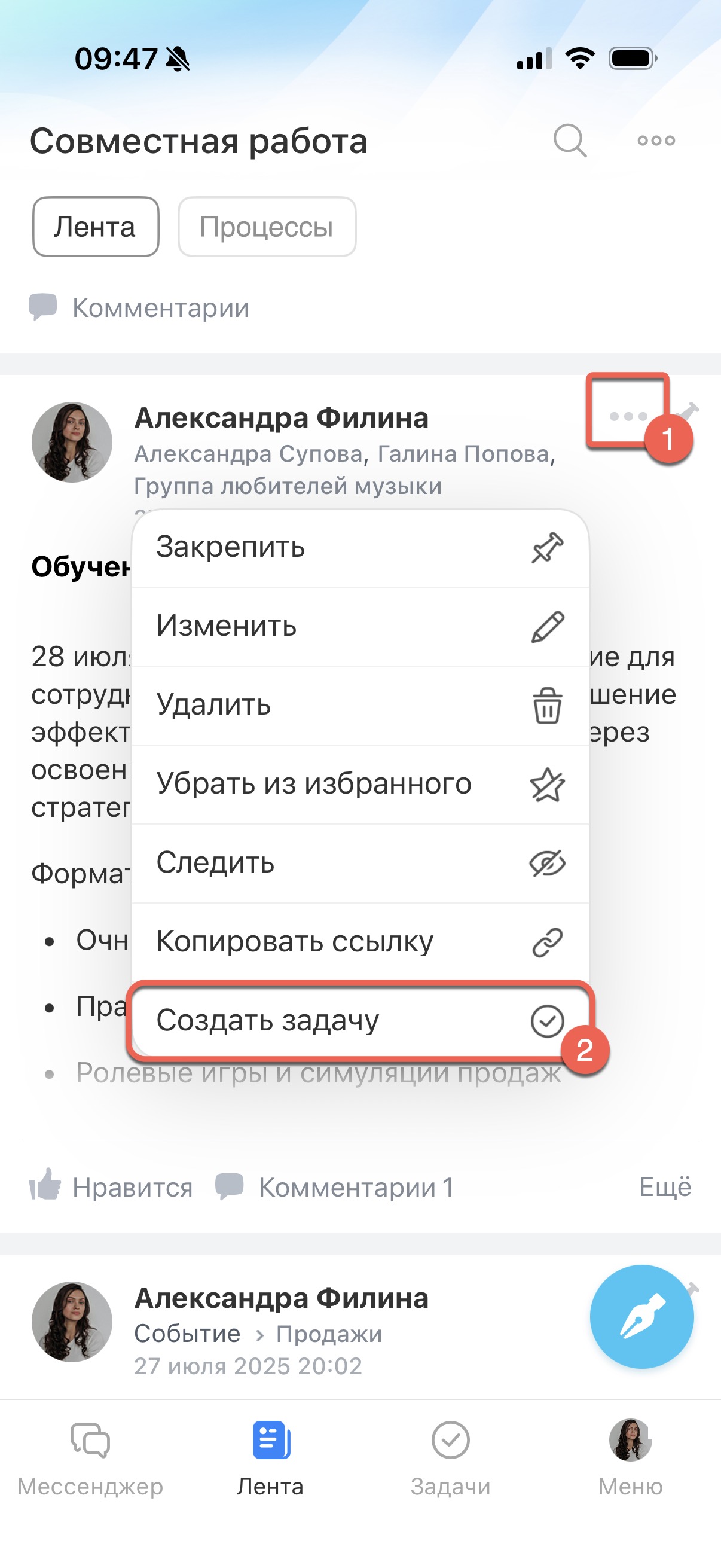
Найдите нужное сообщение в ленте и рядом с ним нажмите Три точки (...) > Создать задачу.
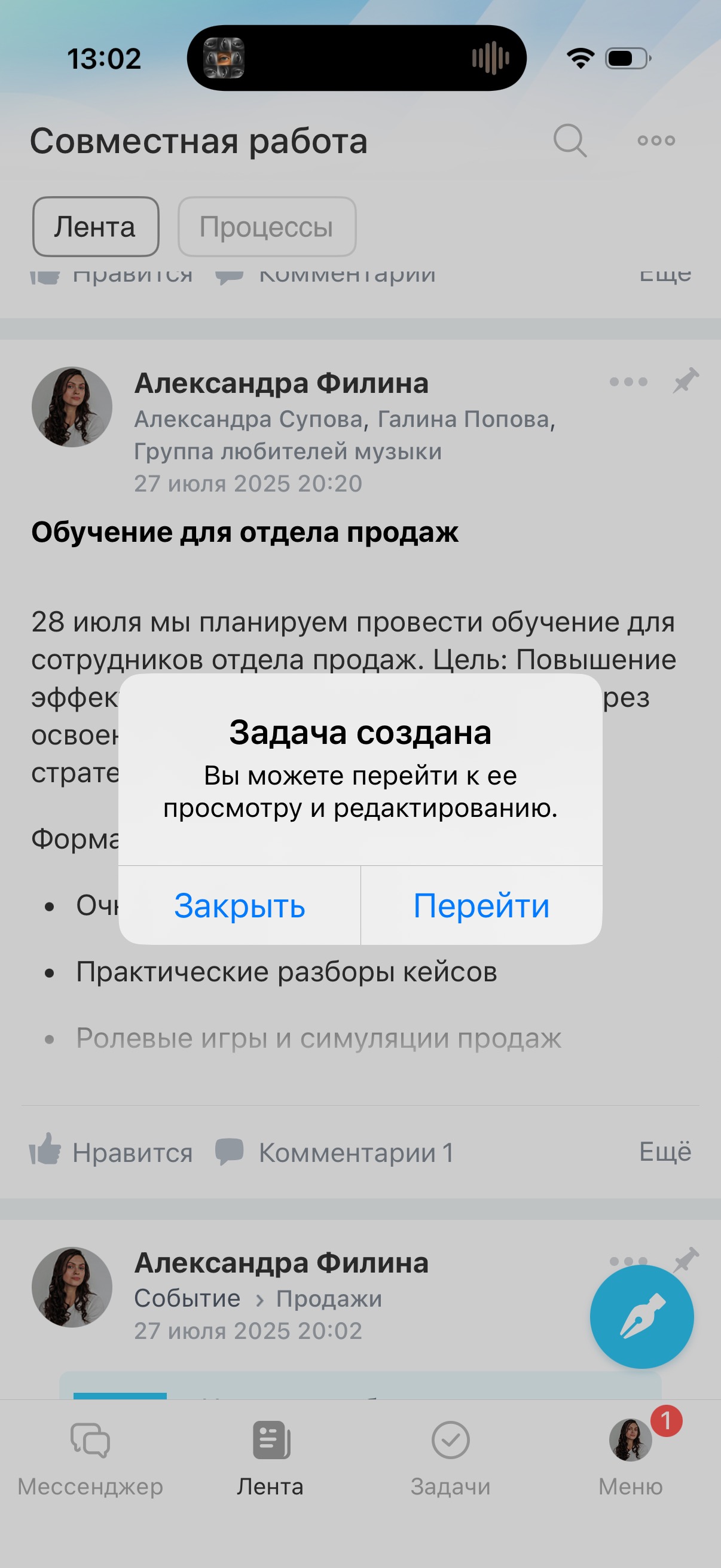
Появится уведомление, что задача создана. Нажмите Перейти, чтобы отредактировать ее.
Что указать в задаче
Чтобы задача была понятной и ее выполнили вовремя, важно сразу указать, что нужно сделать и какой результат ожидается. При создании задачи в мобильном приложении можно:
- ввести название и описание задачи,
- указать крайний срок,
- прикрепить файлы,
- добавить дополнительные возможности, например чек-лист и проекты,
- выбрать участников: исполнителя, соисполнителей и наблюдателей.