(1).png)
В чатах Битрикс24 удобно общаться с коллегами и клиентами, обмениваться файлами, ставить задачи и создавать встречи прямо из переписки. С мобильным приложением можно продолжать работу и не пропускать сообщения и созвоны, даже если вы в движении.
Эта статья поможет узнать, как:
Перейдите в Мессенджер и откройте нужный чат.
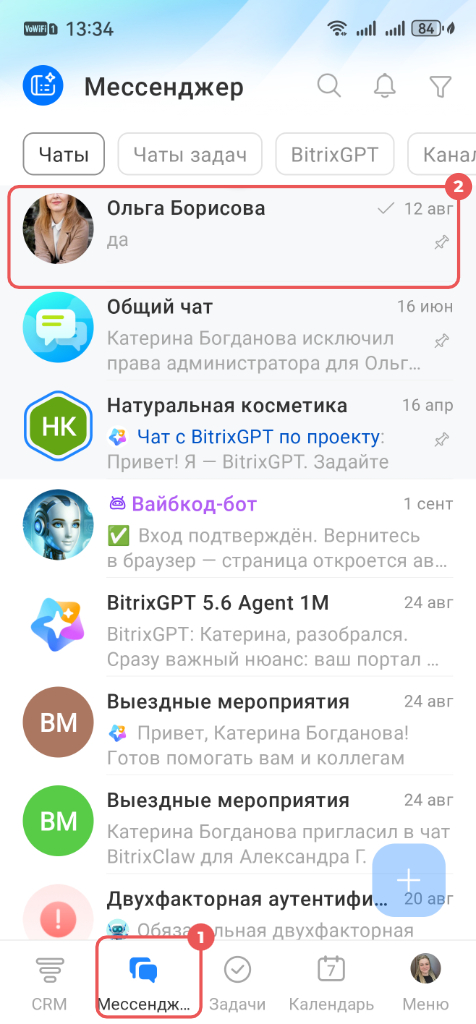
Создать и отправить сообщение
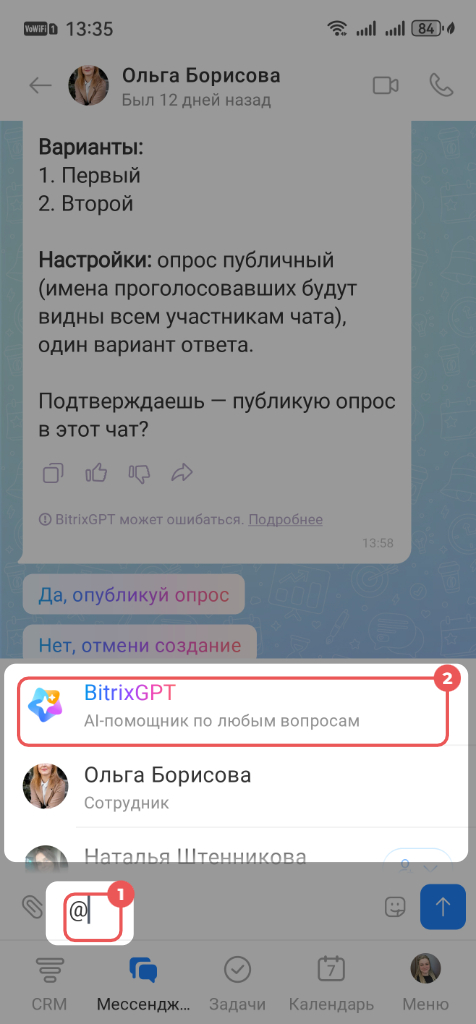
Упомянуть сотрудника, чат, BitrixGPT или всех. Нажмите + или @, начните вводить запрос и выберите нужный вариант из списка.
- Сотрудник или чат — в сообщение добавится ссылка на чат: групповой или один на один. Если коллега в чате, он получит уведомление и не пропустит сообщение.
- Все — все участники чата получат уведомление. Это удобно, если нужно отправить общее объявление или напоминание.
- BitrixGPT — AI поможет быстро разобраться в переписке: подведет итоги, выделит главное и покажет суть разговора.
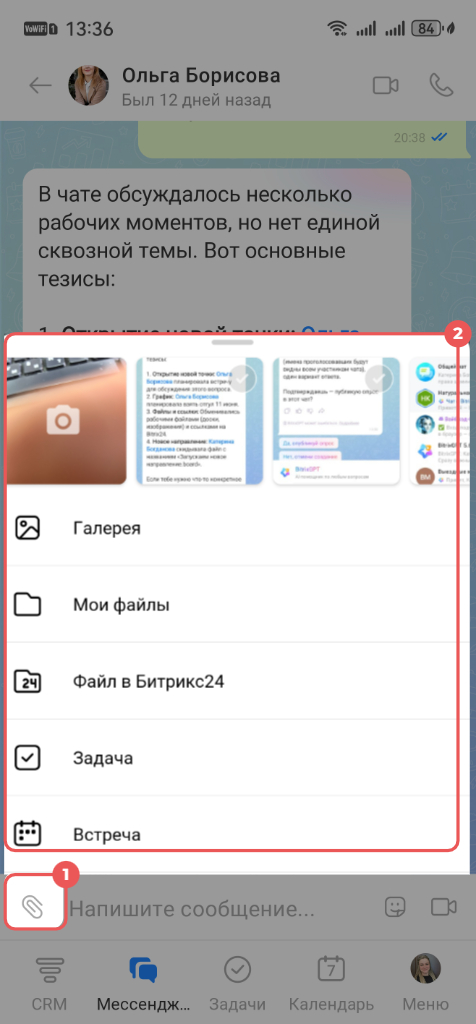
Добавить вложение. Нажмите на скрепку, чтобы:
- загрузить файл с устройства или Битрикс24 Диск — файлы добавятся в том порядке, в котором вы их выбрали,
- поставить задачу или создать встречу в календаре — в чате появится сообщение со ссылкой на элемент,
- добавить опрос.
Записать голосовое сообщение. Зажмите значок микрофона. Смахните вверх для записи без удержания кнопки или влево для отмены. Перед отправкой запись можно прослушать — доступна перемотка.
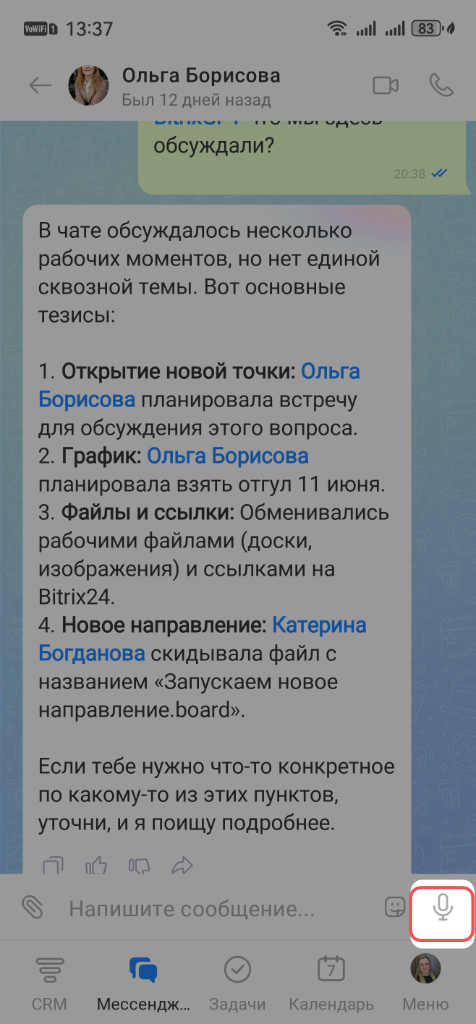
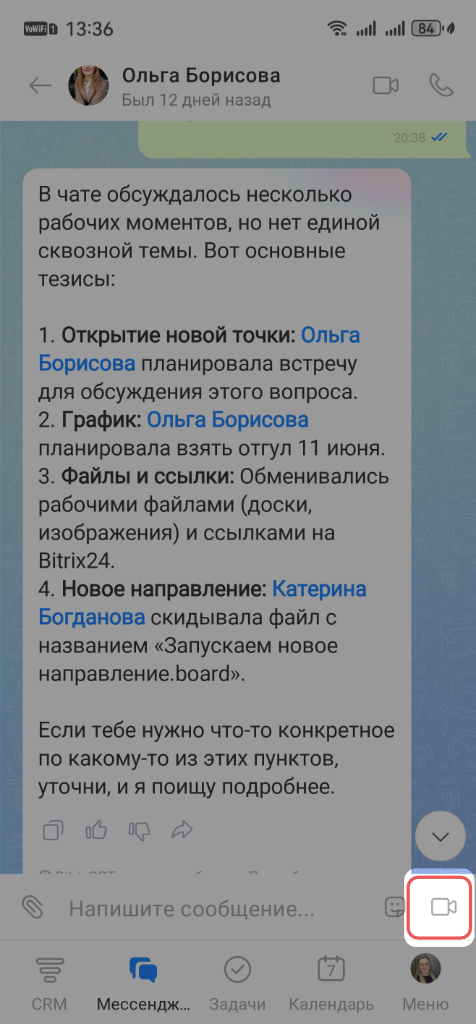
Записать видеосообщение. Нажмите на значок микрофона, затем зажмите значок камеры для записи. Максимальная длительность — минута. Отпустите, чтобы отправить, или смахните влево, чтобы отменить.
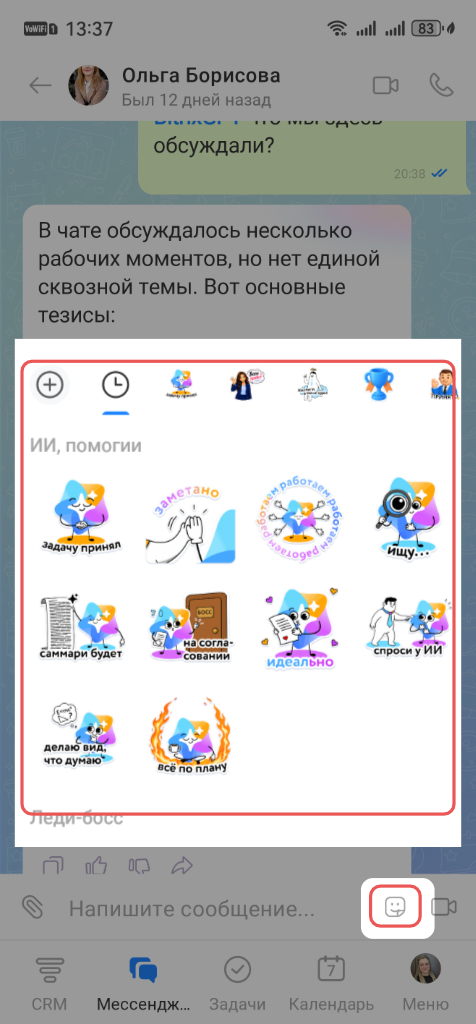
Отправить стикер. Нажмите на значок стикера и выберите нужный из списка.
Сохранить черновик. Неотправленное сообщение останется в чате — вы сможете вернуться к нему позже.
Прочитать переписку
Статус сообщения отображается в правом нижнем углу: одна галочка — доставлено, две — просмотрено.
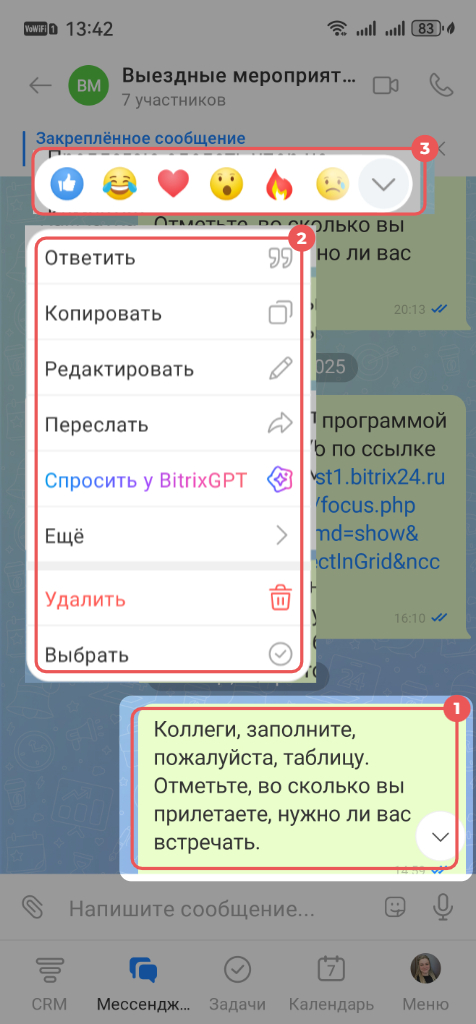
Реакции. Зажмите сообщение и выберите эмодзи из списка. Двойной клик ставит лайк.
Действия с сообщением. Зажмите сообщение и выберите действие в меню:
- Ответить — цитирует сообщение в ответе.
- Копировать, редактировать или переслать в другой чат.
- Копировать ссылку — можно отправить ее коллегам. Сотрудник сможет прочитать сообщение, если он участник чата или чат открытый.
- Закрепить — сообщение будет отображаться вверху чата для всех участников. Вы можете закрепить до 50 сообщений.
- Спросить у BitrixGPT — цитирует сообщение в ответе и упоминает BitrixGPT.
- Создать задачу или встречу.
- Скачать — файлы из сообщения сохранятся на устройство.
- Сохранить в Битрикс24 — файлы добавятся в папку Сохраненные файлы на личном диске.
- Открыть профиль пользователя, который отправил сообщение.
- Удалить — если никто не прочитал сообщение, в чате не останется уведомления об удалении.
- Выбрать — одновременно удалить или переслать до 20 сообщений.
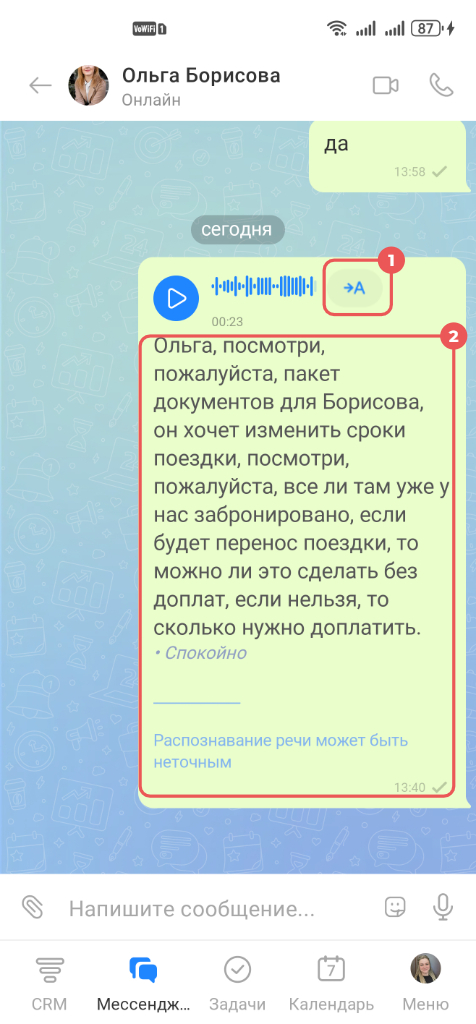
Расшифровка голосовых и видеосообщений. Нажмите иконку расшифровки (→ А) — Битрикс24 покажет текст сообщения и отобразит настроение собеседника.
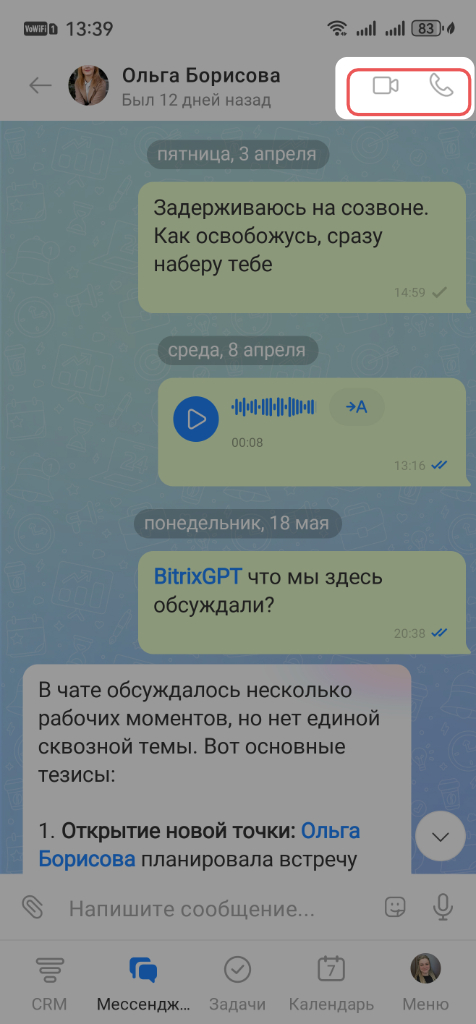
Начать аудио- или видеозвонок
Нажмите на нужный значок для начала звонка — участники получат уведомление и смогут присоединиться.
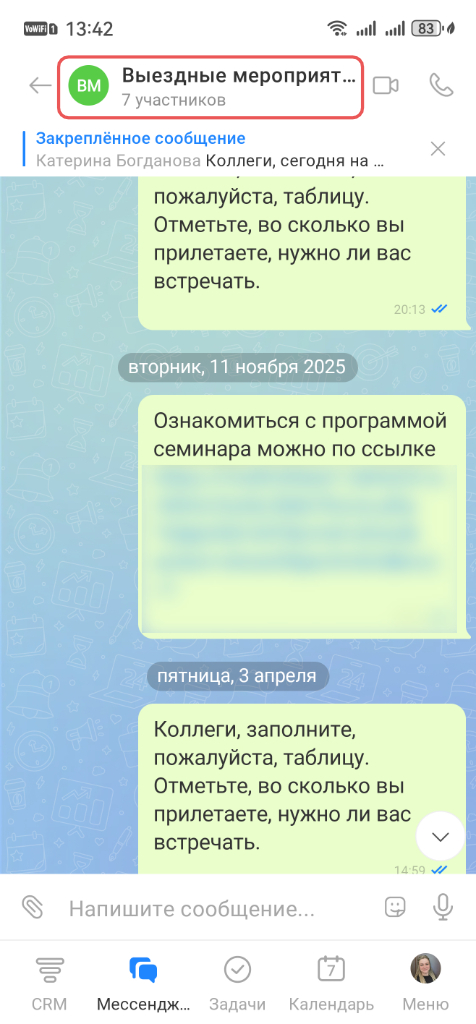
Открыть сайдбар и настроить чат
Сайдбар — центр управления чатом. Нажмите на название в шапке, чтобы открыть его.
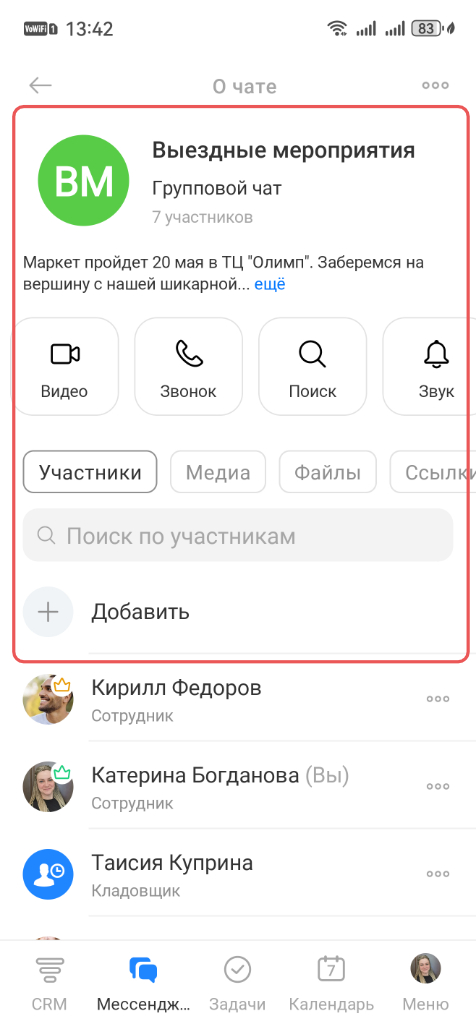
Основные возможности. В сайдбаре можно:
- найти тип и описание чата,
- начать голосовой или видеозвонок,
- найти информацию по ключевым словам и перейти к сообщению в чате,
- включить или выключить звук чата,
- настроить автоудаление сообщений: через час, день, неделю, месяц — в чате появится уведомление об изменении настроек,
- найти медиа, файлы, ссылки, голосовые сообщения и перейти к ним в чате,
- найти и добавить участников.
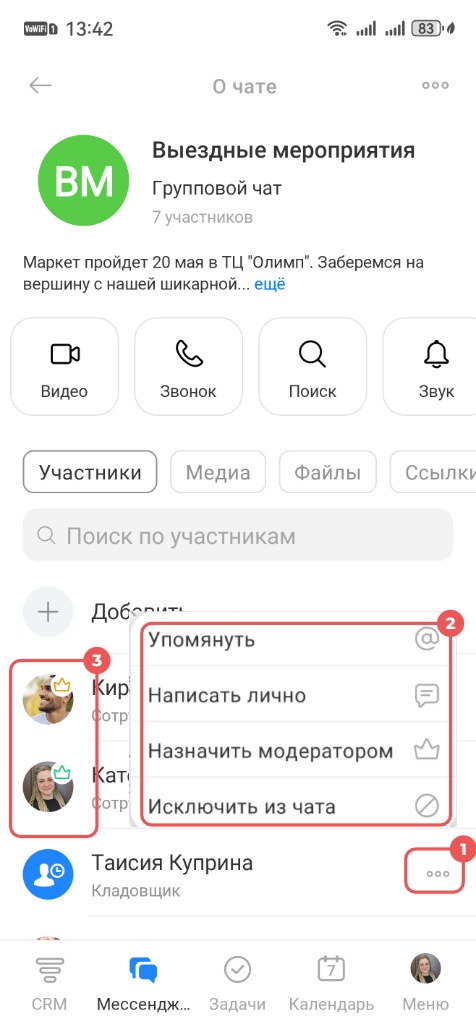
Участники. Нажмите на имя участника, чтобы открыть его профиль, или на Три точки (...) рядом с ним — чтобы упомянуть, перейти в личный чат, назначить администратором или исключить из чата. В групповом чате создатель и администраторы отмечены специальной иконкой.
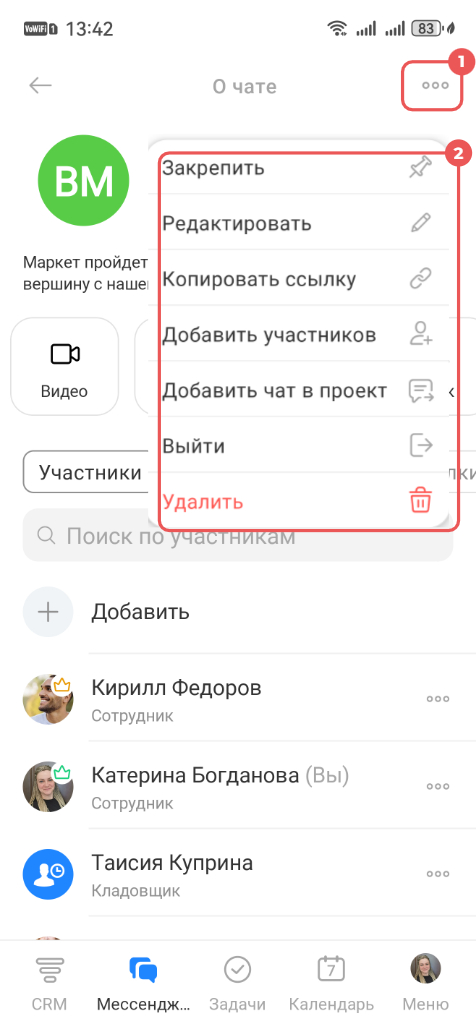
Меню чата. Нажмите на Три точки (...) и выберите действие.
- Закрепить — зафиксировать вверху списка чатов для быстрого доступа.
- Редактировать — участники могут менять название и картинку чата, если это разрешено настройками прав. Владелец может изменять его настройки: тип, описание, права доступа и так далее.
- Копировать ссылку на чат, чтобы отправить ее другим сотрудникам.
- Добавить участников — пригласить одного или нескольких сотрудников.
- Выйти — чтобы вступить повторно в закрытый чат, потребуется приглашение. Открытый чат достаточно найти по названию и присоединиться.
- Удалить — права на удаление есть только у владельца.
- Открыть профиль, открыть календарь — только в чатах один на один.
Чаты в мобильном приложении Битрикс24 помогают оставаться на связи с коллегами и внешними пользователями и решать рабочие вопросы со смартфона.