
Товары в карточке CRM помогают зафиксировать, что именно вы продаете клиенту, и автоматически рассчитать итоговую сумму.
Товары можно добавлять в карточки:
- лида,
- сделки,
- предложения,
- счета,
- смарт-процесса.
CRM автоматически пересчитывает сумму с учетом количества, скидок и налогов — без ручных расчетов. Например, если клиенту нужно предоставить персональную скидку, достаточно указать ее размер в карточке — итоговая сумма изменится автоматически.
В статье расскажем, как:
Как добавить товар в карточку
Чтобы указать, какие товары или услуги вы продаете клиенту, добавьте их во вкладке Товары в карточке CRM.
Рассмотрим процесс на примере сделок. Эти же шаги подойдут и для других элементов CRM.
Перейдите в раздел CRM > Сделки и выберите нужную сделку. Откройте вкладку Товары.
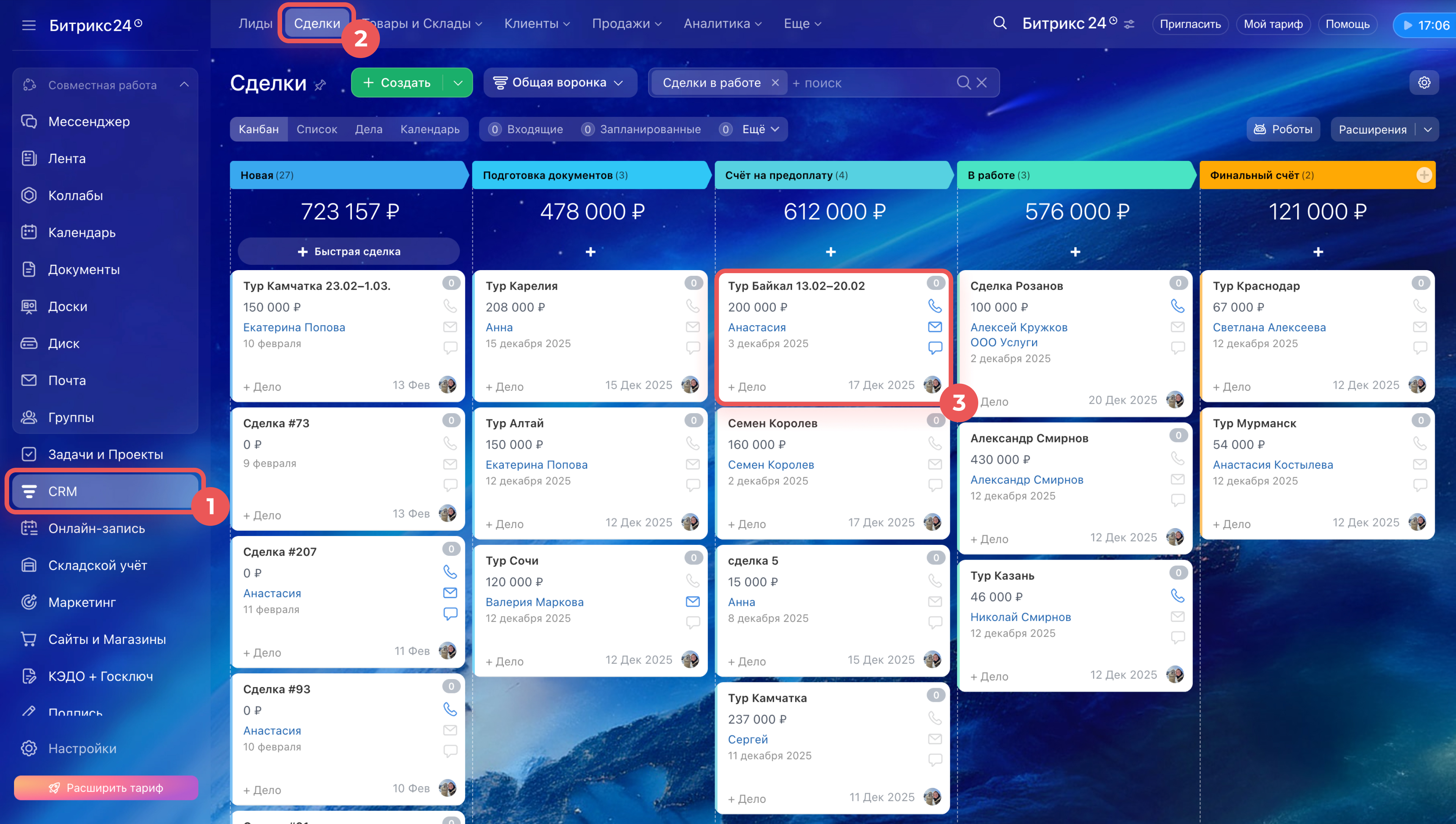
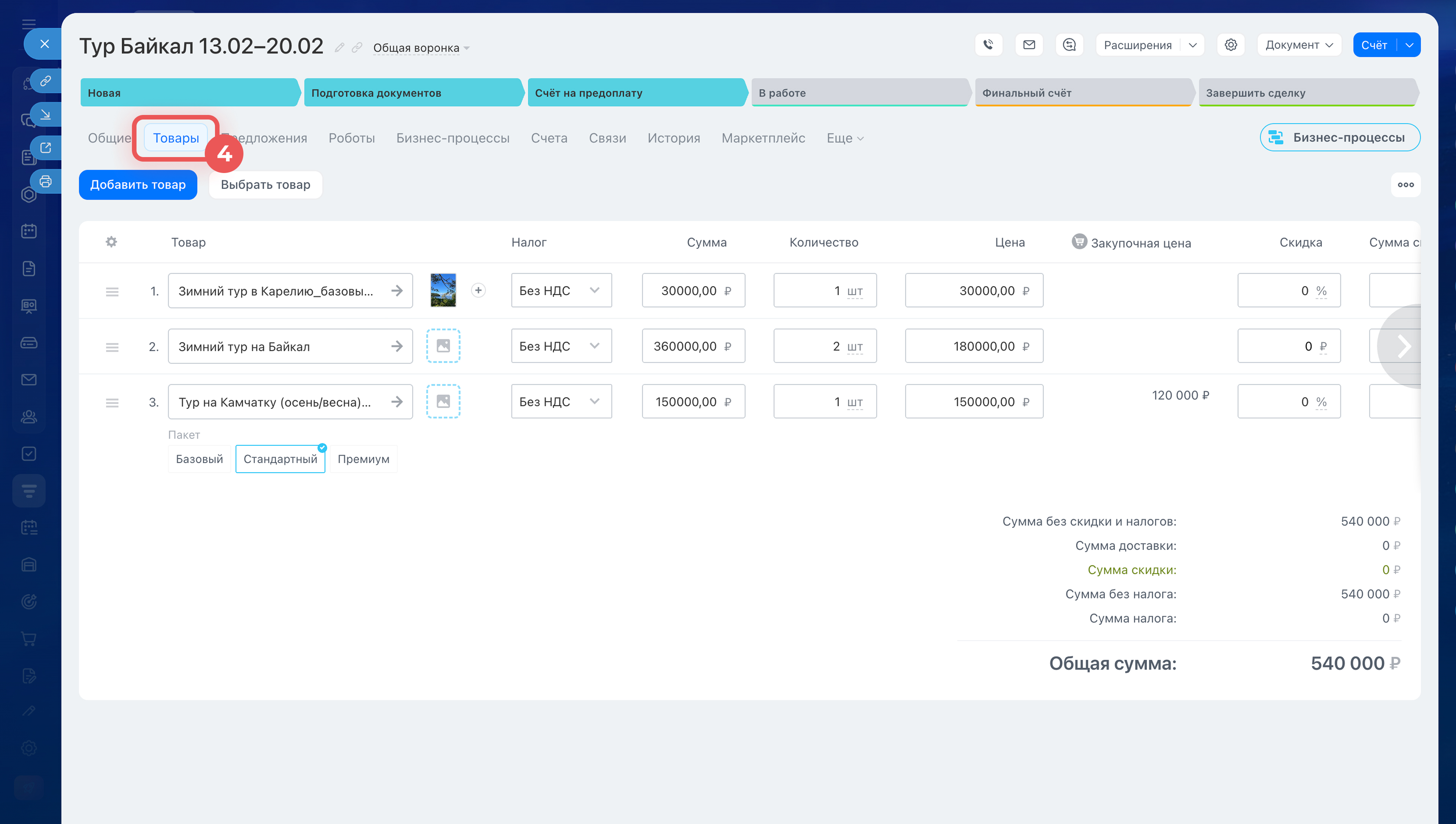
Быстро добавить товар по названию. Этот способ подходит, если вы точно знаете название товара и не нужно просматривать каталог.
1. Нажмите Добавить товар.
2. Начните вводить название.
3. Выберите нужную позицию из выпадающего списка.
4. Сохраните изменения.
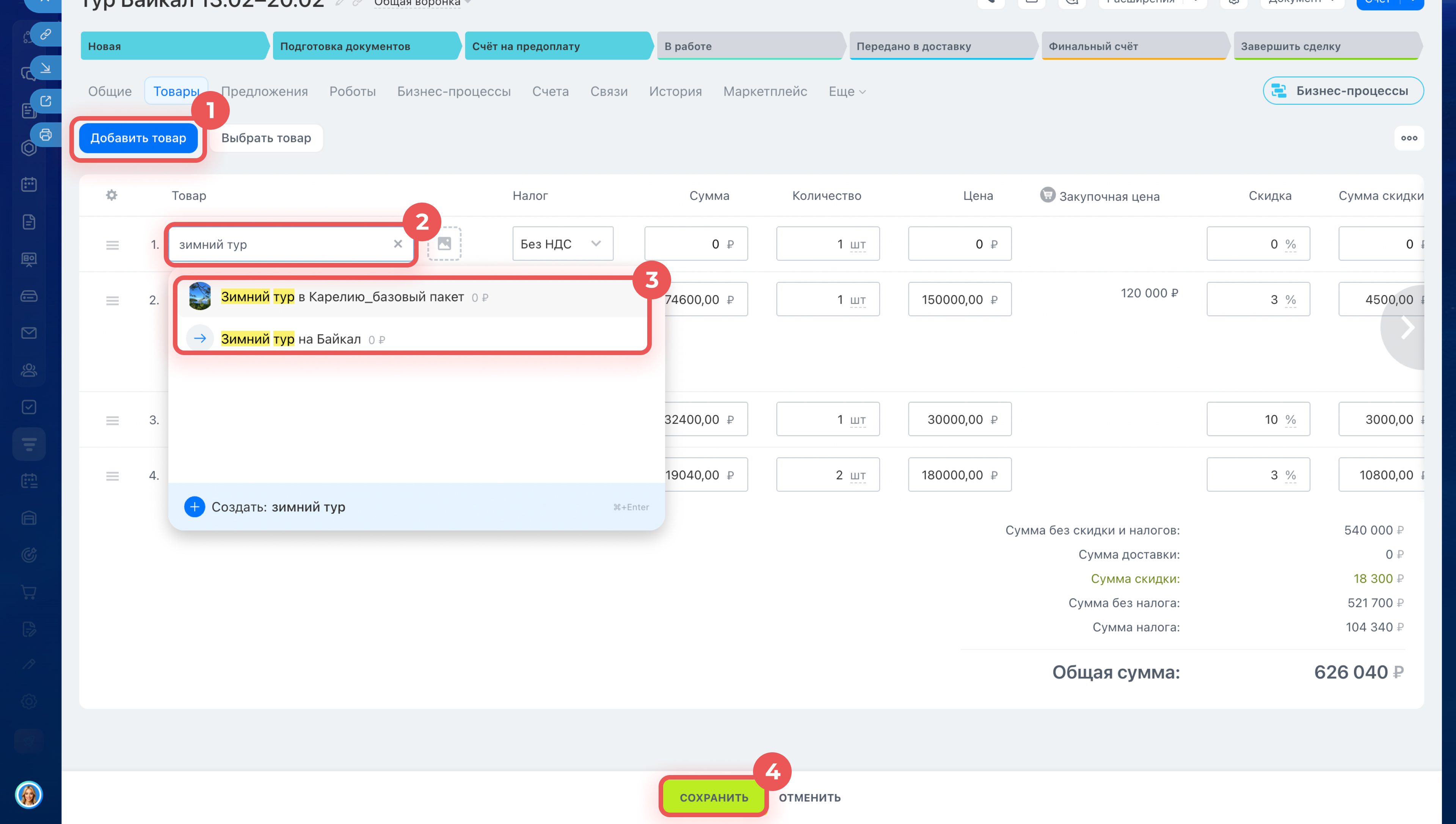
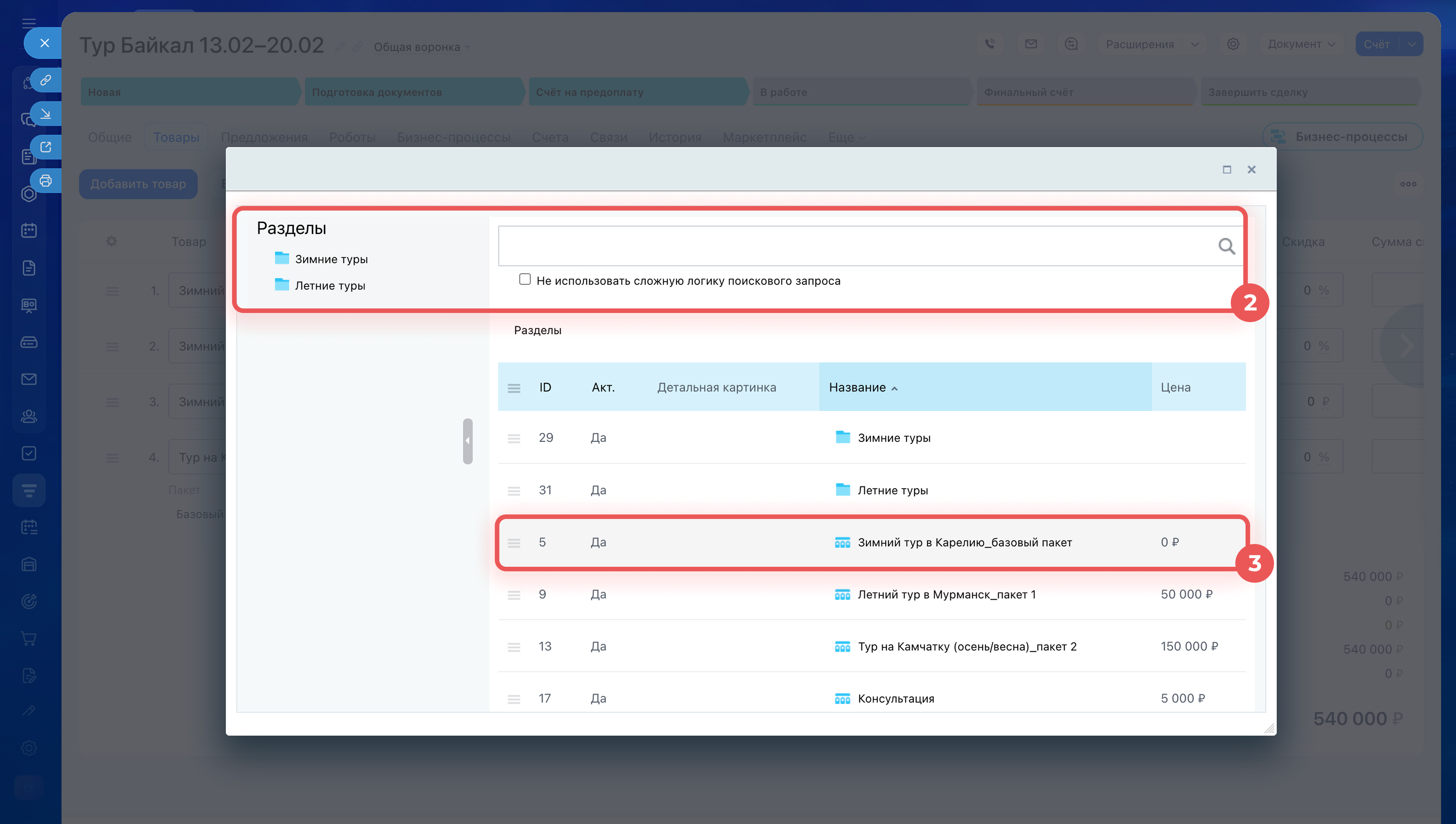
Выбрать из каталога. Этот способ удобен, если нужно найти товар в конкретном разделе каталога или просмотреть список позиций.
1. Нажмите Выбрать товар.
2. Найдите нужную позицию в каталоге.
3. Дважды кликните по ней — товар добавится в таблицу.
4. Сохраните изменения.
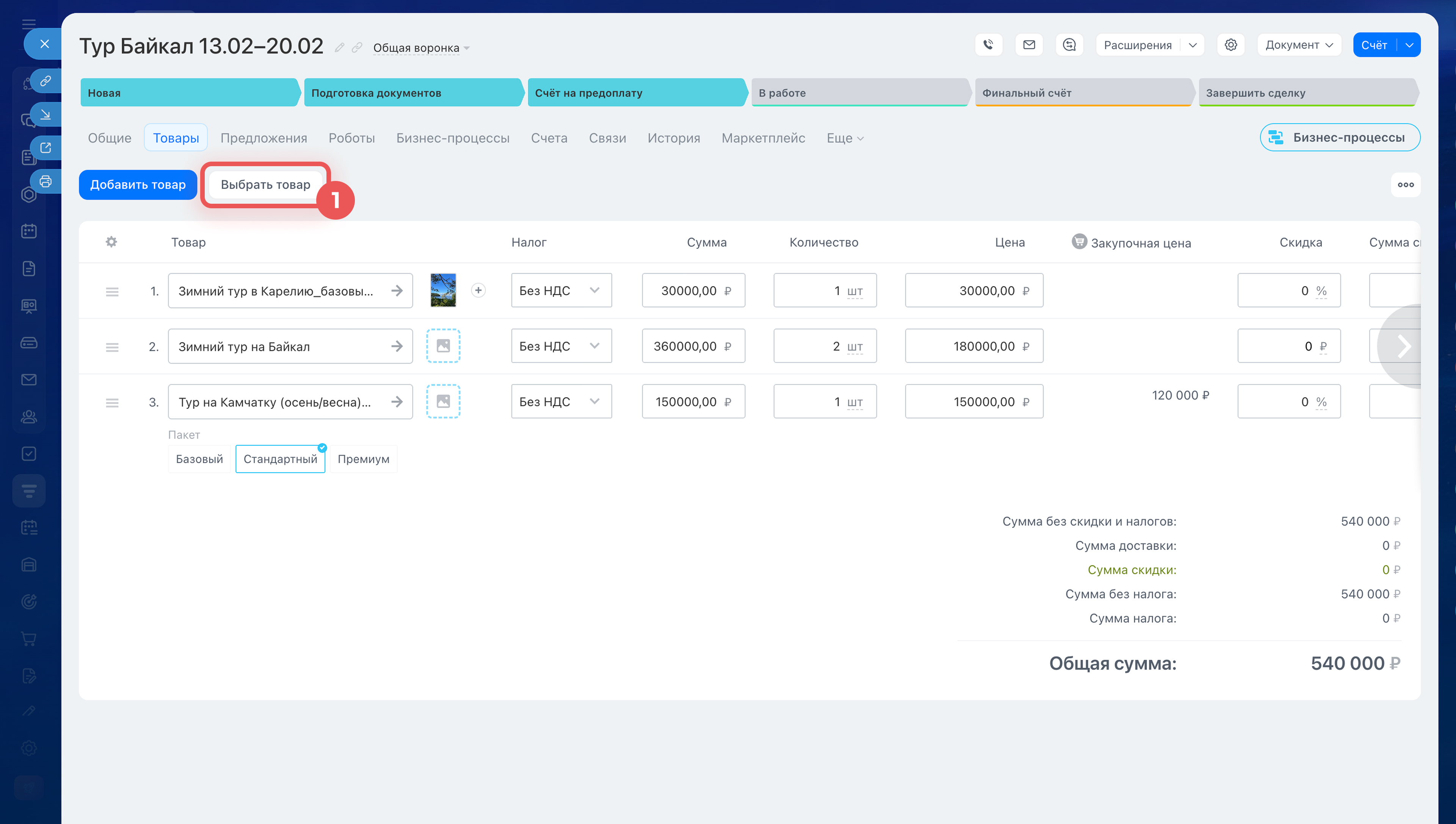
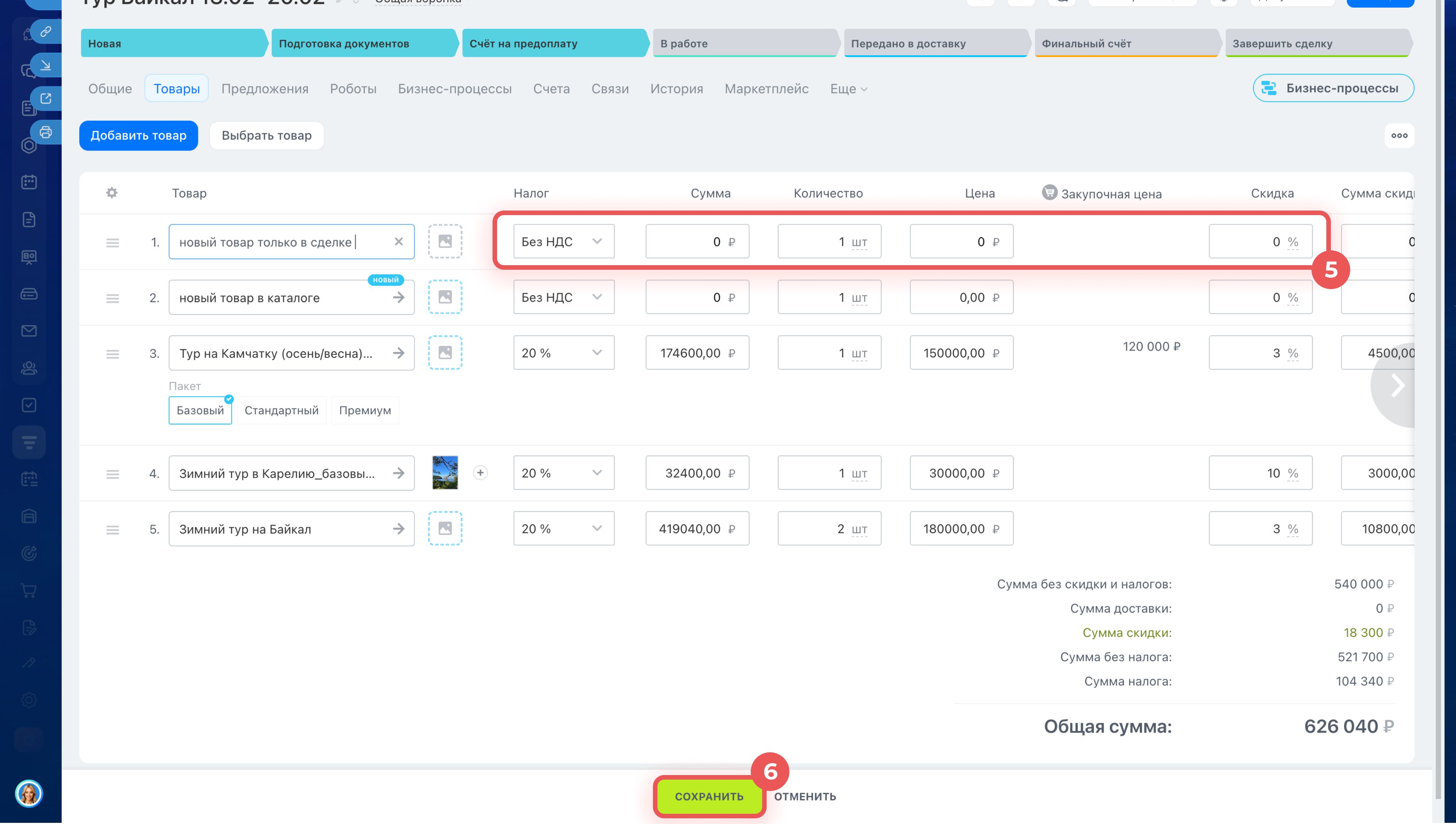
Создать новый товар. Если нужного товара нет, его можно создать прямо из карточки CRM.
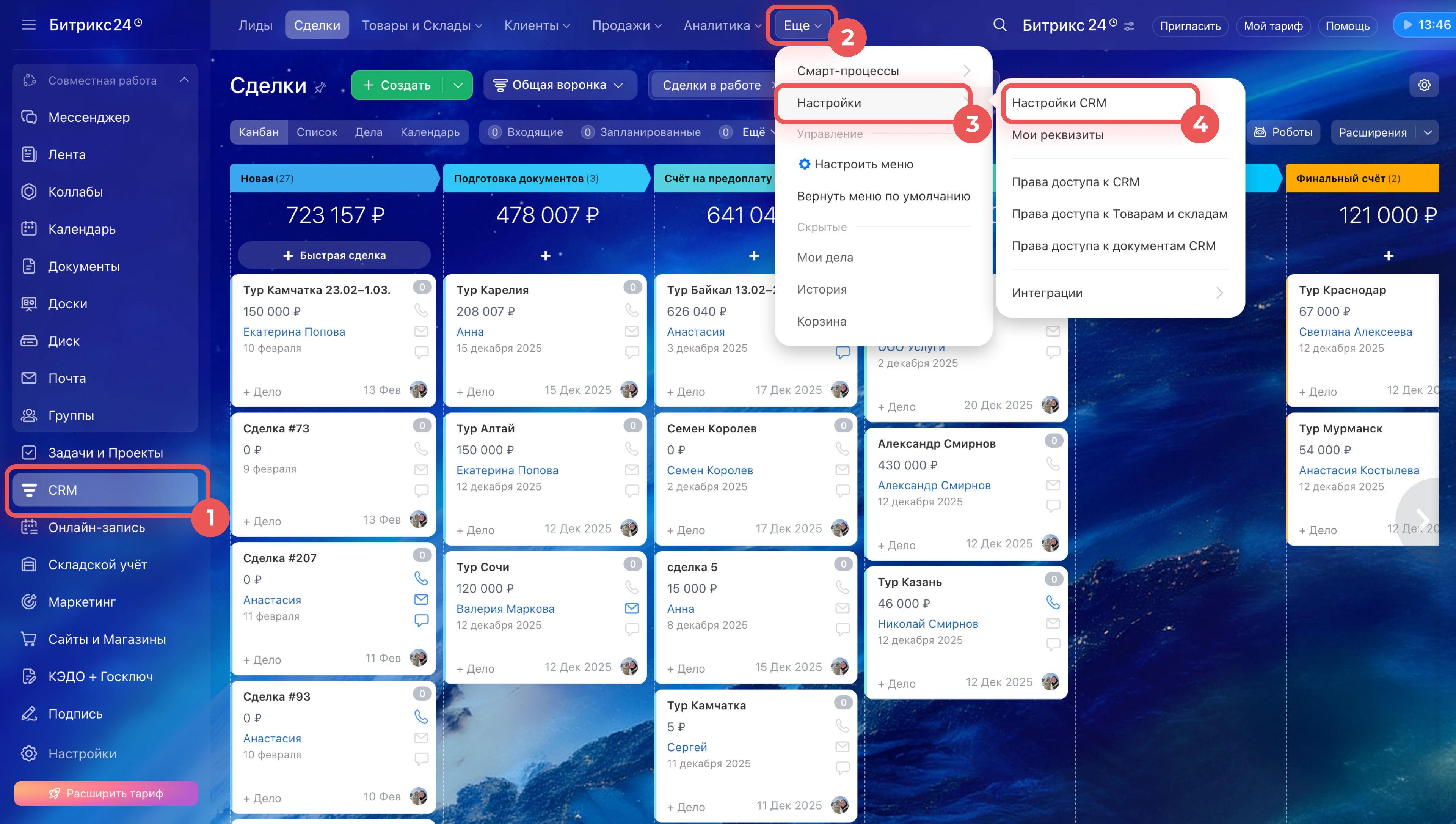
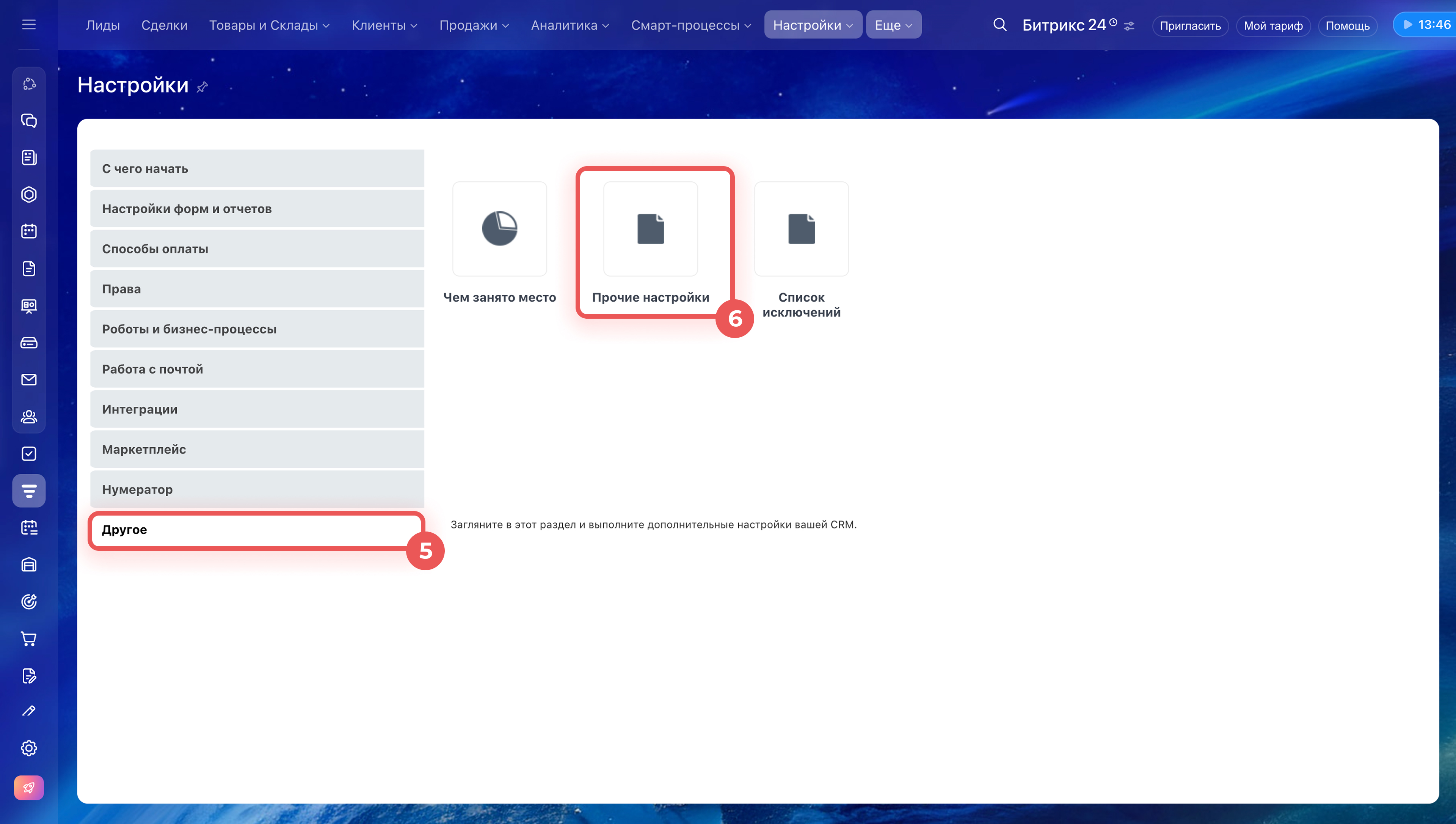
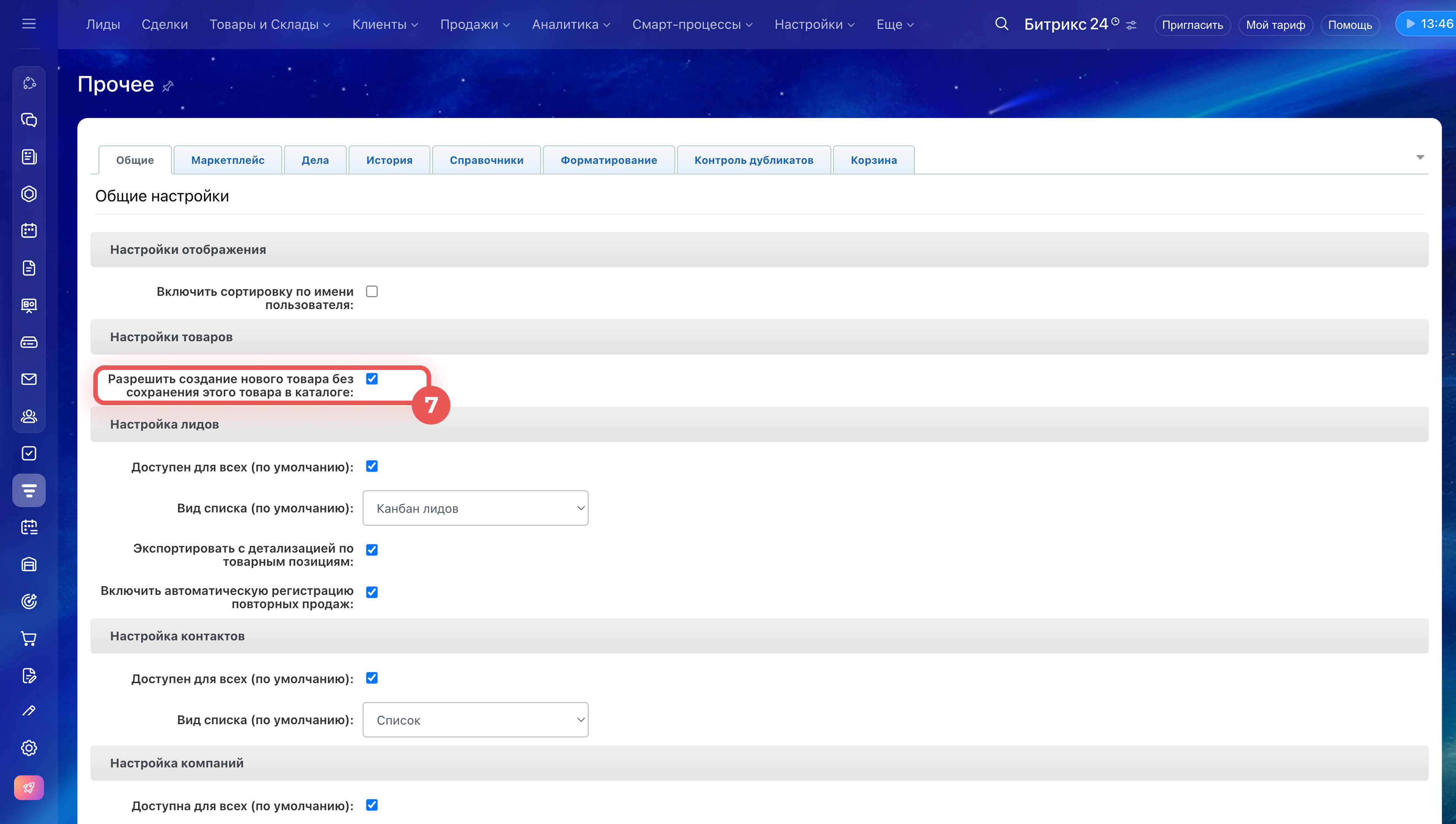
Сохранение товара в каталоге зависит от настройки: CRM > Еще > Настройки > Настройки CRM > Другое > Прочие настройки > Разрешить создание нового товара без сохранения этого товара в каталоге.
Если опция включена, товар можно добавить только в сделку. Если выключена — он всегда будет сохраняться в каталоге.
Прочие настройки CRM
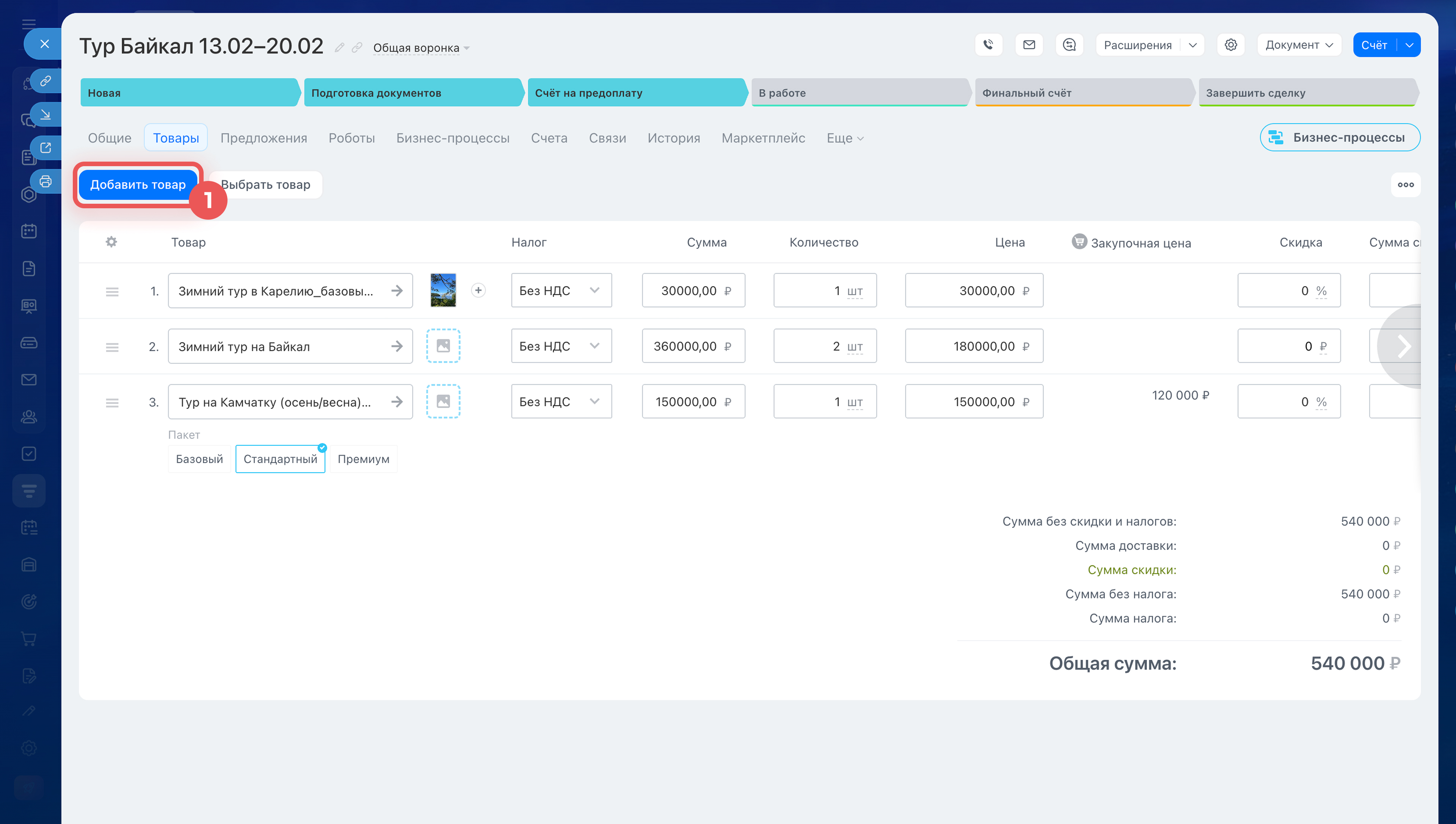
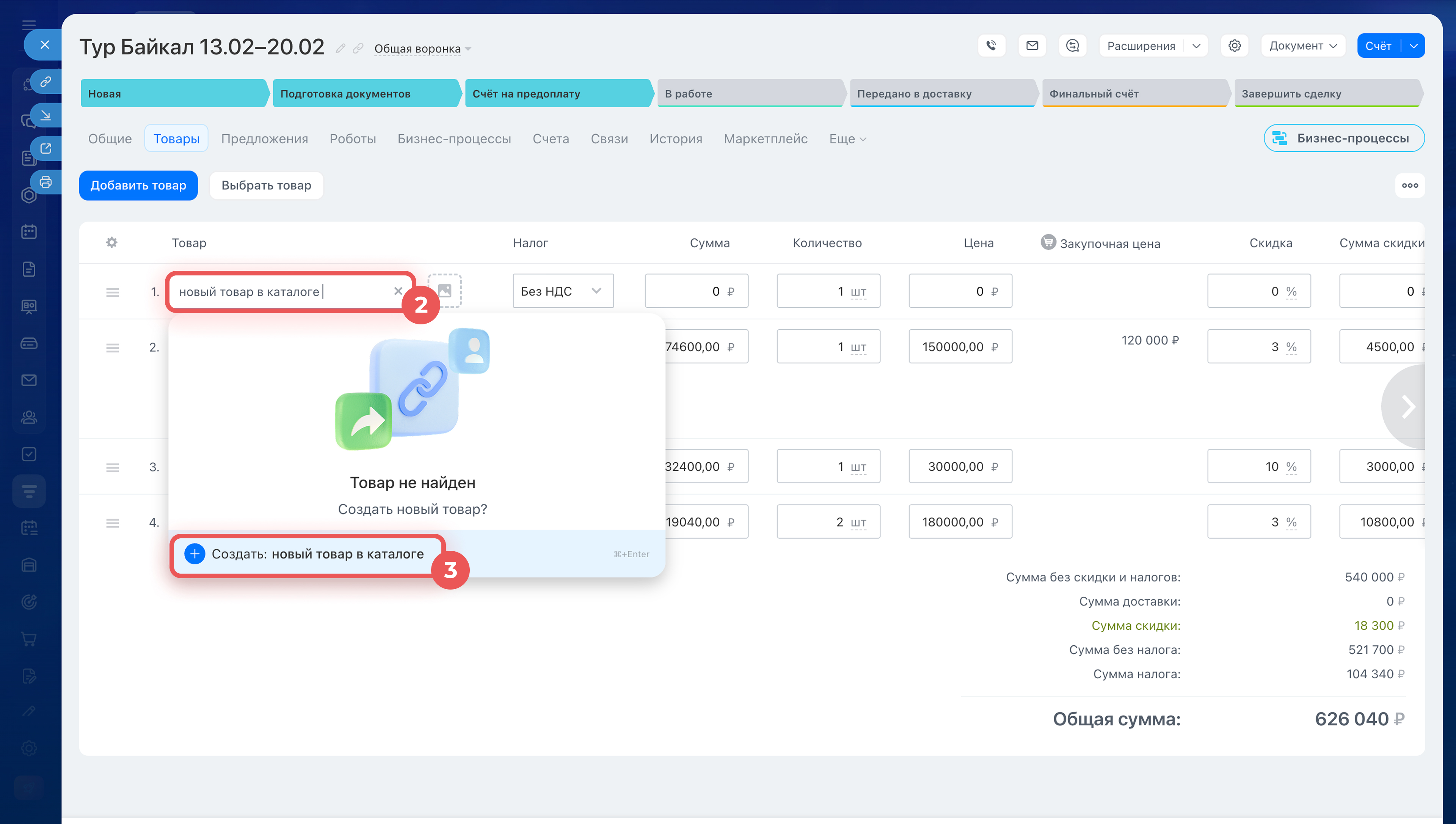
1. Нажмите Добавить товар.
2. Введите название нового товара.
3–4. Если товар нужно сохранить в каталоге, нажмите Создать, укажите цену и заполните другие поля.
5. Если товар нужно оставить только в сделке — просто укажите цену и другие параметры.
6. Нажмите Сохранить.
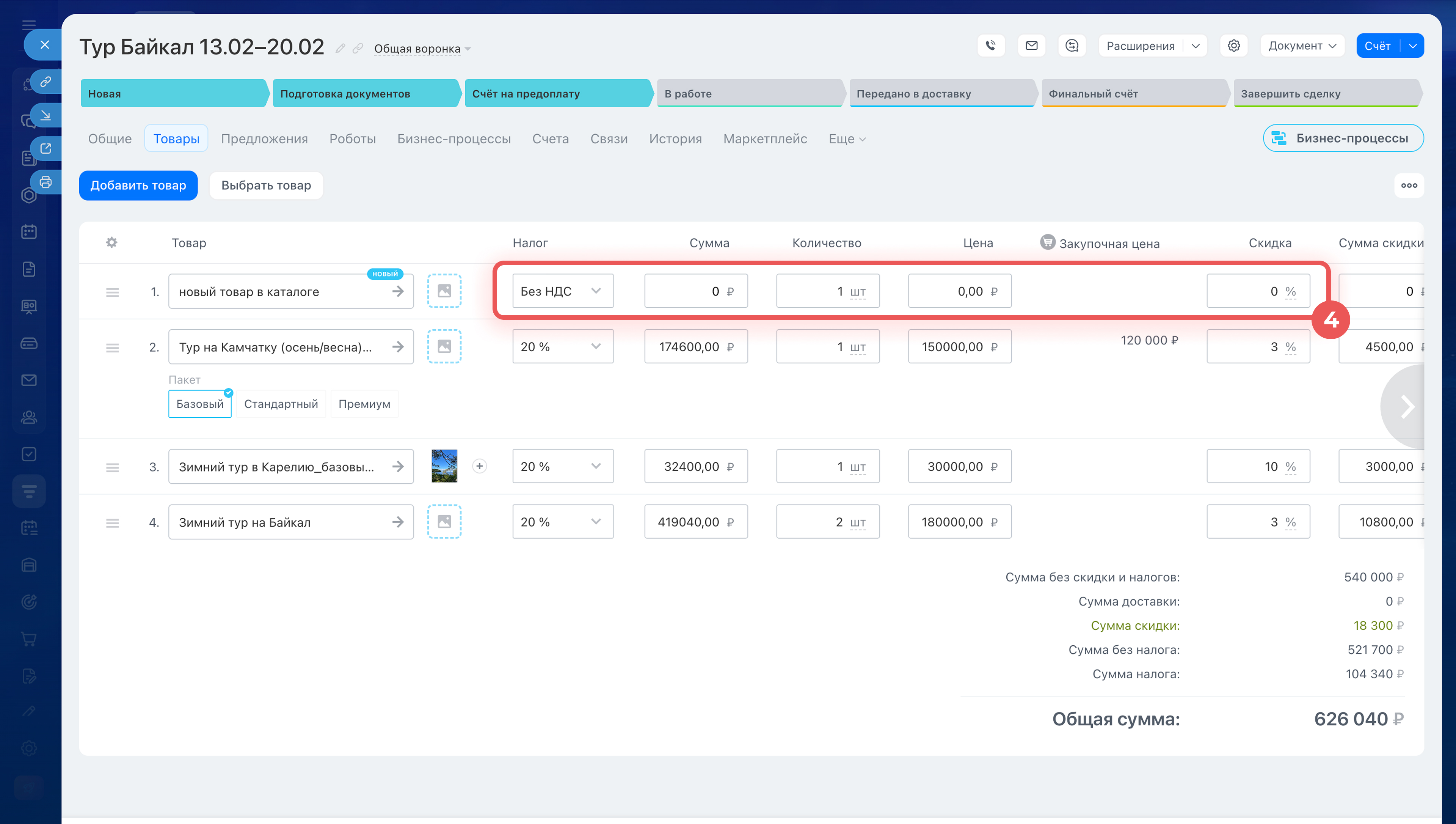
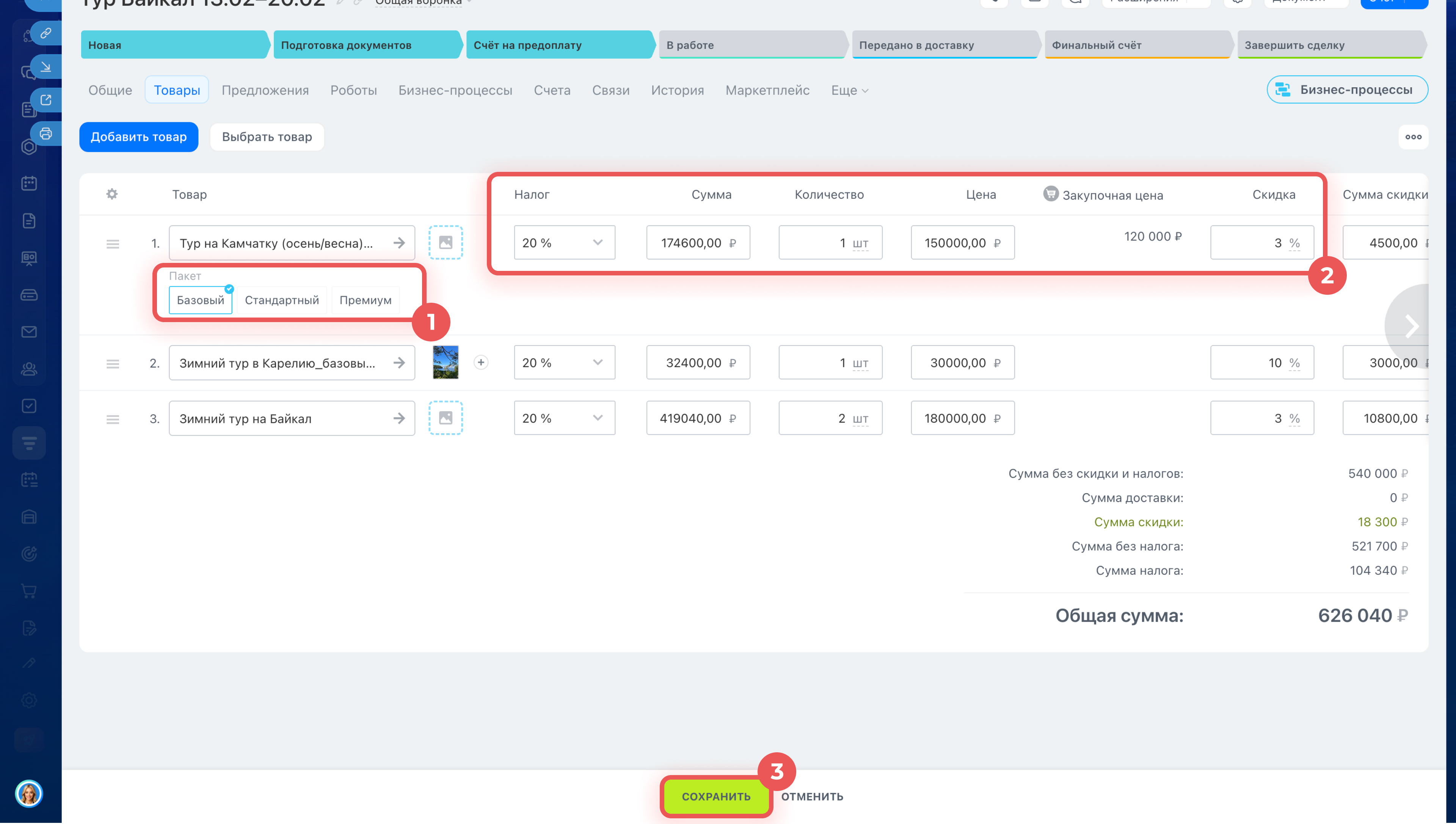
Настроить параметры товара. После добавления товара в карточку CRM укажите его параметры.
1. Если у товара есть вариации, например цвет или размер, выберите нужную.
Свойства товаров и вариаций
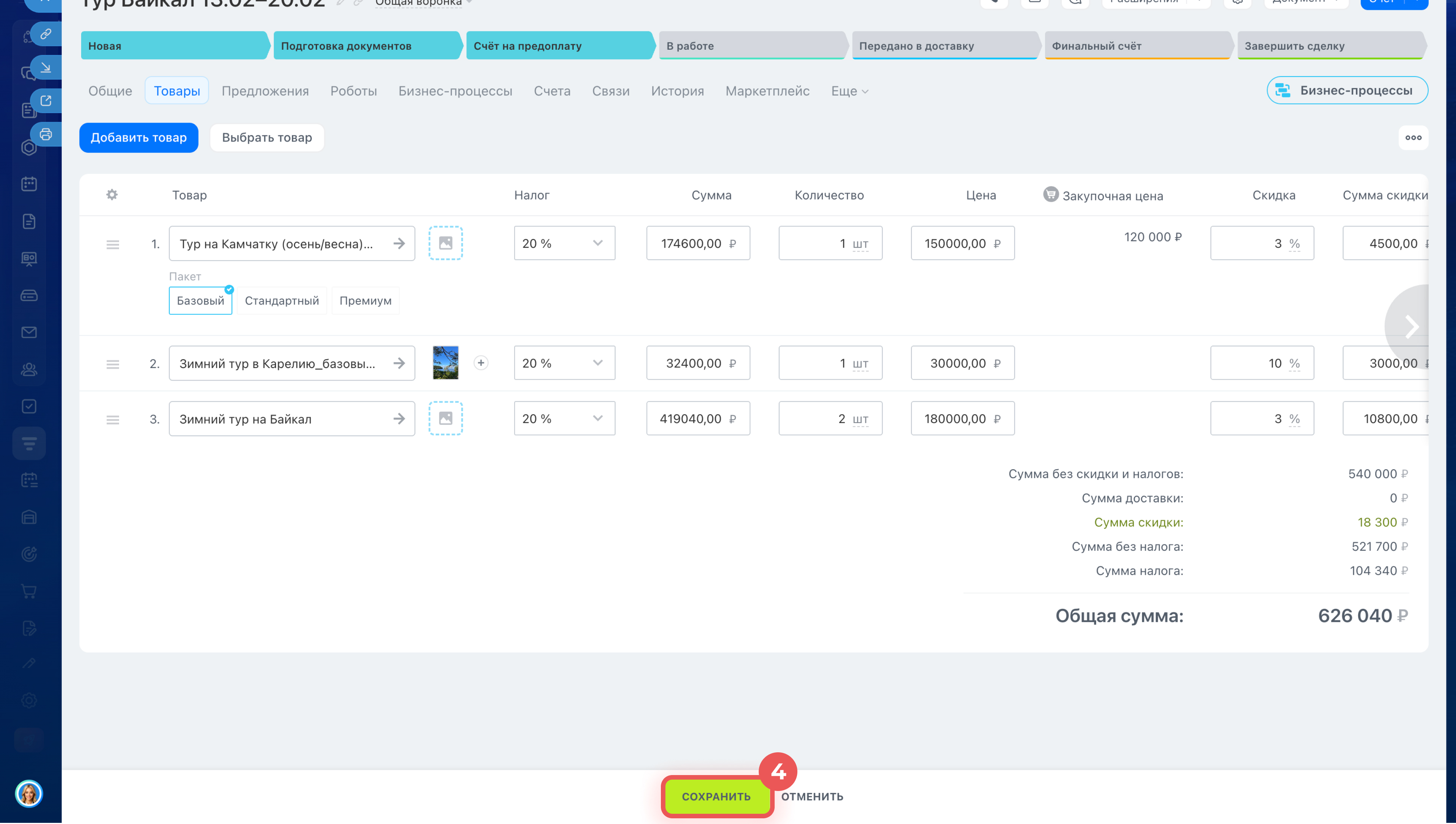
2. Укажите количество, налоги и скидку — сумма пересчитается автоматически.
3. Сохраните изменения.
В правой части экрана появится итоговый расчет по товарам: сумма без скидок и налогов, размер скидки, сумма налога и общая сумма. Сумма сделки будет равна сумме товаров, если включен автоматический расчет.
Как работать с режимами расчета суммы сделки
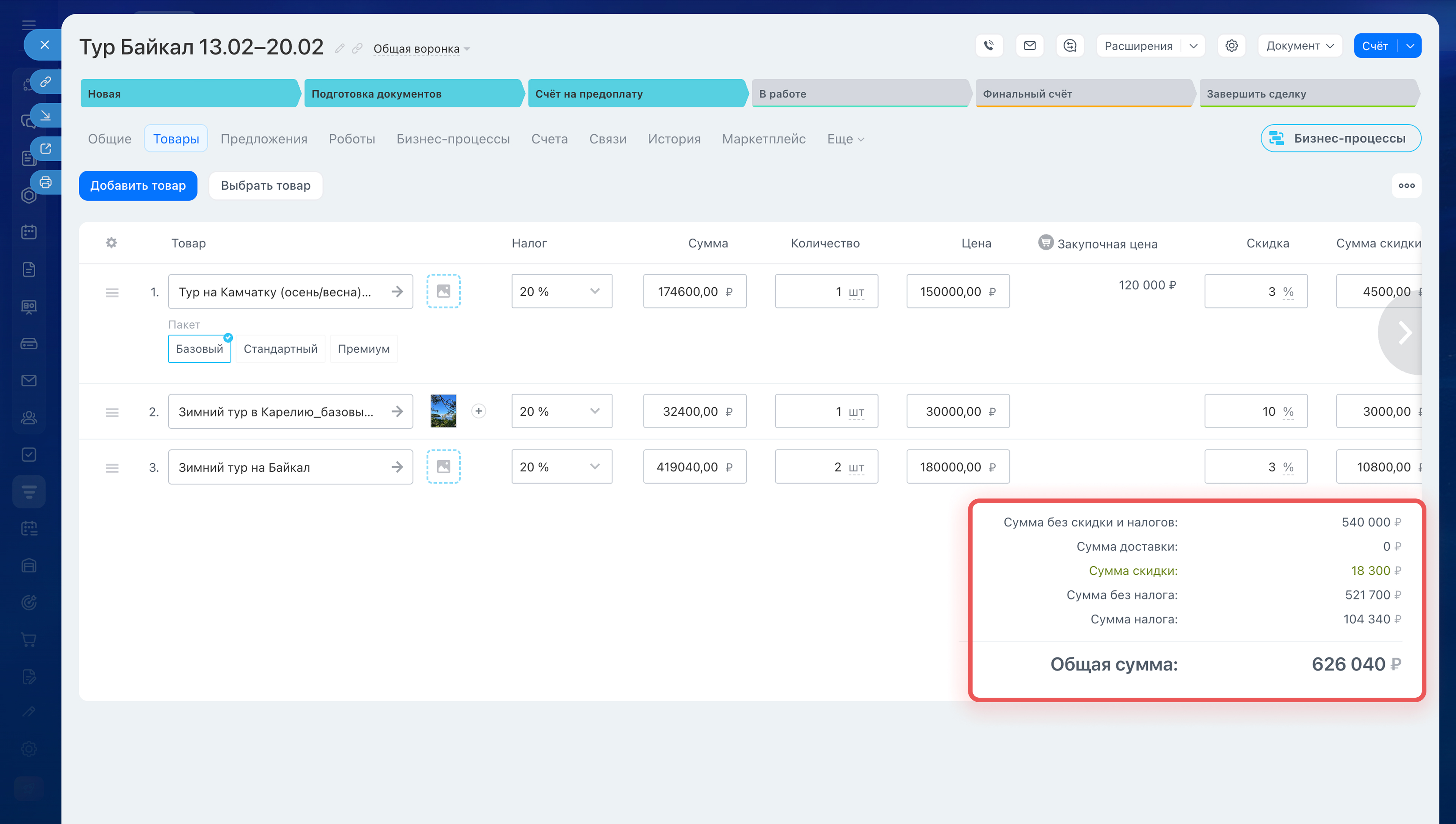 Итоговый расчет по товарам
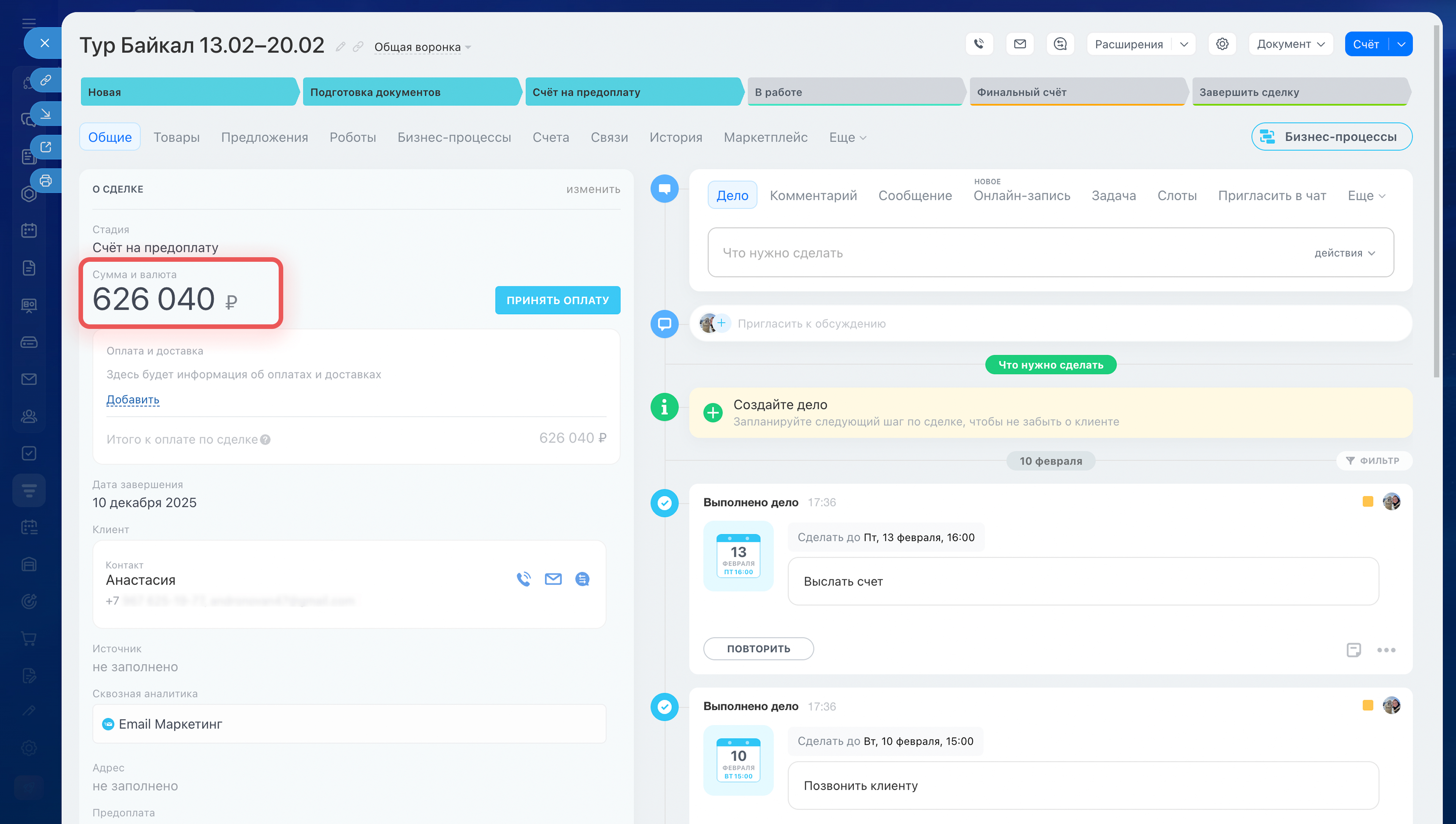 Сумма сделки равна сумме товаров при автоматическом расчете
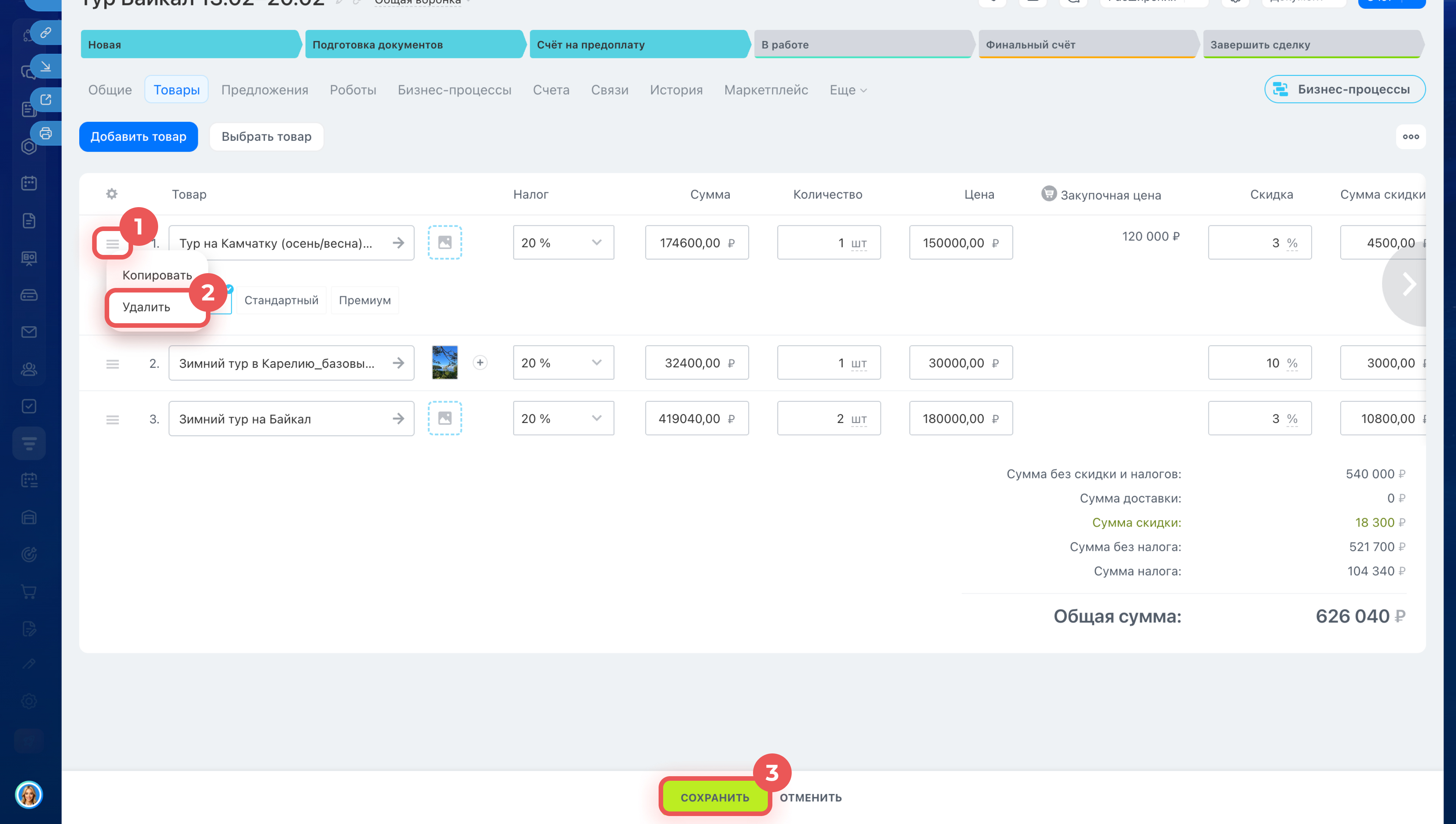
Удалить товар. Если товар был добавлен по ошибке или условия сделки изменились, его можно удалить из списка.
1–2. Слева от нужного товара нажмите Меню (≡) > Удалить.
3. Сохраните изменения.
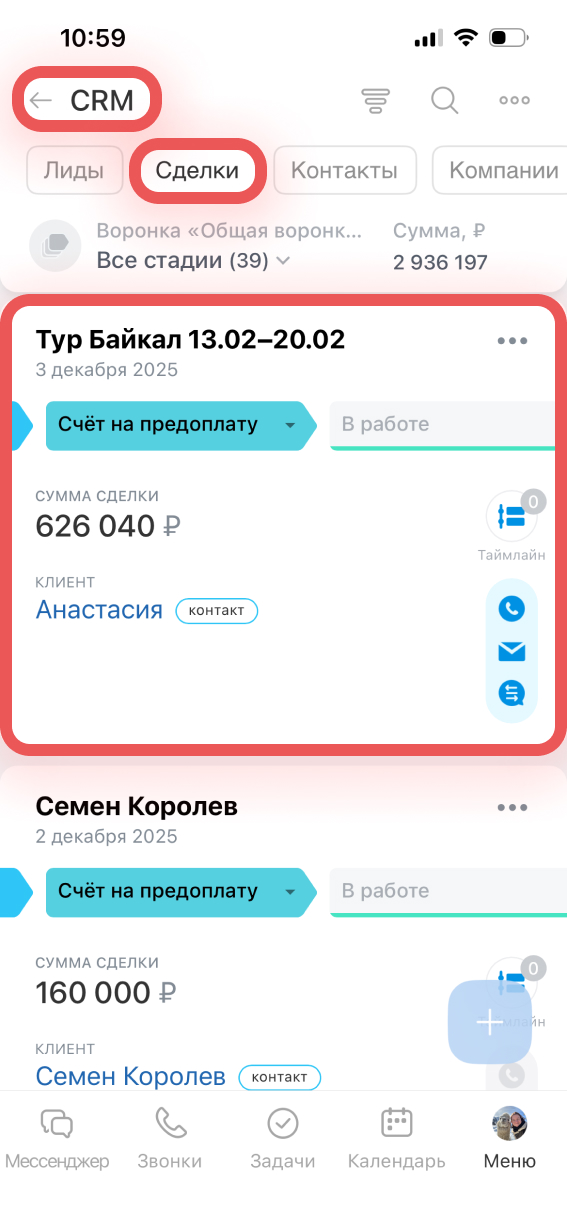
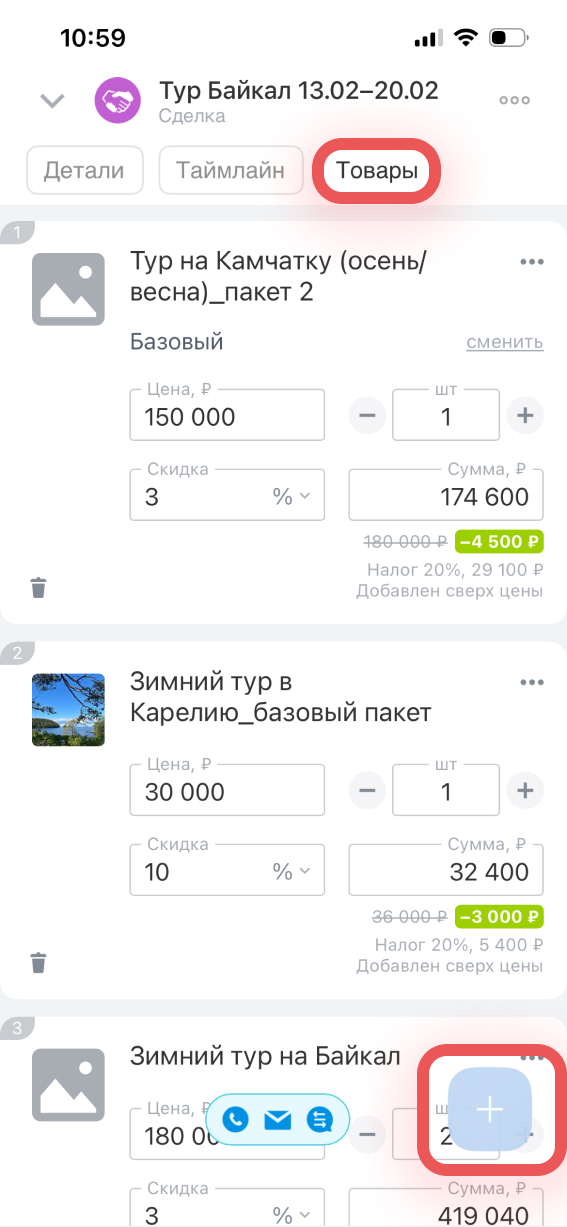
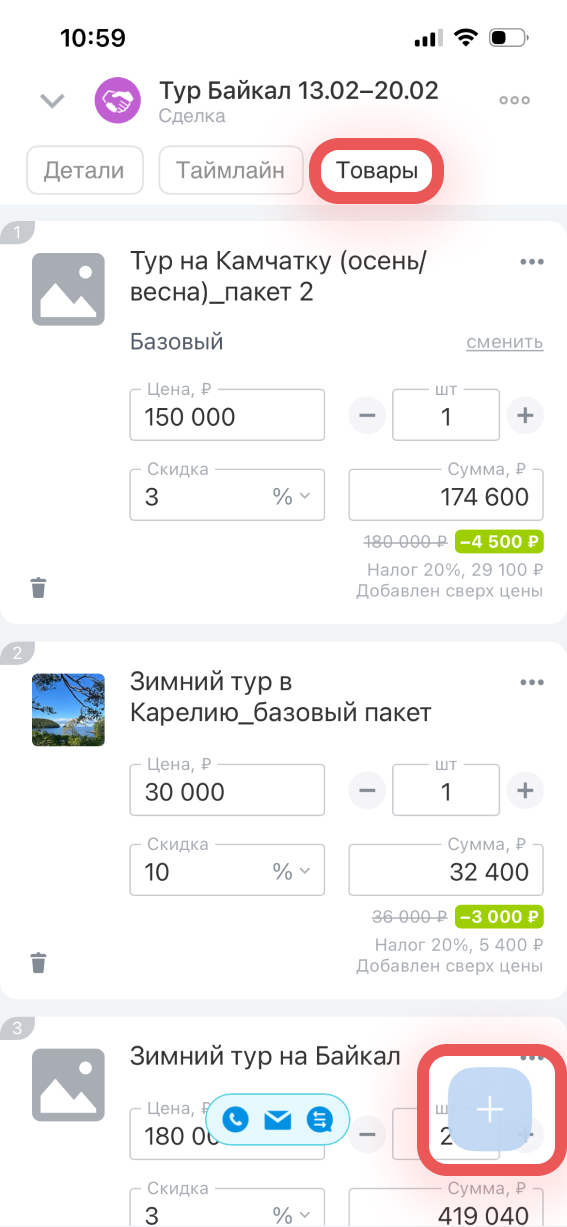
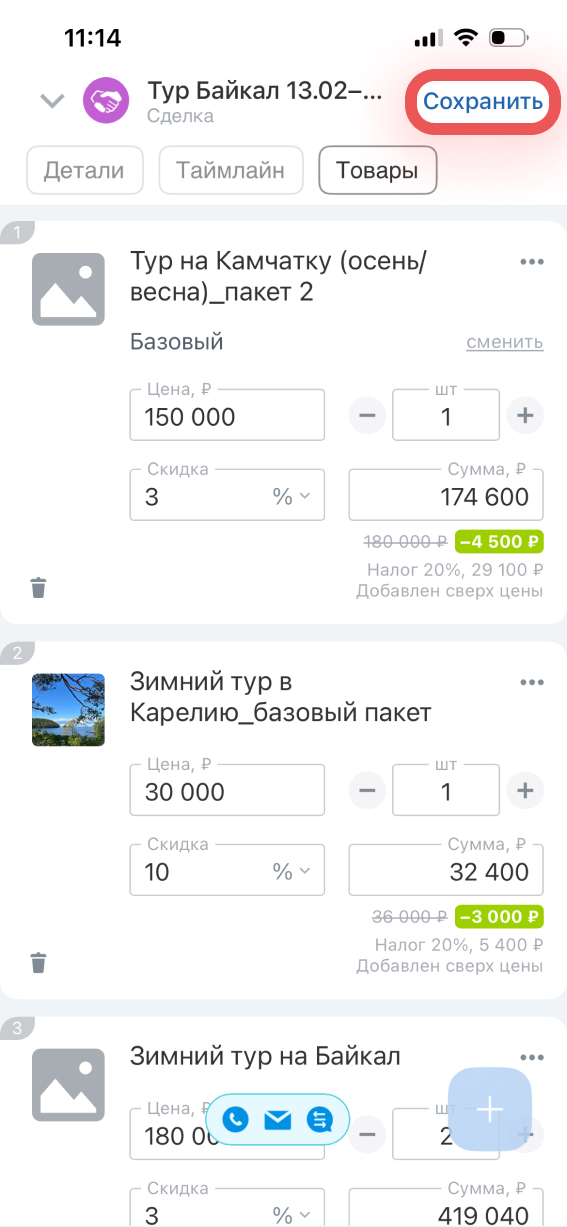
Откройте раздел CRM > Сделки и выберите нужную сделку. Перейдите на вкладку Товары. Нажмите Плюс (+).
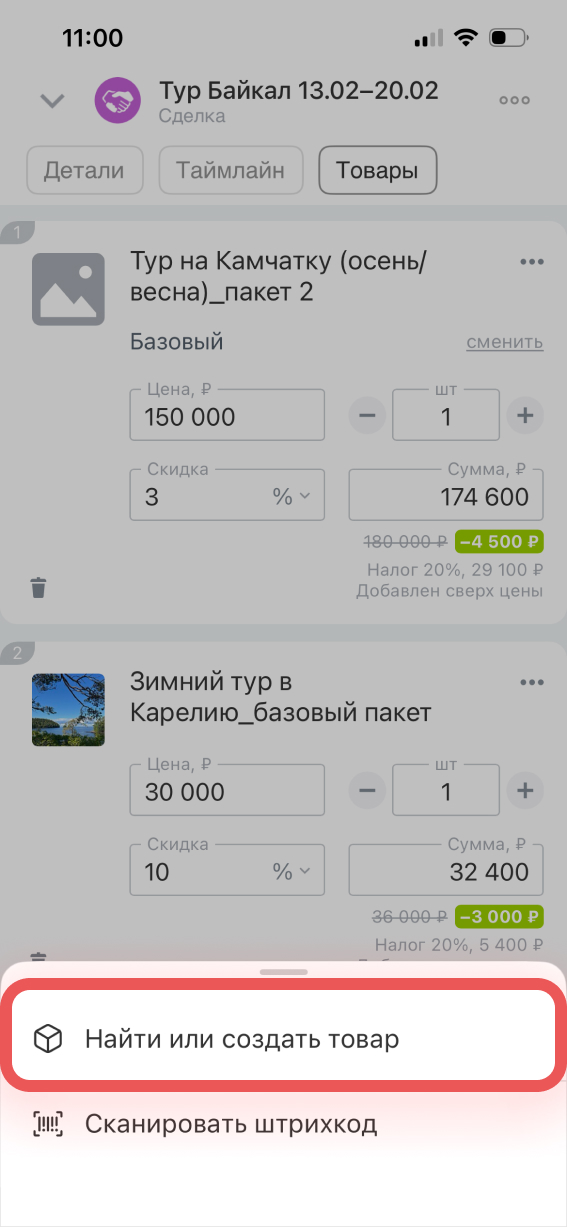
Выбрать товар из каталога. Этот способ подходит, если товар уже есть в каталоге.
Нажмите Найти или создать товар. Выберите нужные товары из каталога.
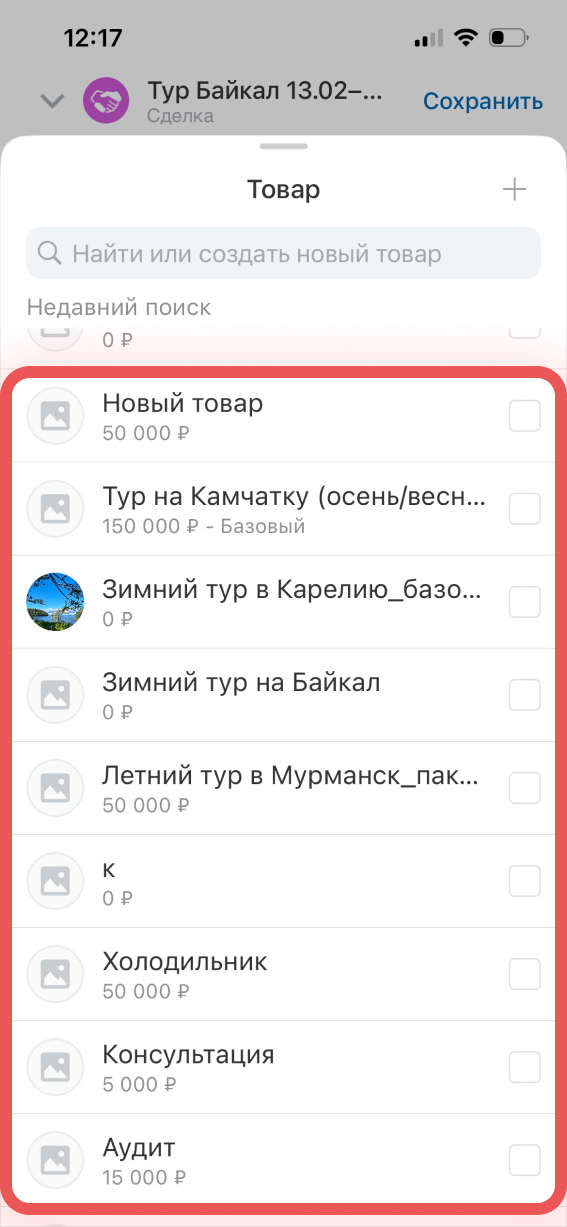
Создать новый товар. Если нужного товара нет, его можно создать прямо в сделке. В мобильном приложении новые товары всегда сохраняются в каталог.
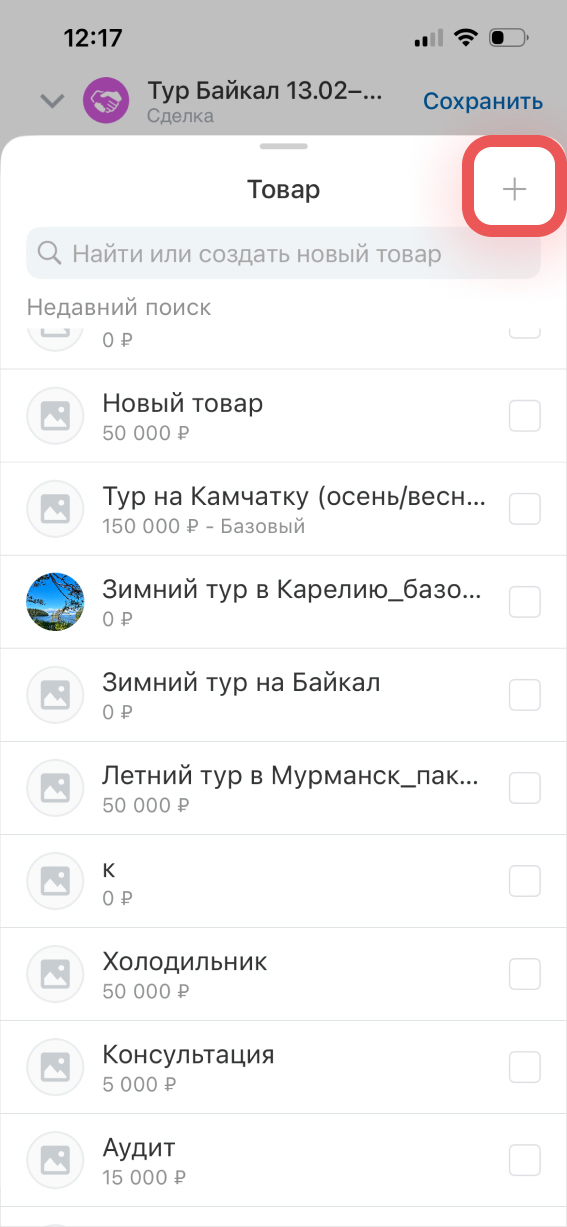
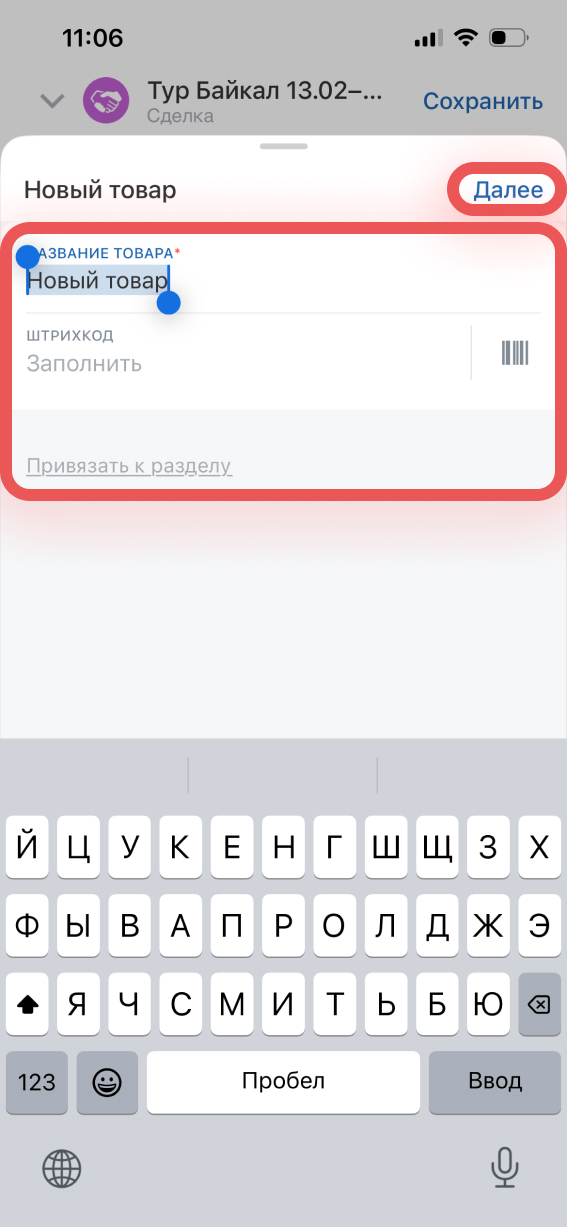
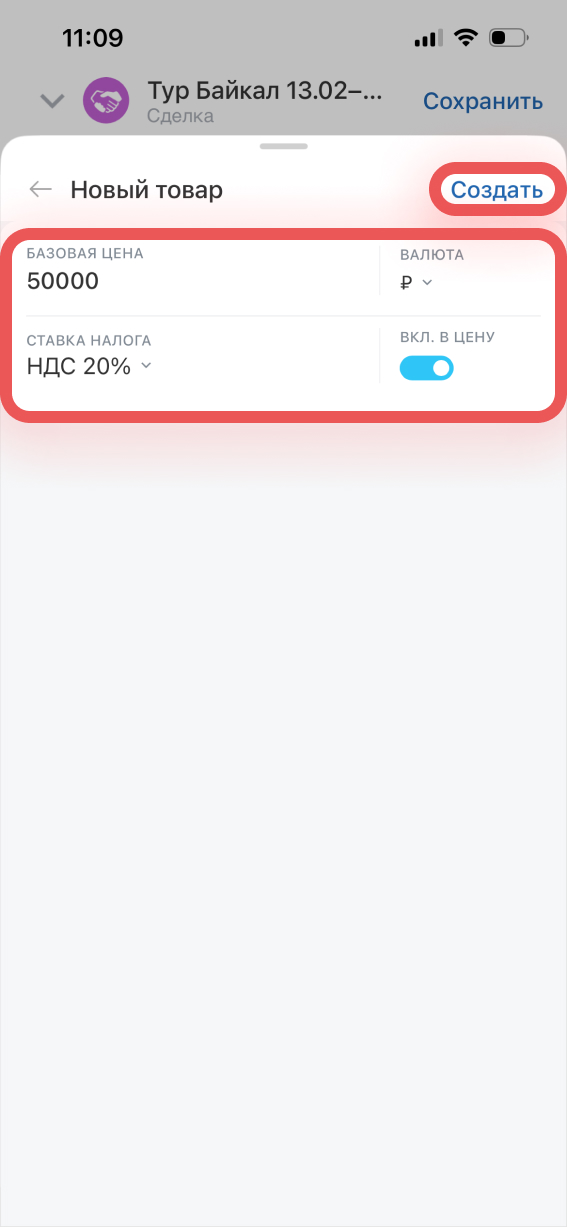
Нажмите Плюс (+) и введите название товара. Если нужно, укажите штрихкод и привяжите товар к разделу. Нажмите Далее.
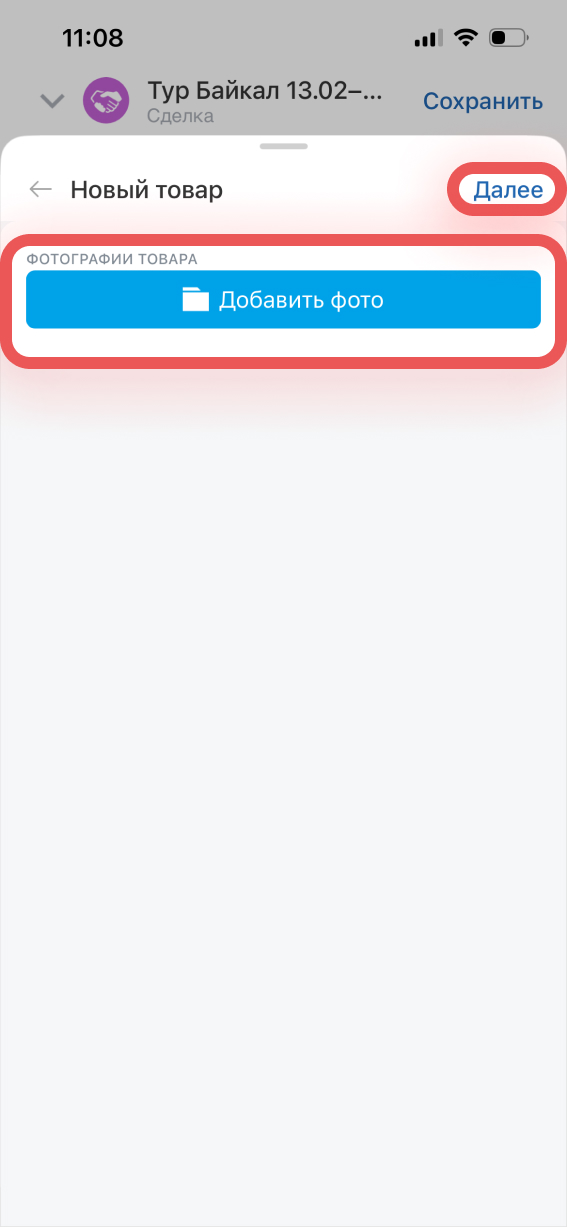
Добавьте фото товара и нажмите Далее. Укажите цену товара и налог, затем нажмите Создать.
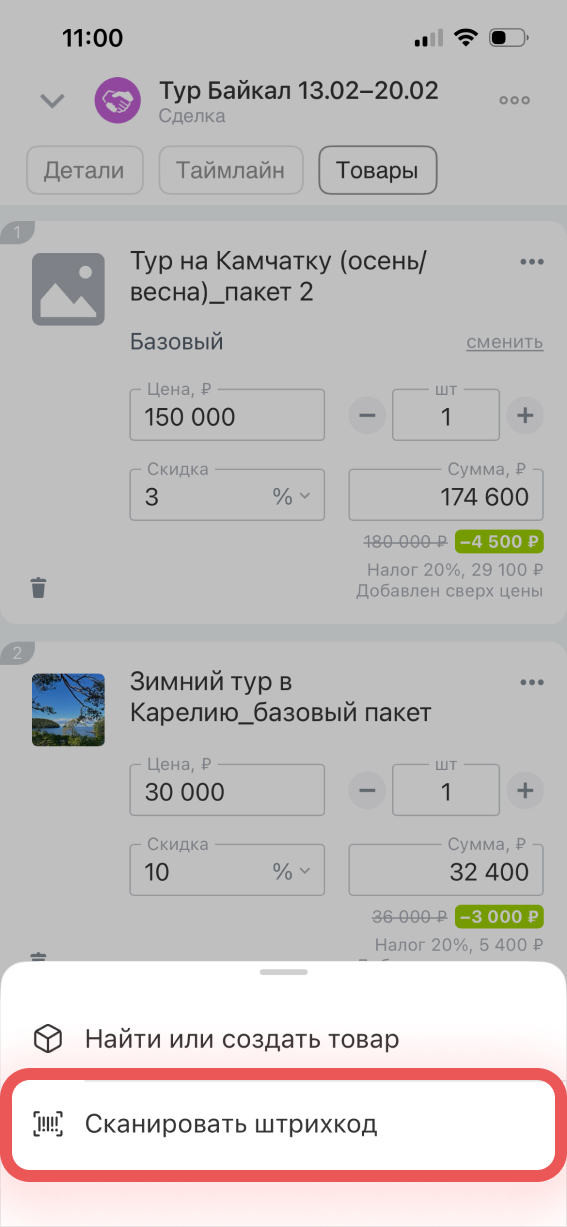
Отсканировать штрихкод товара. Если товар промаркирован, его можно найти с помощью сканера.
Во вкладке Товары нажмите Плюс (+) > Сканировать штрихкод.
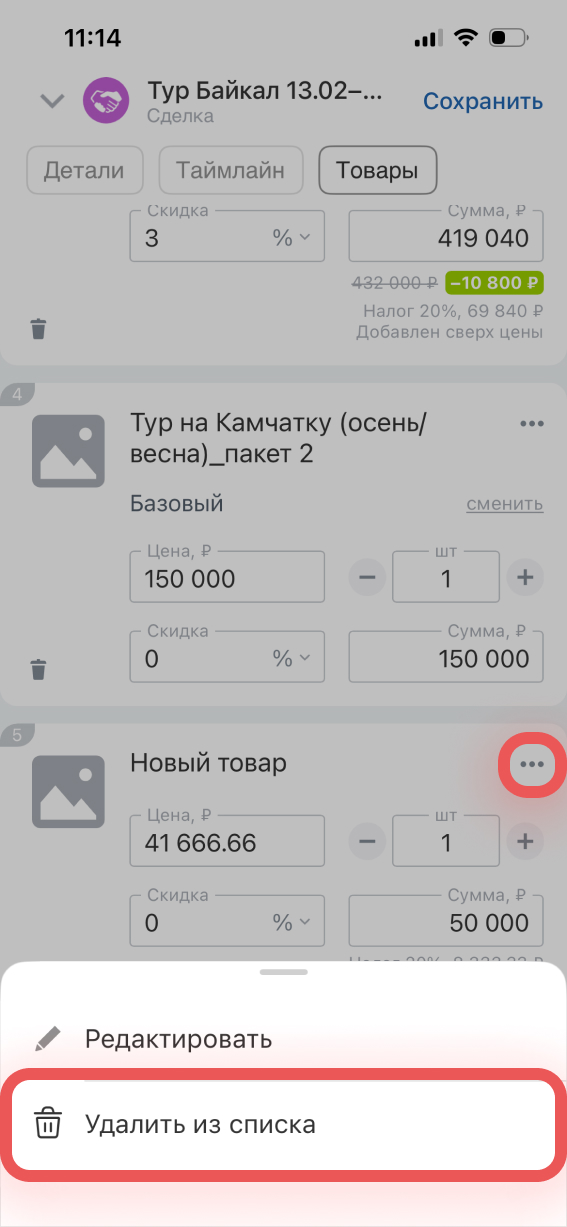
Удалить товар из сделки. Если товар был добавлен по ошибке или условия сделки изменились, его можно удалить из списка.
Справа от нужного товара нажмите Три точки (...) > Удалить из списка. Нажмите Сохранить.
Как настроить вкладку Товары
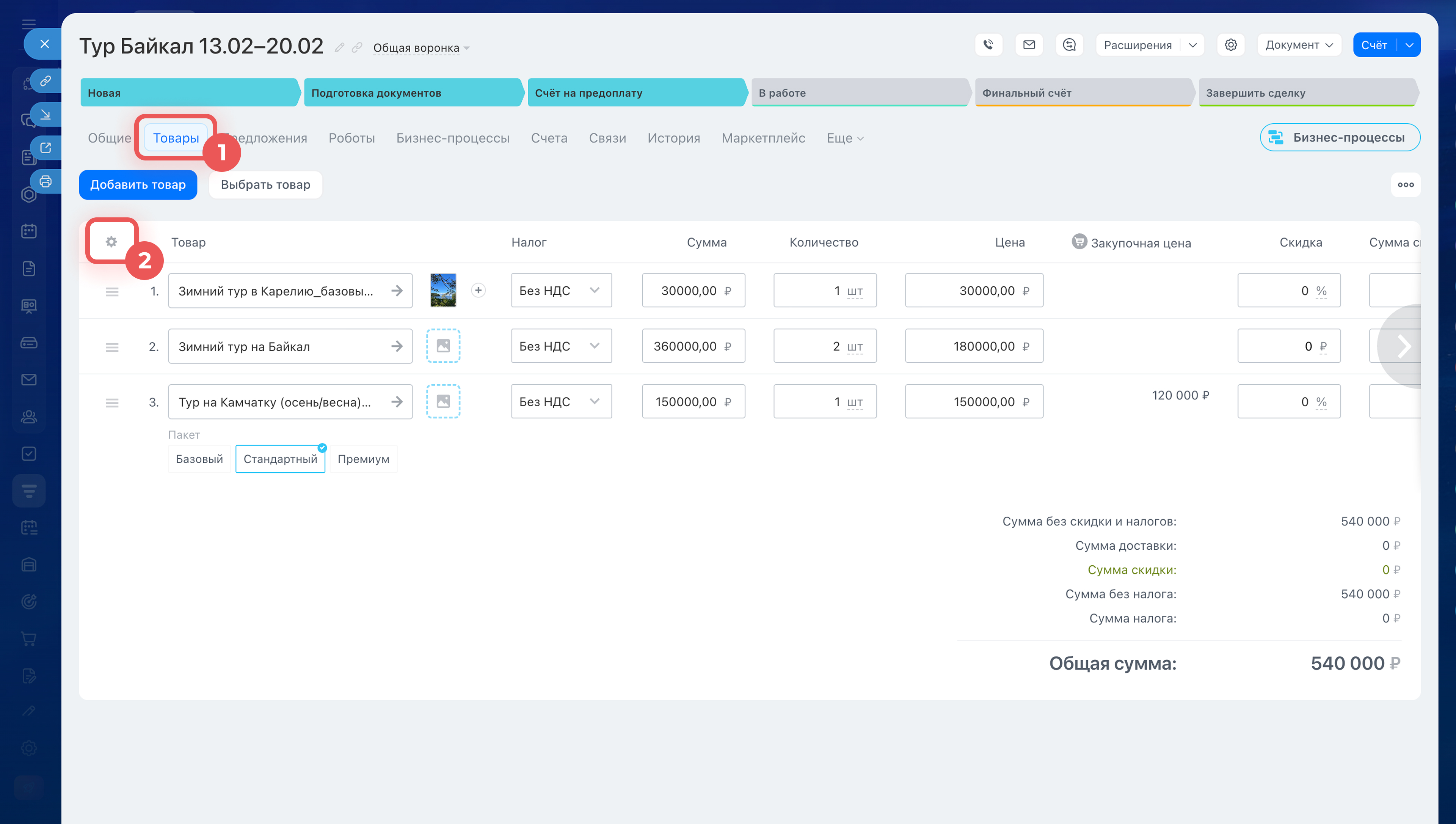
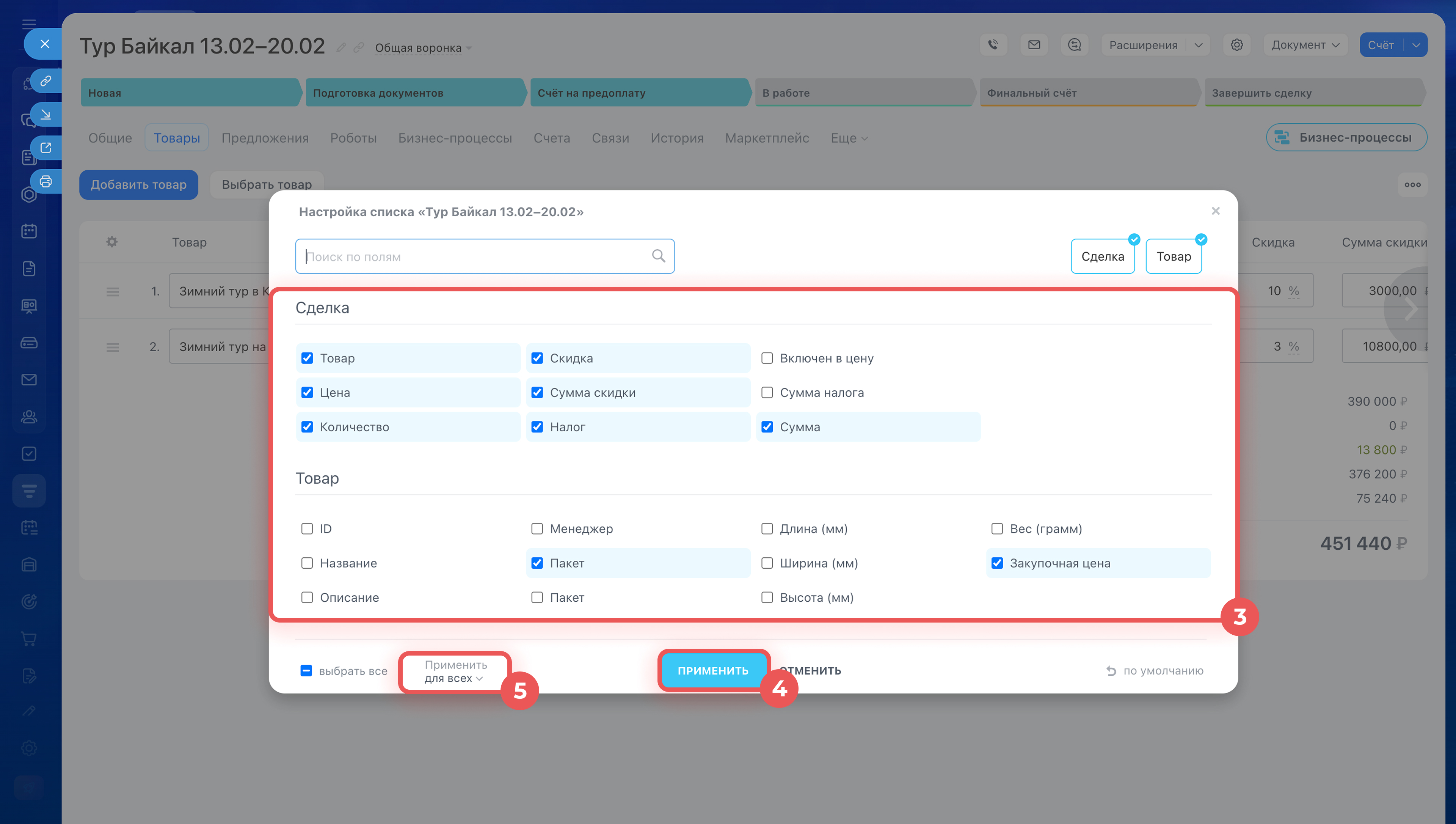
Во вкладке можно настроить набор колонок под разные задачи. Например, добавить Закупочную цену для расчета маржи или Налог для бухгалтерии.
1. Откройте вкладку Товары в карточке сделки.
2. Нажмите Настройки (⚙️) в левой верхней части таблицы.
3. Отметьте нужные поля.
4. Сохраните изменения.
Как настроить права доступа к каталогу товаров
5. Администратор Битрикс24 может сохранить эти настройки для всех сотрудников — для этого выберите Применить для всех. После сохранения:
- этот набор колонок и их порядок применятся для всех сотрудников,
- каждый сотрудник сможет изменить отображение под свои задачи,
- если сотрудник нажмет По умолчанию, список вернется к виду, который настроил администратор.
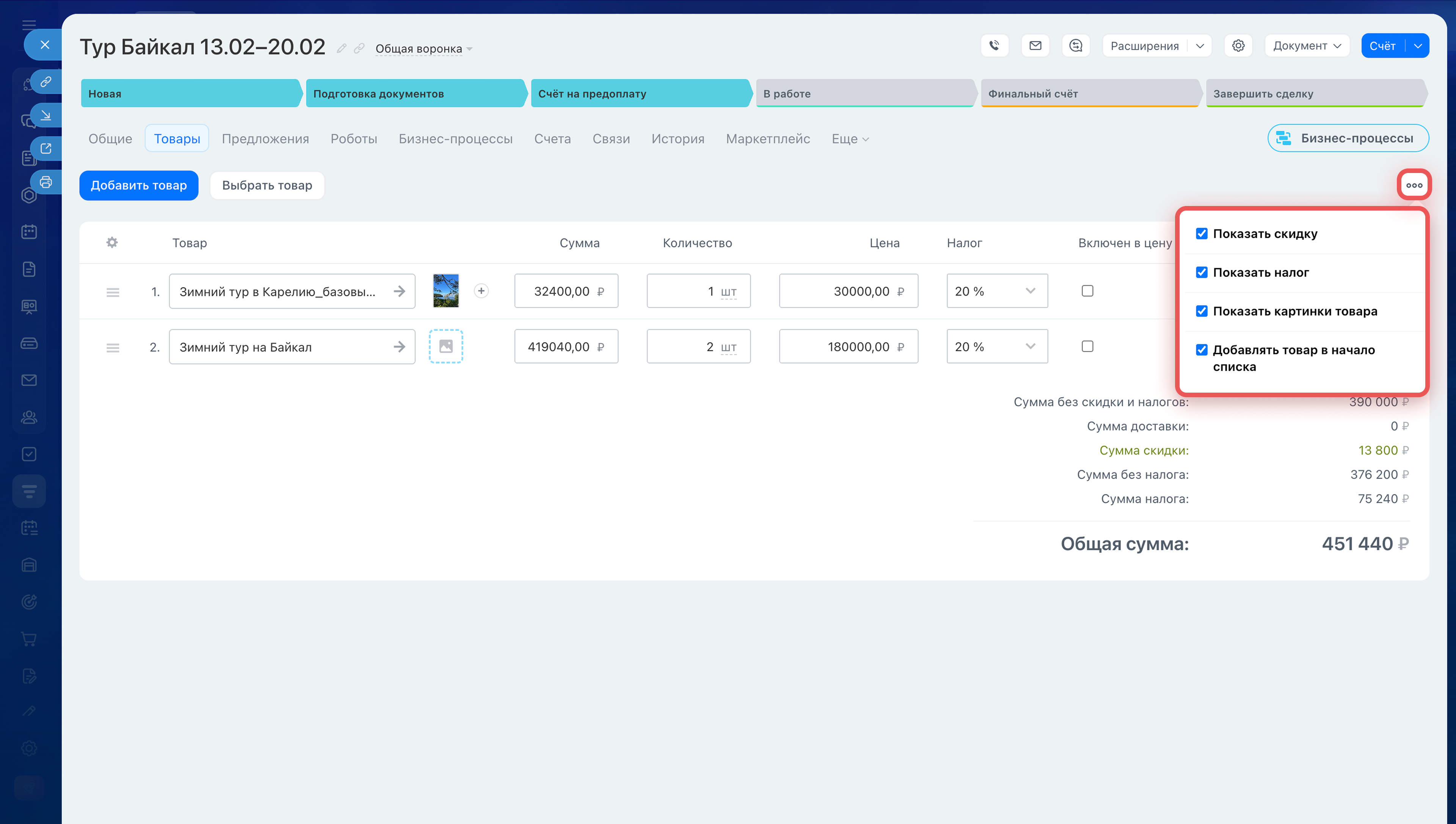
Дополнительные параметры находятся в меню Три точки (...) в правом верхнем углу вкладки Товары. Например, здесь можно включить отображение картинки товара.
Как настроить права доступа к каталогу товаров
Чтобы сотрудники могли добавлять товары в карточку CRM, настройте для них права доступа к каталогу.
Как настроить права доступа к каталогу товаров
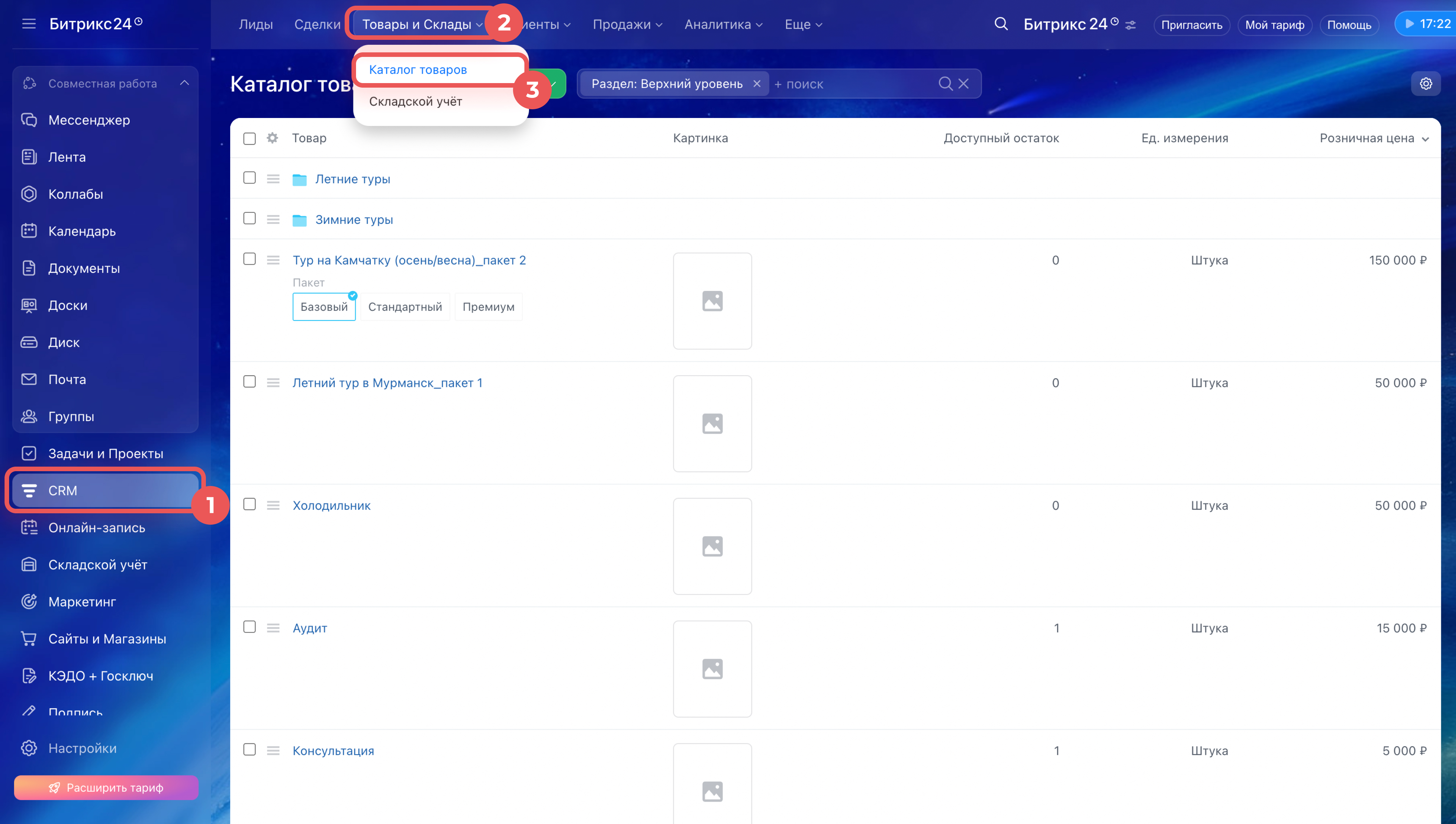
1–3. Перейдите в CRM > Товары и Склады > Каталог товаров.
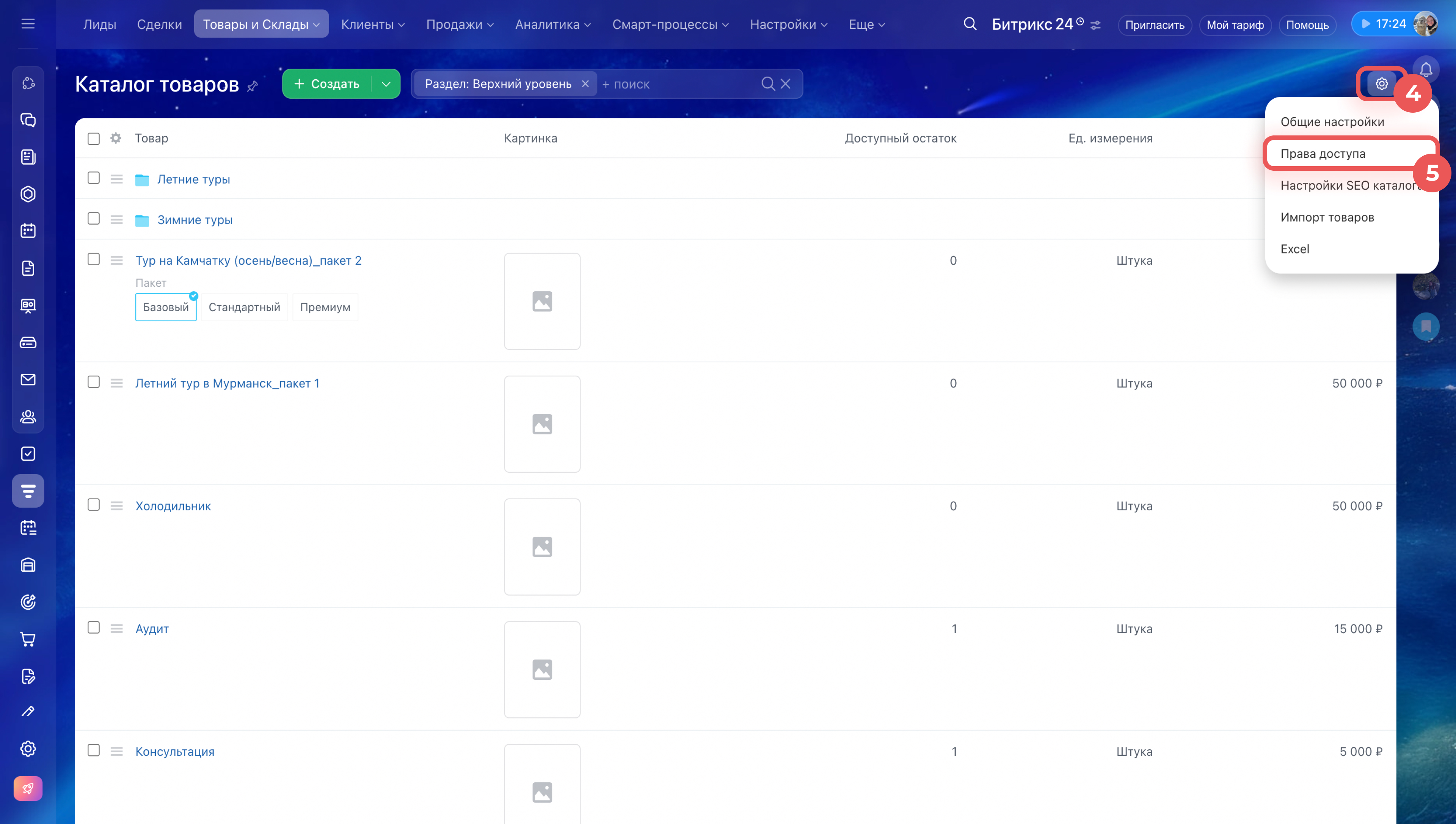
4–5. Нажмите Настройки (⚙️) в правом верхнем углу > Права доступа.
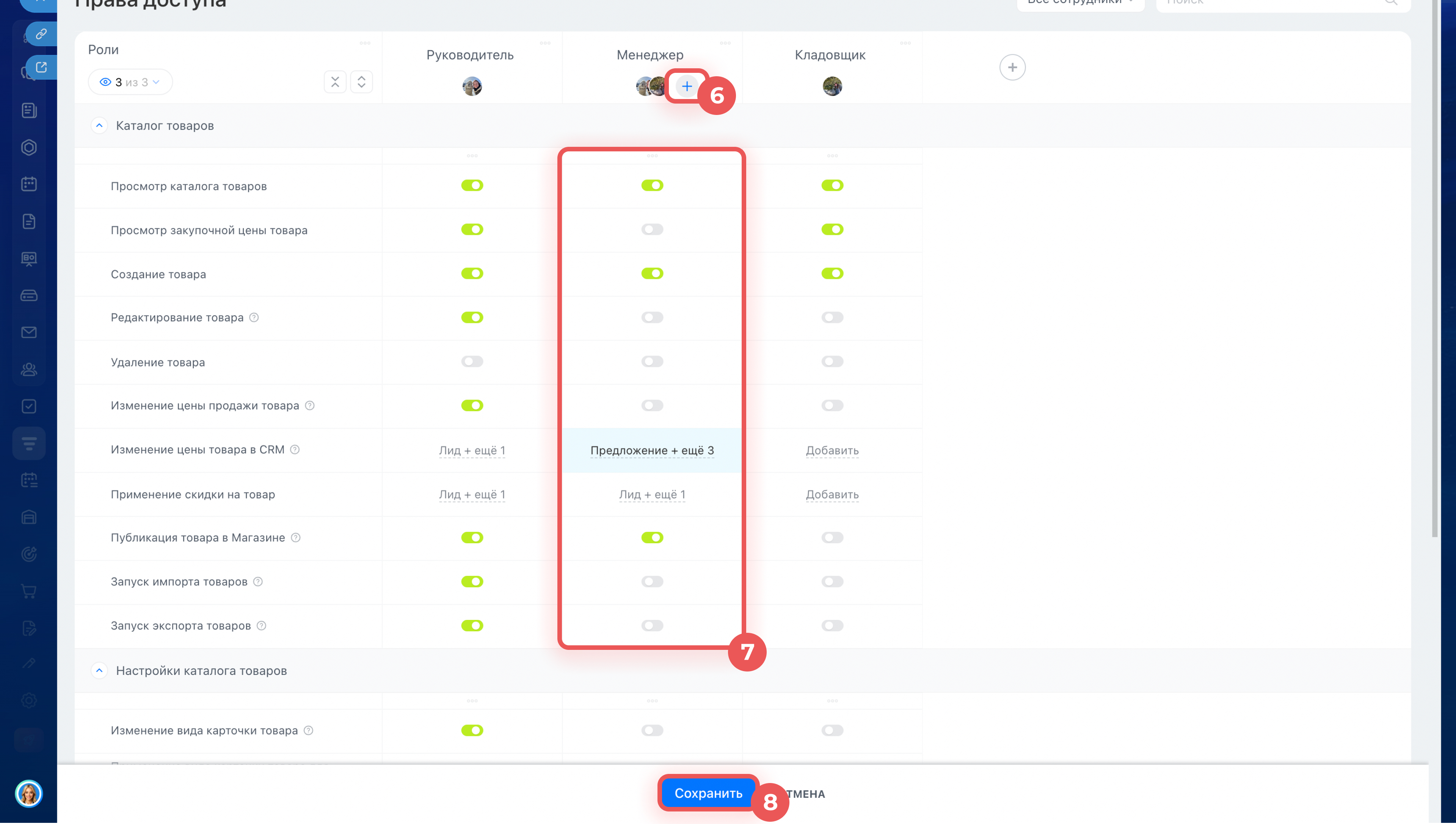
6. Добавьте сотрудников в нужную роль или создайте новую.
7. Назначьте сотрудникам нужные права. Например, менеджеру могут понадобиться права на:
- Просмотр каталога товаров — чтобы видеть доступные позиции и добавлять их в сделку.
- Создание товара — если нужно добавить новый товар.
- Изменение цены товара в CRM — чтобы согласовать индивидуальную стоимость в сделке. Цена в каталоге не изменится.
- Применение скидки — если клиенту предоставляется персональная скидка.
8. Сохраните изменения.
Если у сотрудника несколько ролей, применяются права с более высоким доступом.
Коротко
- Товары в карточке CRM помогают зафиксировать, что именно вы продаете клиенту, и автоматически рассчитать итоговую сумму.
- Добавить товар можно во вкладке Товары в карточке лида, сделки, предложения, счета или смарт-процесса.
- Если знаете название позиции, нажмите Добавить товар и выберите из списка. Чтобы открыть каталог, используйте кнопку Выбрать товар.
- Если нужной позиции нет, нажмите Добавить товар и создайте новый товар.
- После добавления товара укажите вариацию, количество, скидки и налоги — сумма пересчитается автоматически. При включенном автоматическом расчете сумма сделки будет равна сумме товаров.
- Настроить отображение колонок во вкладке Товары можно через Настройки (⚙️) в левом верхнем углу таблицы.
- Чтобы сотрудники могли добавлять товары в карточку CRM, настройте для них права доступа к каталогу. Для этого перейдите в CRM > Товары и Склады > Каталог товаров > Настройки (⚙️) > Права доступа.
Рекомендуем прочитать: