В мобильном приложении Битрикс24 можно написать сообщение, позвонить, поставить задачу или назначить встречу сразу из чата с коллегой — не переключаясь между разделами.
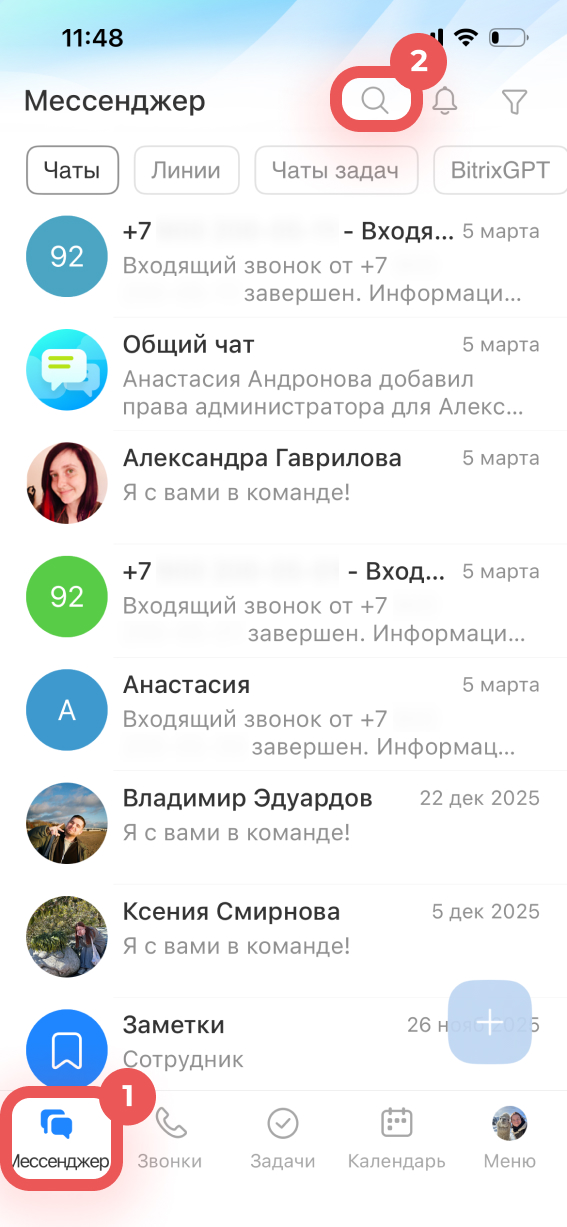
Найти коллегу. Перейдите на вкладку Мессенджер в левом нижнем углу. Чтобы найти сотрудника, нажмите на лупу.
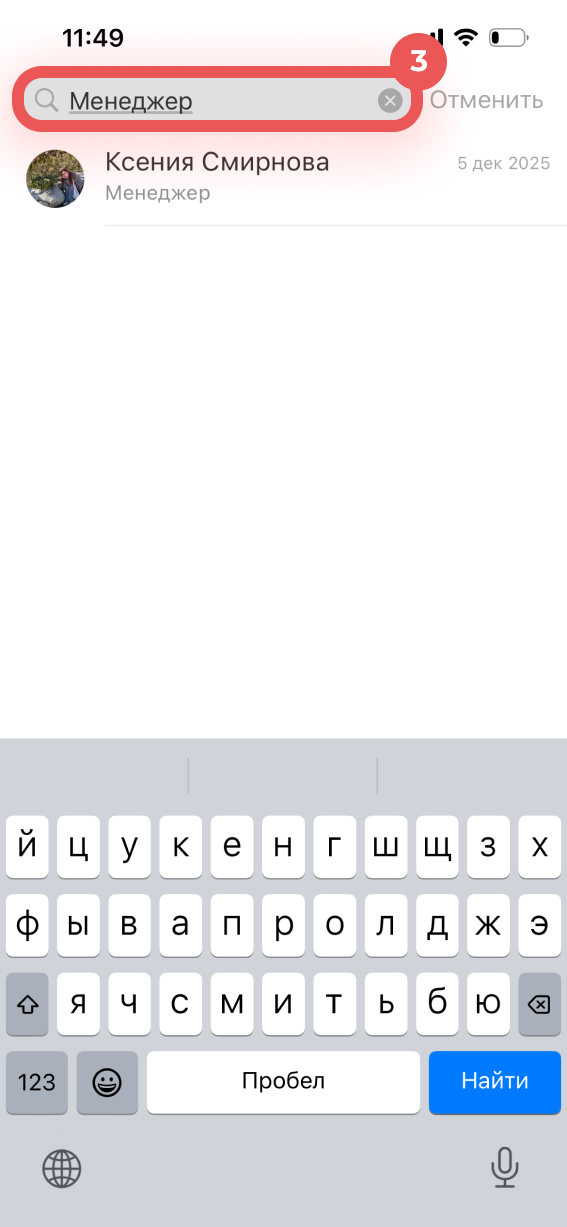
Введите имя или должность и выберите сотрудника из списка.
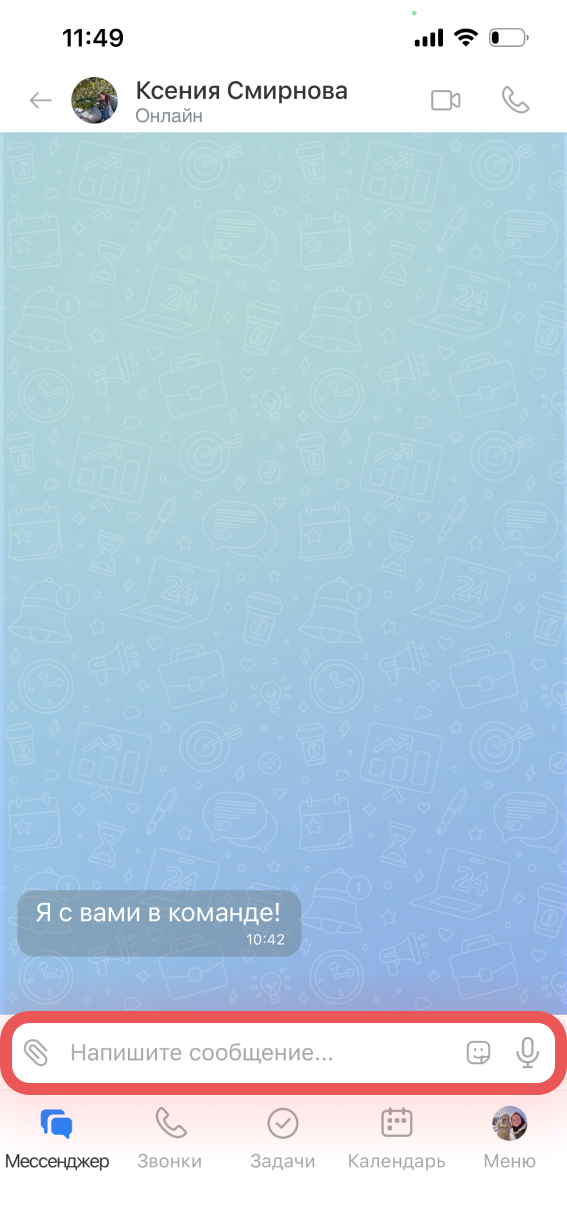
Написать сообщение. Откройте чат с сотрудником и отправьте сообщение. Кроме текста, можно отправить стикер или голосовое сообщение.
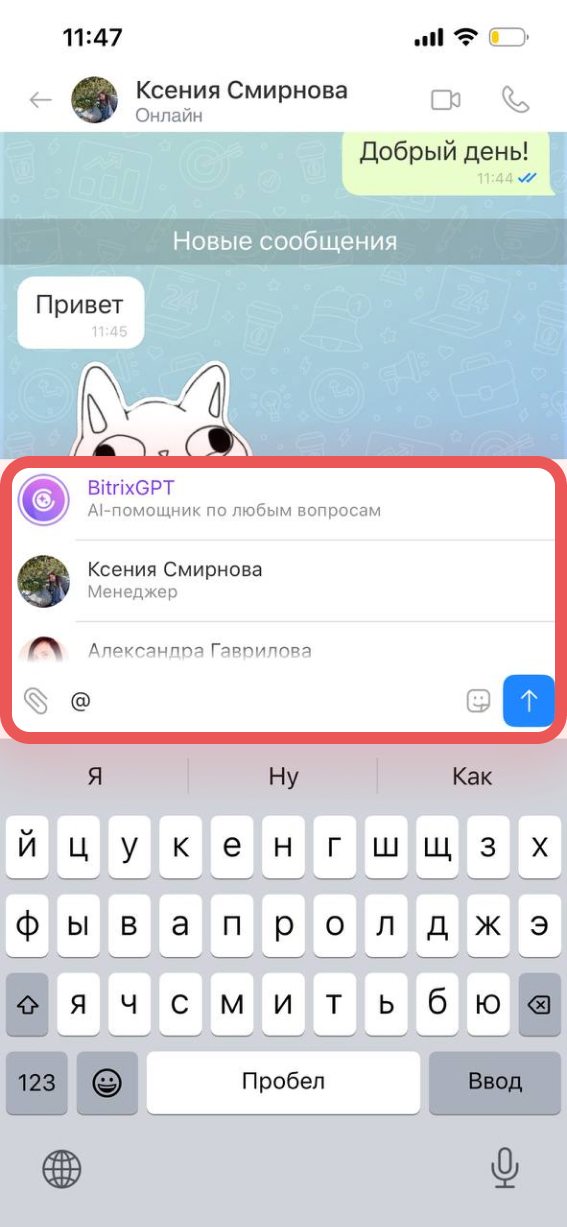
Упомянуть коллегу в переписке. Напишите @ или + и выберите сотрудника — в чат вставится ссылка на его профиль. Например, это удобно, если нужно указать, к кому обратиться по задаче.
Также можно упомянуть BitrixGPT и задать ему вопрос прямо в переписке.
Как обратиться к BitrixGPT в чате
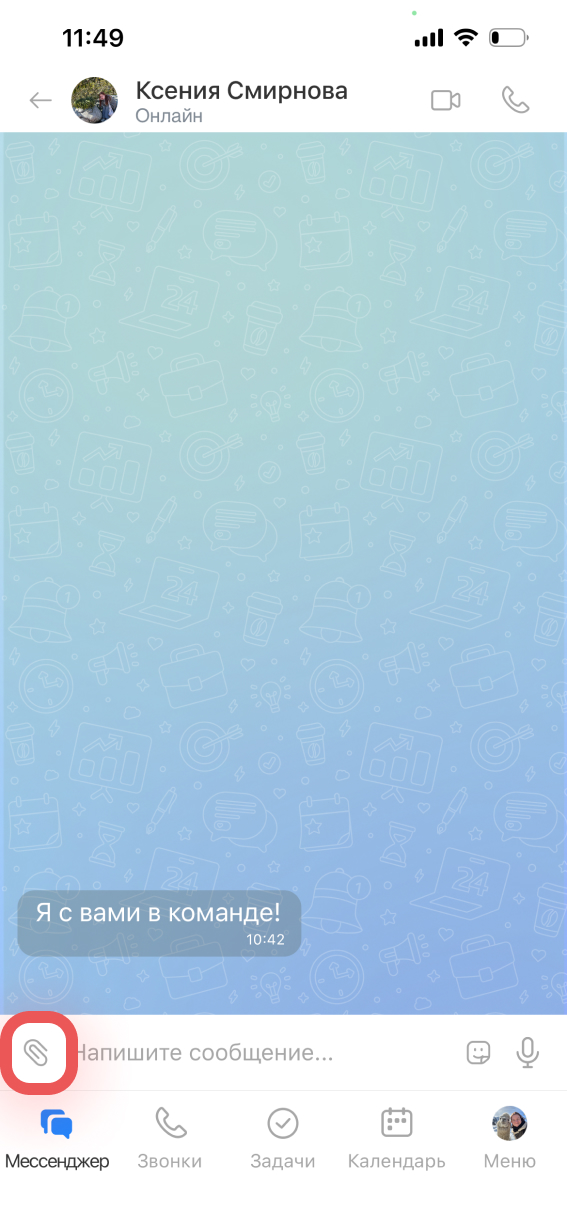
Отправить файл, создать задачу или встречу. Из чата можно сразу передать материалы или поставить задачу коллеге.
Нажмите на скрепку.
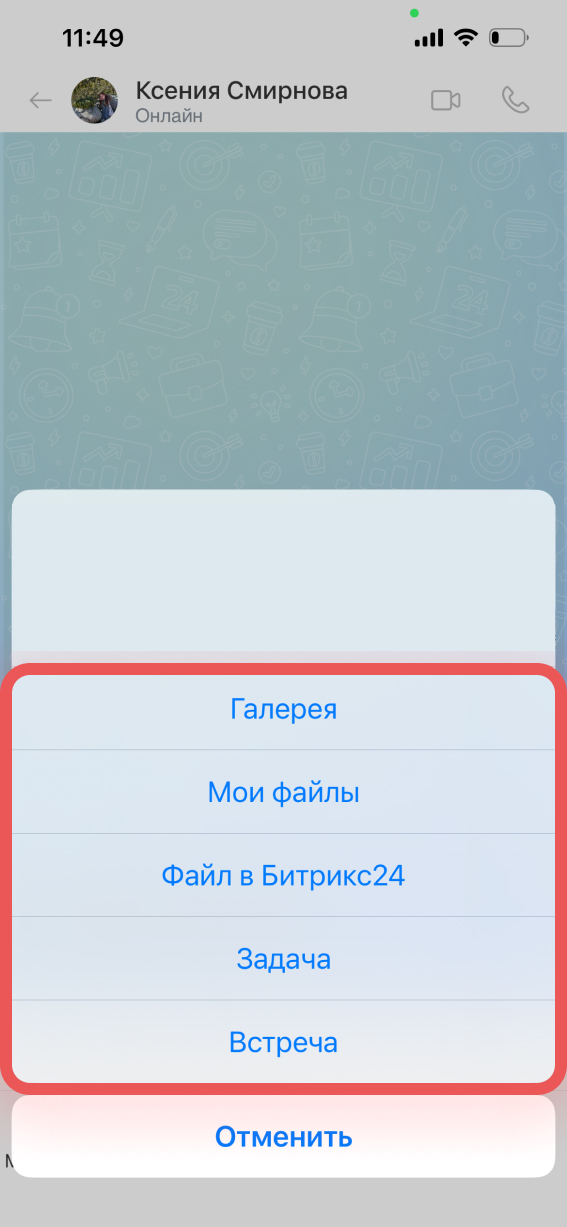
Выберите нужное действие:
- прикрепить фотографию или файл,
- создать задачу,
- назначить встречу.
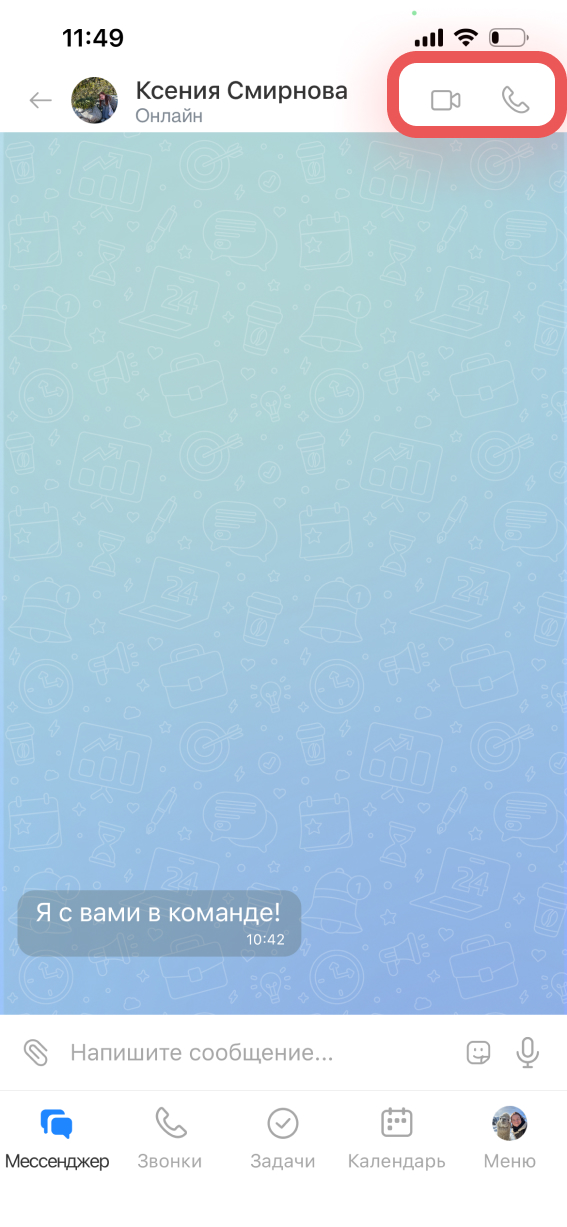
Позвонить коллеге. Если вопрос нужно решить быстро, позвоните прямо из чата.
Нажмите на значок звонка или видеозвонка.
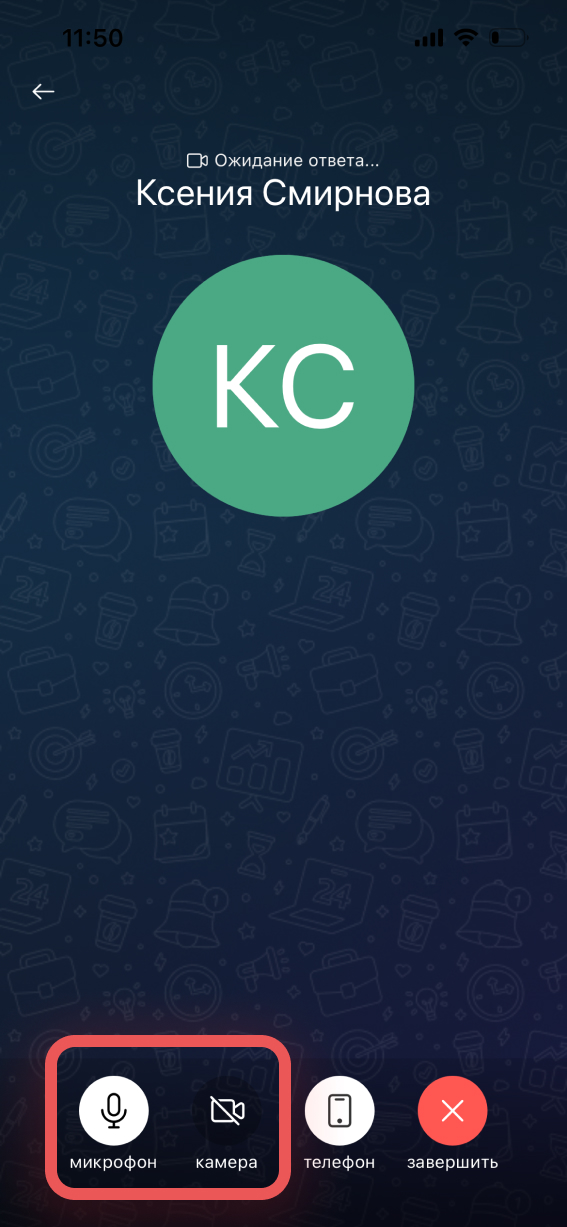
Во время звонка можно включить или выключить камеру и микрофон.
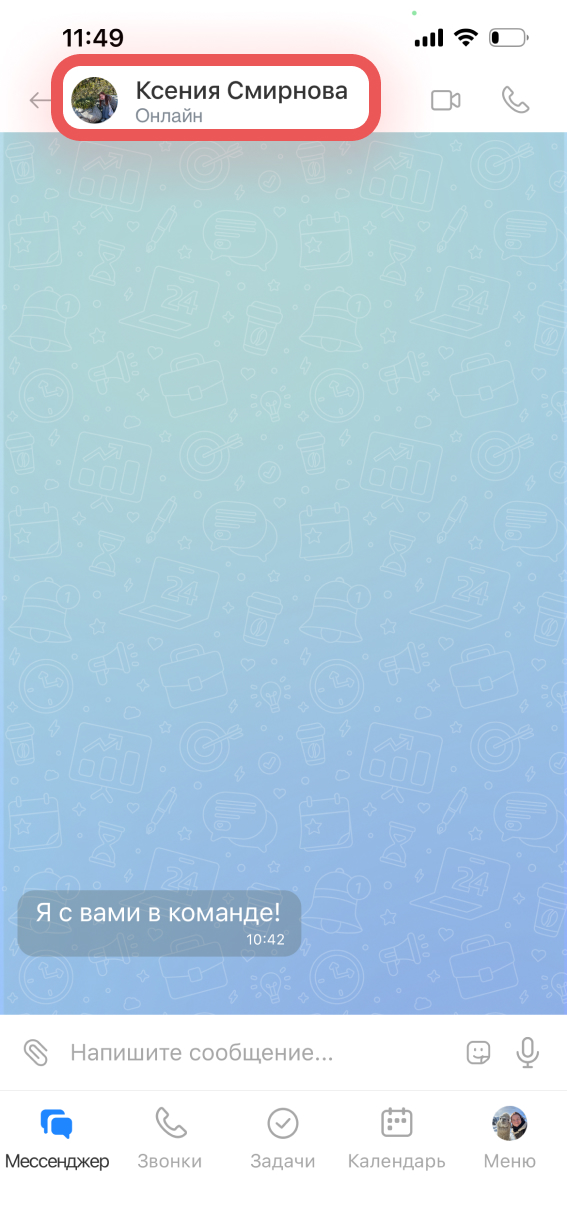
Настроить чат. Нажмите на имя сотрудника вверху переписки.
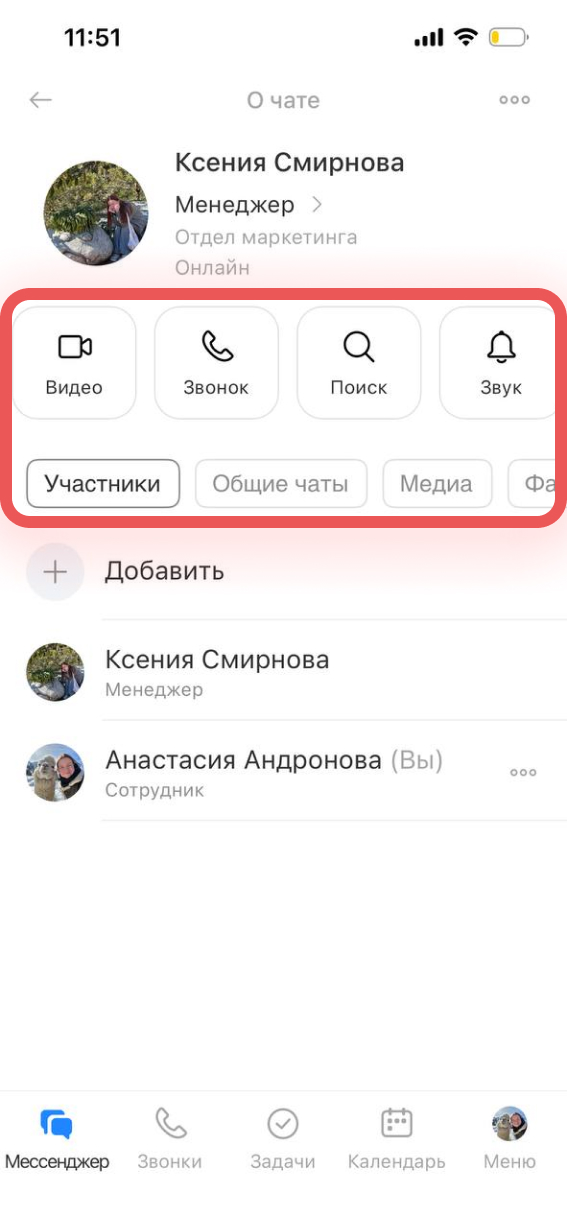
Откроется страница с настройками чата. Здесь можно, например:
- найти нужное сообщение,
- посмотреть общие файлы и медиа,
- отключить звук уведомлений,
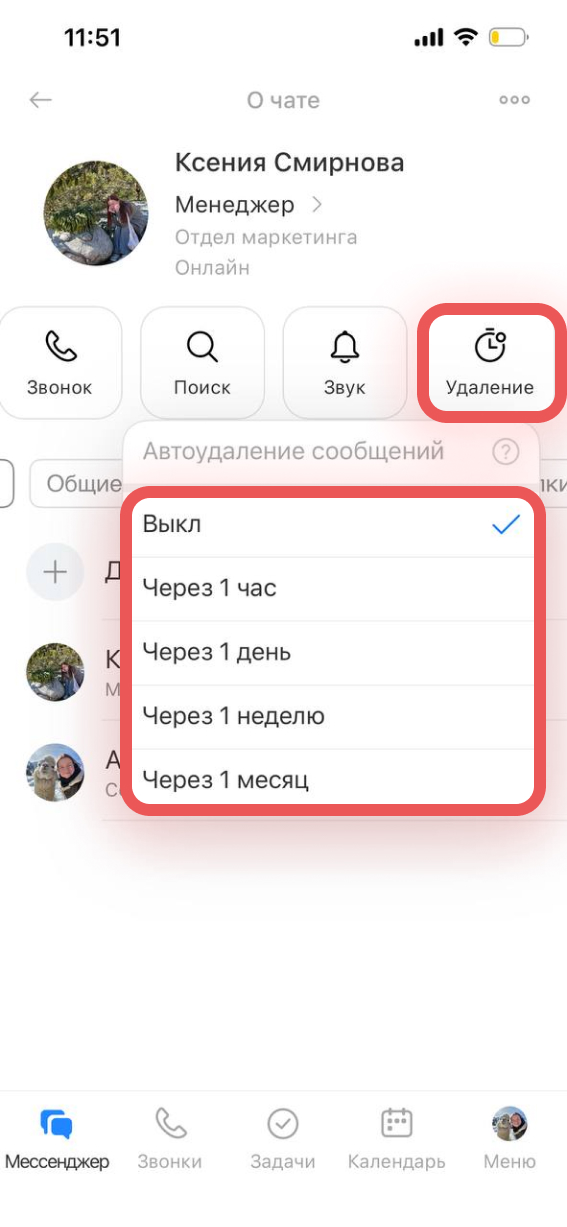
- настроить автоудаление сообщений.
Автоудаление пригодится, если в переписке передавали личные или конфиденциальные данные. Нажмите Удаление и выберите нужный срок, через который сообщения будут удаляться, например, час или месяц.