
AI-агенты — это цифровые помощники в Битрикс24, которые упрощают работу сотрудников и берут на себя часть рутинных задач. Они отвечают на вопросы, быстро находят нужную информацию, проводят тестирование и так далее.
AI-агенты помогают:
- Экономить время сотрудников — выполняют типовые задачи: например, ищут информацию или проверяют данные. Сотрудники освобождаются от рутины и могут сосредоточиться на более важных задачах.
- Снижать нагрузку на команду — отвечают на повторяющиеся запросы от коллег. Это снижает поток однотипных обращений и позволяет сотрудникам выполнять больше задач.
- Ускорять поиск информации — быстро находят нужные ответы в инструкциях, документах и базе знаний. Сотрудники получают данные сразу, не отвлекая коллег и не теряя время на переписку.
- Отслеживать ситуацию в проектах — показывают просроченные задачи, отсутствие сотрудников и перегрузку команды. Руководитель видит текущее состояние проекта без ручных проверок.
Тарифные планы
Подробно об AI-агентах в Битрикс24 мы рассказали на онлайн-митапе — AI-агенты и MCP: как разгрузить команду и ускорить бизнес.
Перейдите в раздел AI-агенты. Вы можете запустить готового помощника или создать собственного агента под задачи вашей компании.
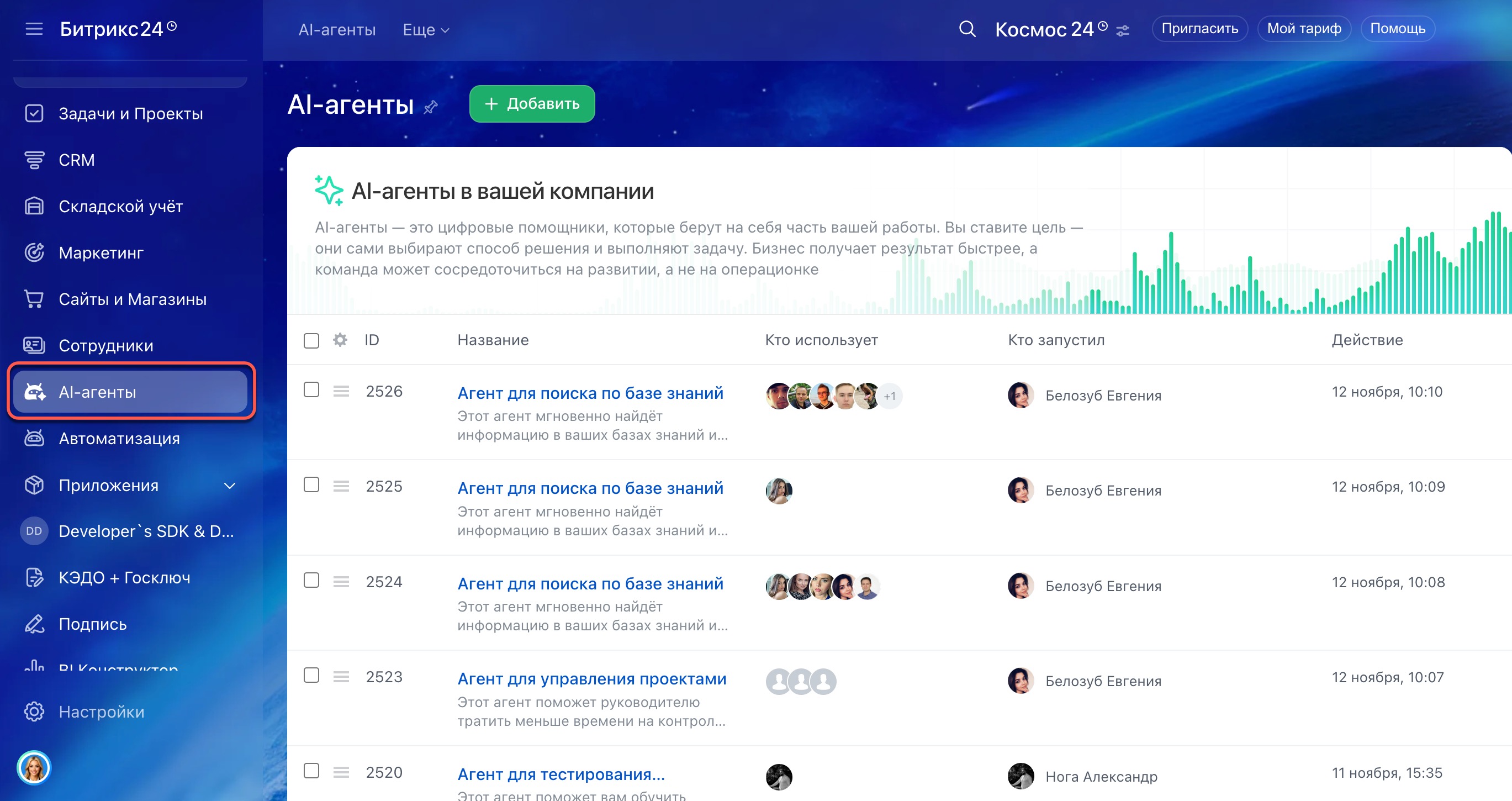
Как работать с готовыми AI-агентами
В Битрикс24 есть три готовых AI-агента. Каждого агента можно запустить несколько раз — с разными настройками и данными. Например, создать несколько версий агента для поиска по базе знаний: один будет работать с документами по продажам, а другой — с инструкциями для отдела маркетинга.
Готовые AI-агенты работают по шаблонам. Изменить сам шаблон нельзя, но администратор может настраивать работу агентов, созданных на его основе.
Агент для поиска по базе знаний — отвечает на типовые вопросы сотрудников и помогает быстро находить нужную информацию. Он ищет ответы в загруженных документах и отвечает на вопросы по ним в отдельном чате. Например, агент подскажет новым коллегам, как оформить договор или где найти нужные шаблоны документов.
Чтобы начать работать с AI-агентом, нужно выполнить несколько шагов:
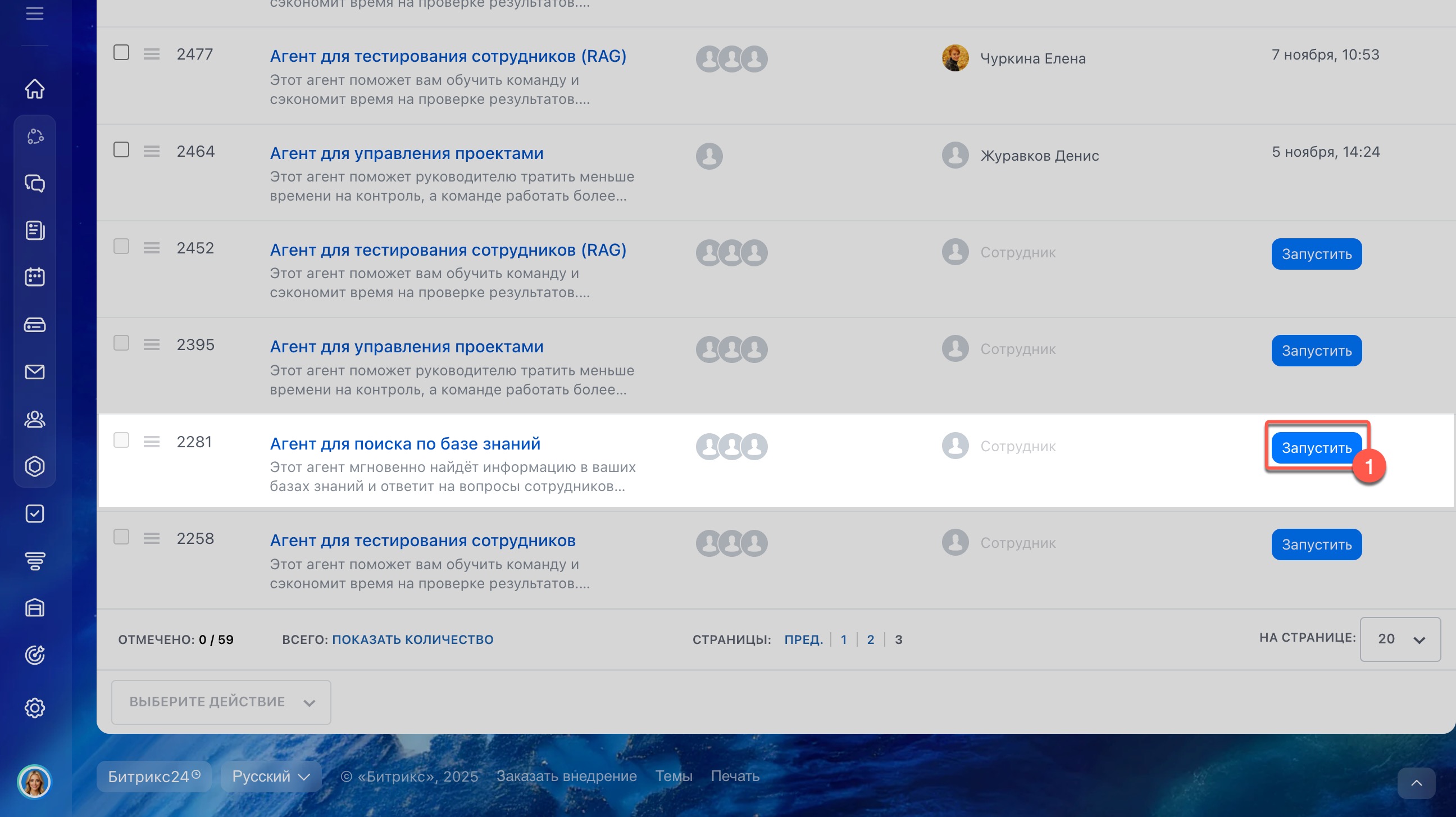
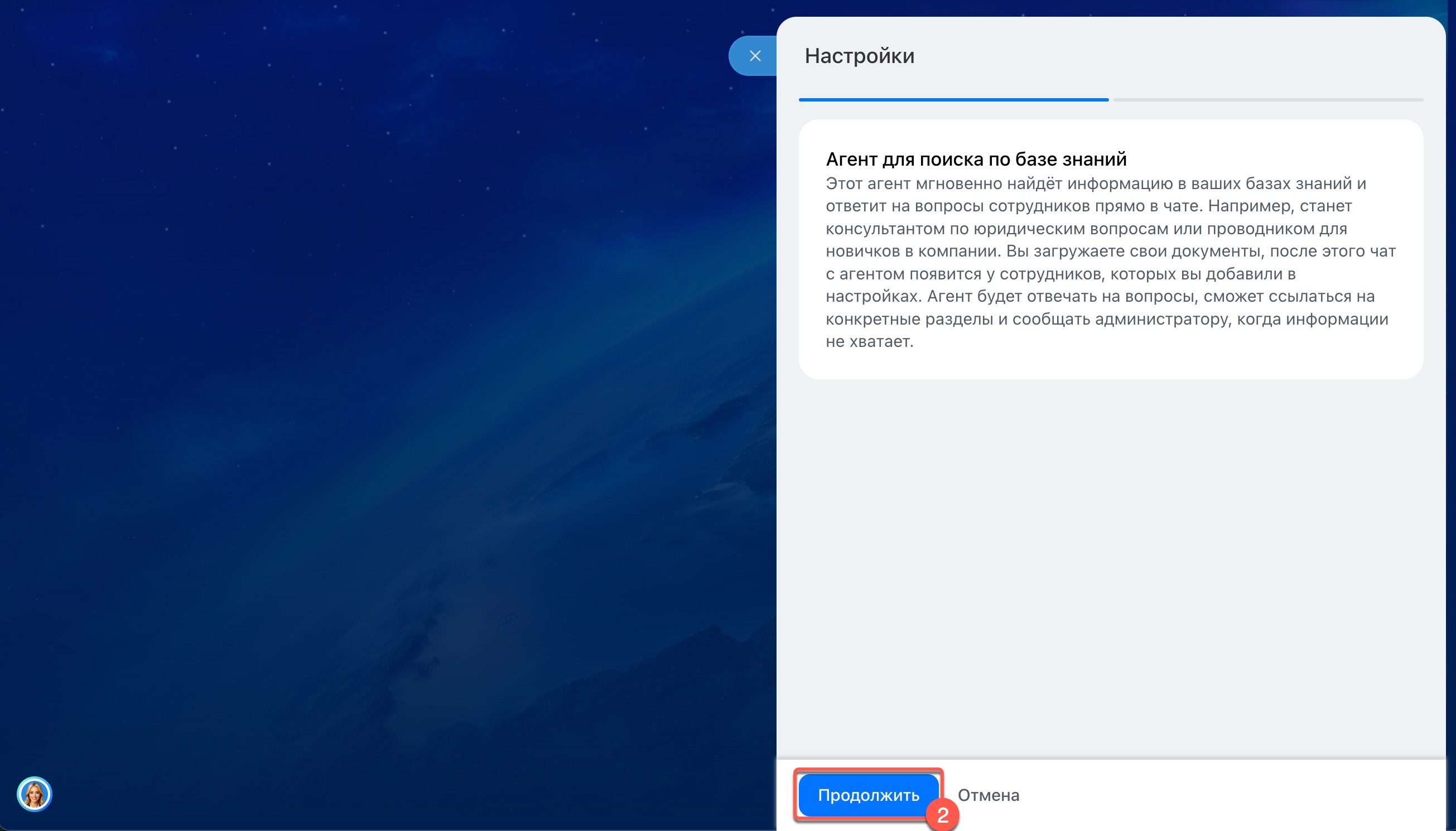
1–2. Нажмите Запустить рядом с «Агентом для поиска по базе знаний», затем выберите Продолжить.
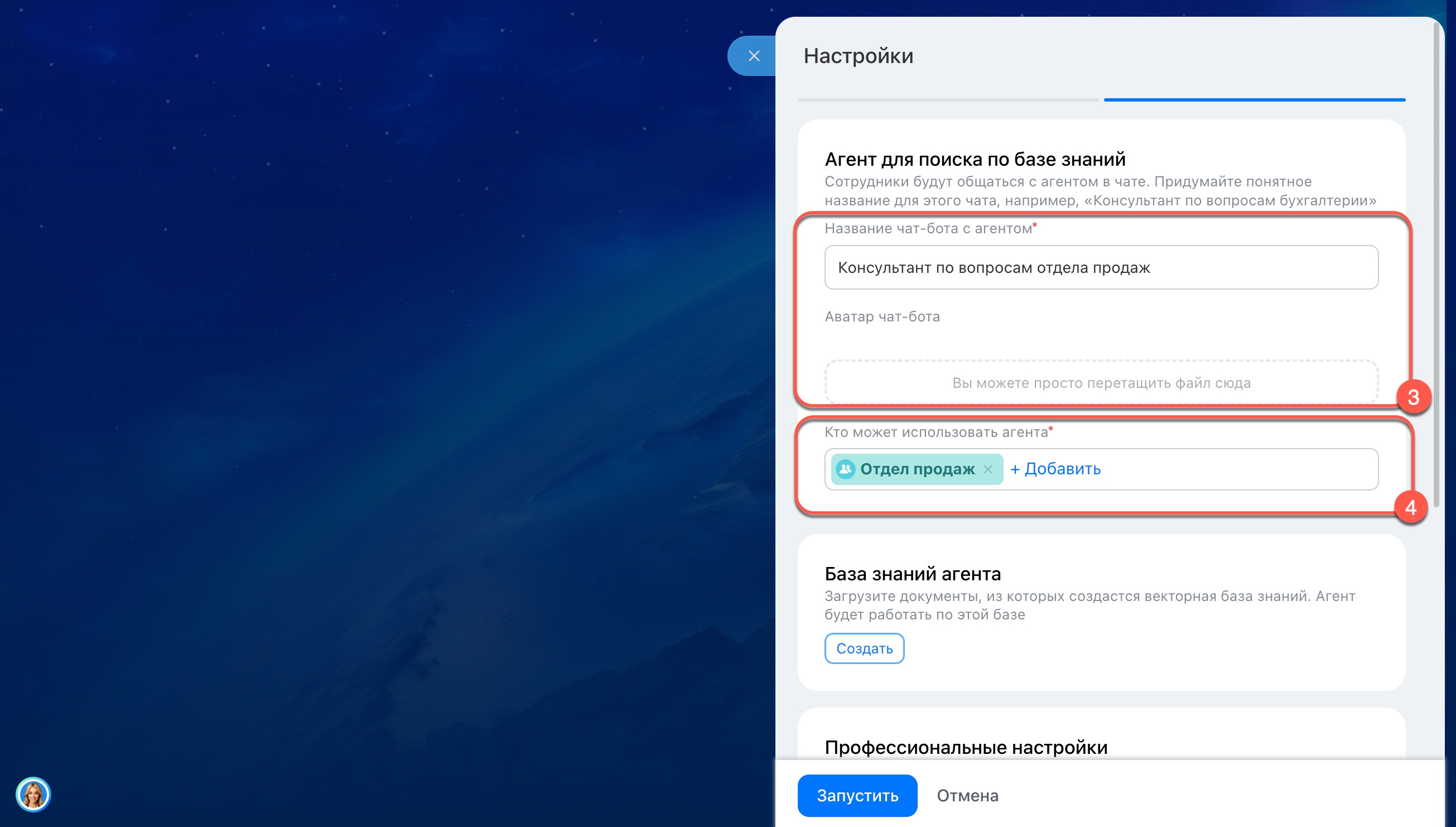
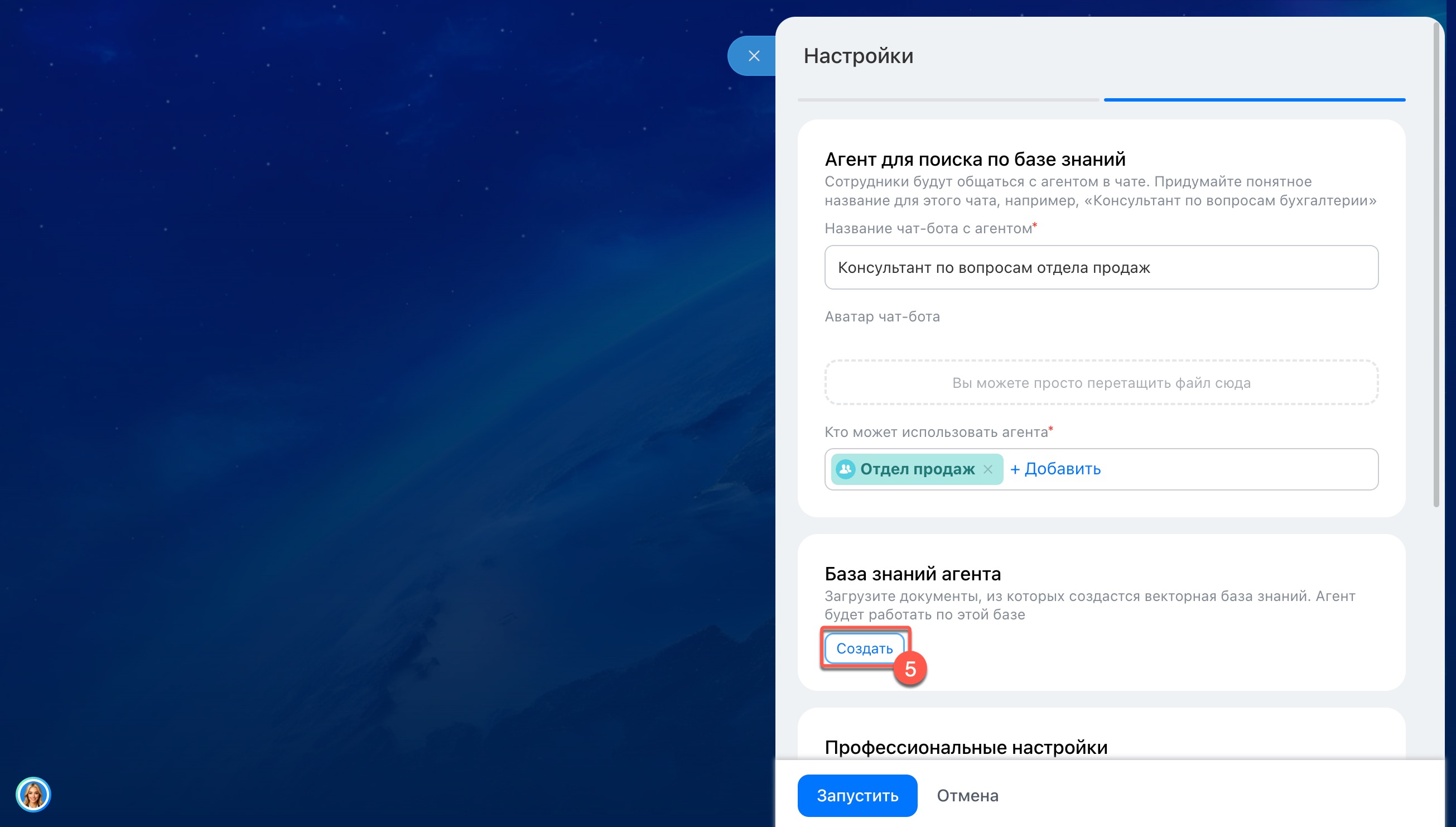
3. Укажите название и добавьте аватар для чата, в котором сотрудники будут общаться с агентом. Это поможет быстро найти его в списке.
4. Добавьте пользователей или отделы, которые смогут задавать вопросы агенту в чате.
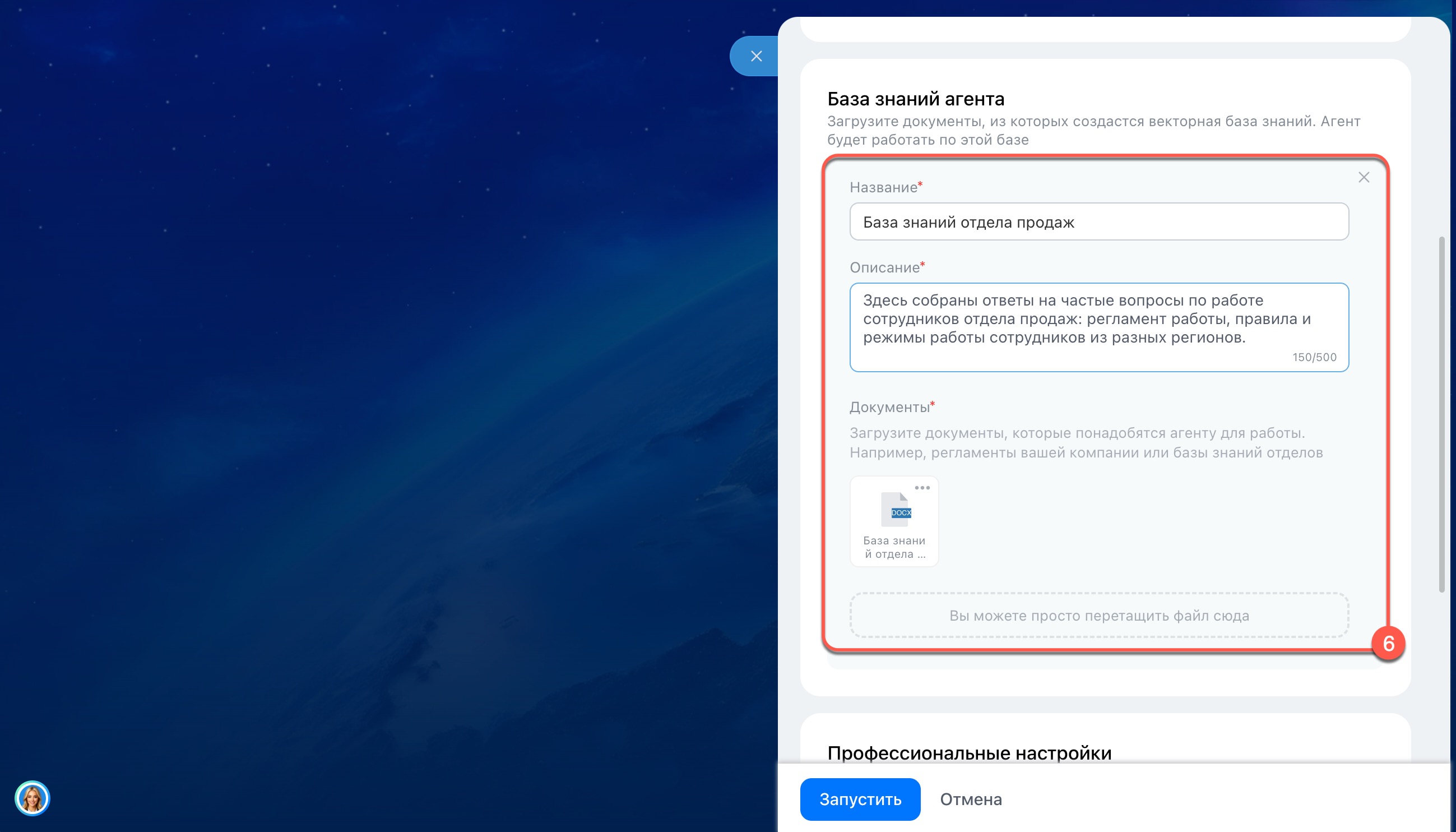
5–6. В блоке «База знаний агента» нажмите Создать. Добавьте название и описание базы, затем загрузите документы, из которых AI-агент будет брать ответы — например, регламент или инструкцию.
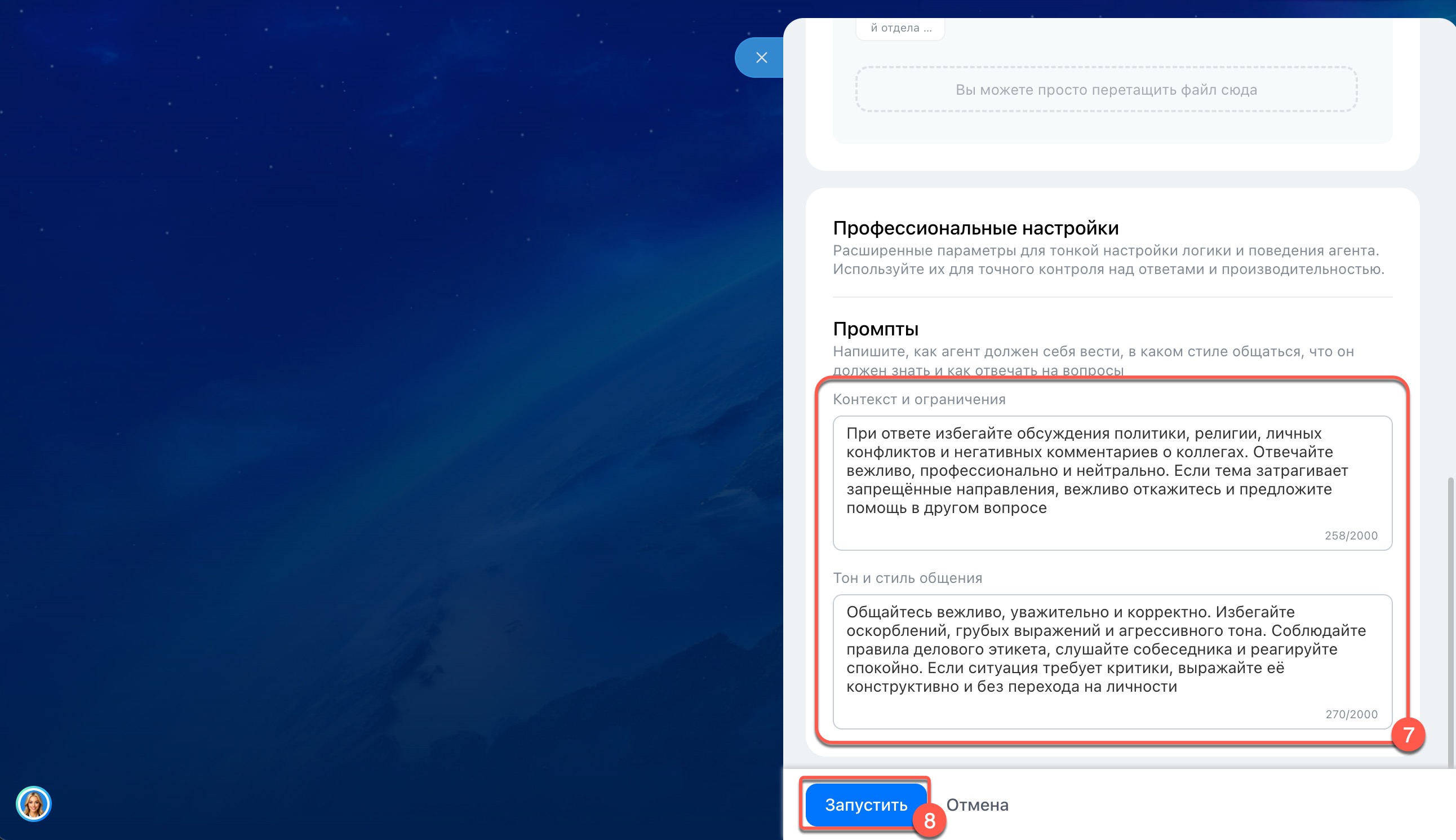
7. В разделе «Профессиональные настройки» можно задать контекст, ограничения и стиль общения. Это нужно, чтобы агент понимал, на какие вопросы отвечать, как формулировать ответы и в каком тоне общаться с сотрудниками.
8. Когда настроили агента, нажмите Запустить.
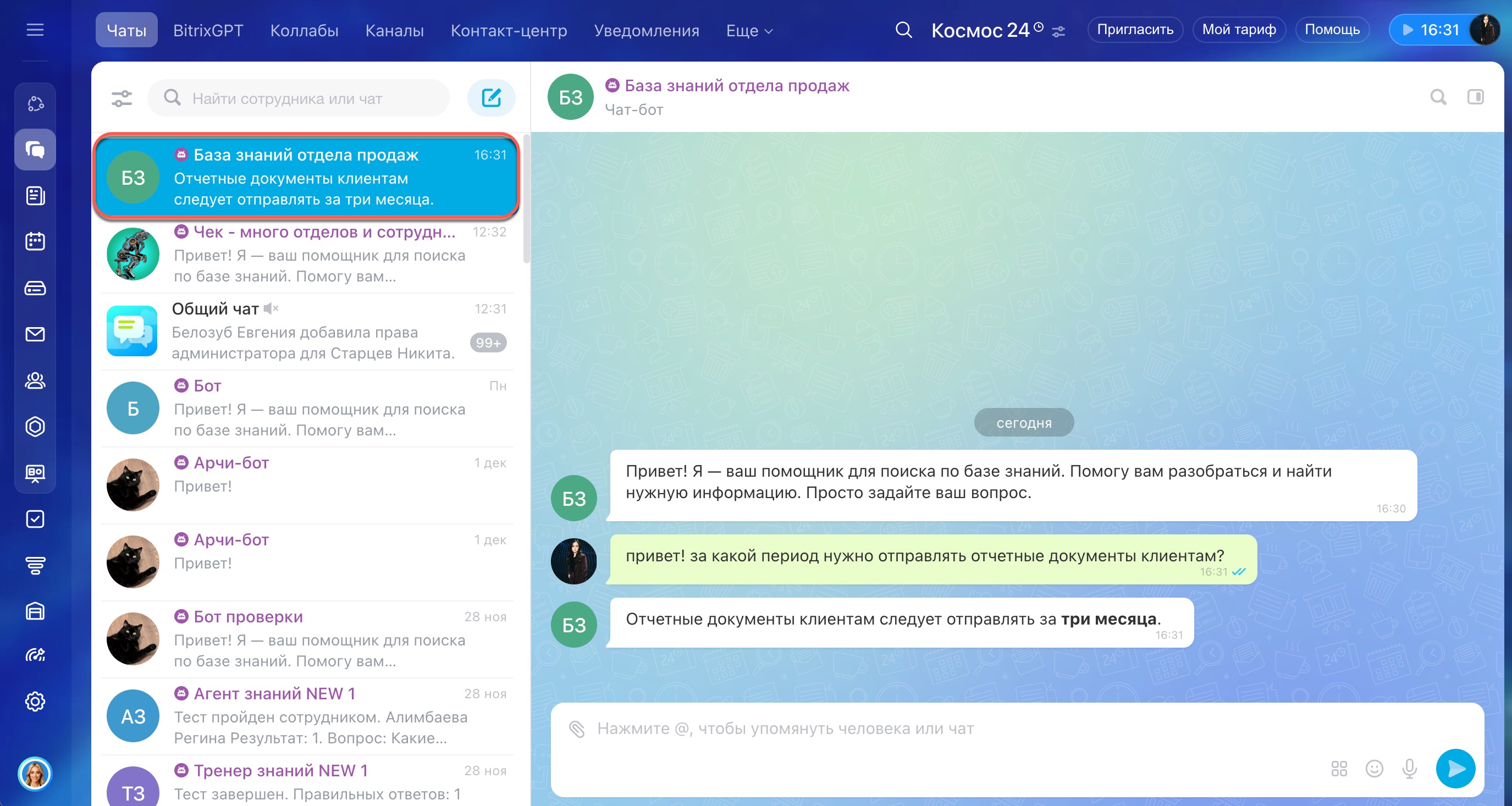
Когда запустили AI-агента, в списке чатов появится чат-бот. Ему можно задать вопросы по загруженному документу — агент найдет нужный ответ и покажет его в чате. Если информации по вопросу нет, AI-помощник сообщит, что не нашел подходящий ответ.
Агент для тестирования сотрудников — помогает руководителям быстро проверять знания команды. Он уточняет тему, согласовывает вопросы, проводит тестирование и анализирует результаты. Например, руководитель отдела может запустить AI-агента, чтобы проверить, как новые сотрудники усвоили правила работы с клиентами или внутренние регламенты компании.
1–2. Нажмите Запустить рядом с «Агентом для тестирования сотрудников», затем выберите Продолжить.
3. Введите название чат-бота, в котором нужно настроить тест.
4. Укажите пользователей, которые смогут настроить тест.
5. Напишите название чат-бота — сотрудники получат сообщение с тестом от этого бота и смогут ответить ему в чате.
6. Кликните Запустить.
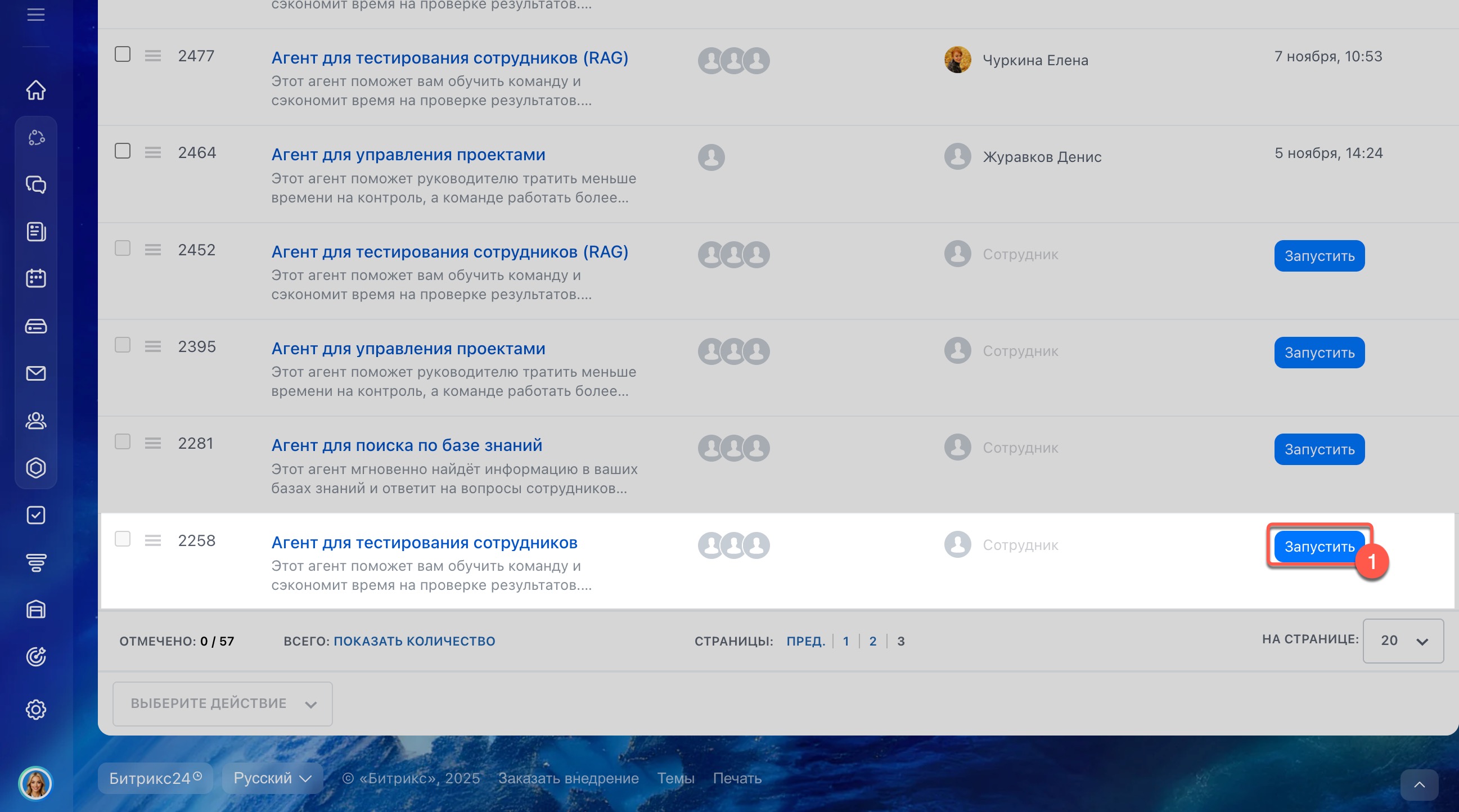
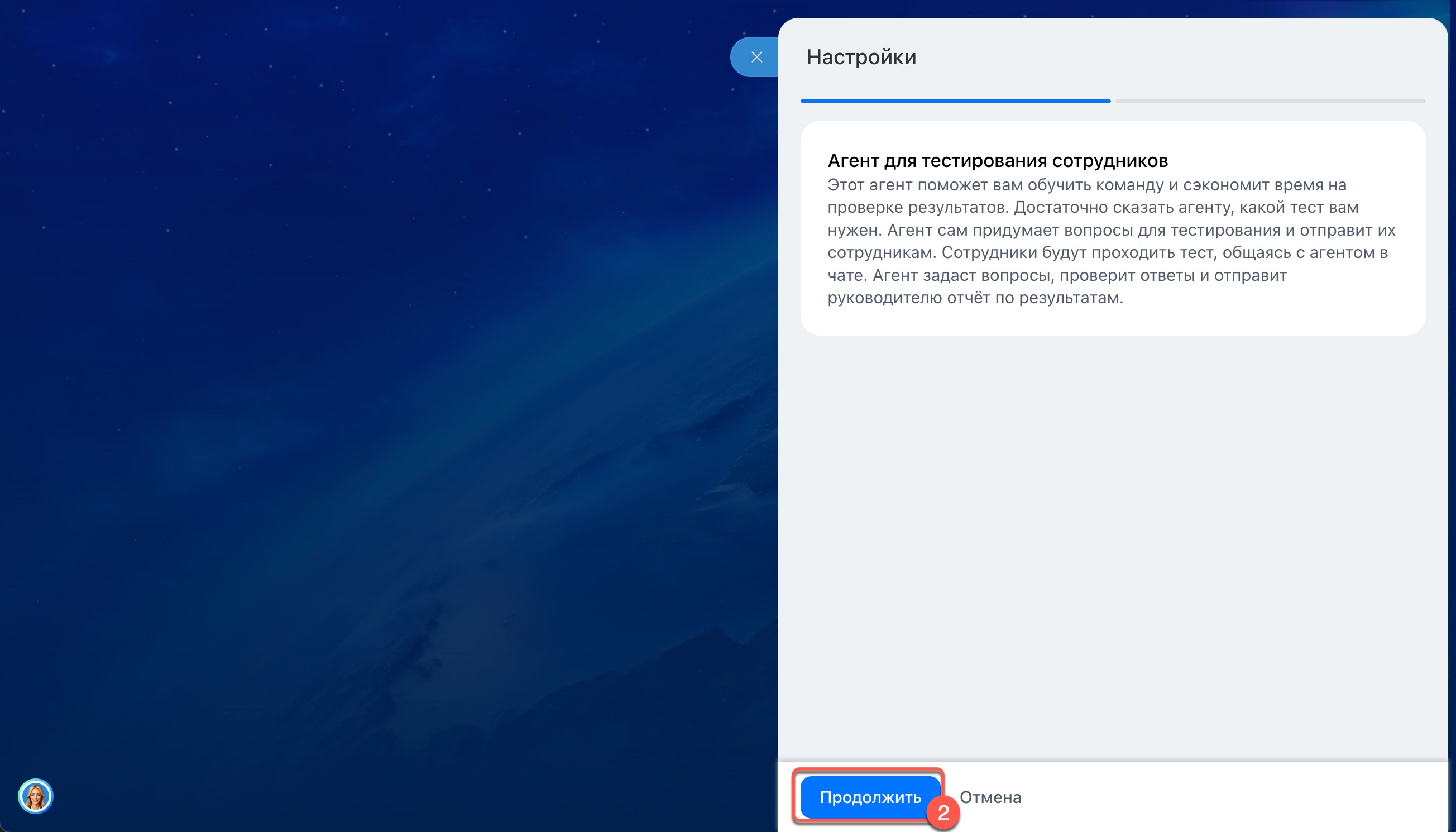
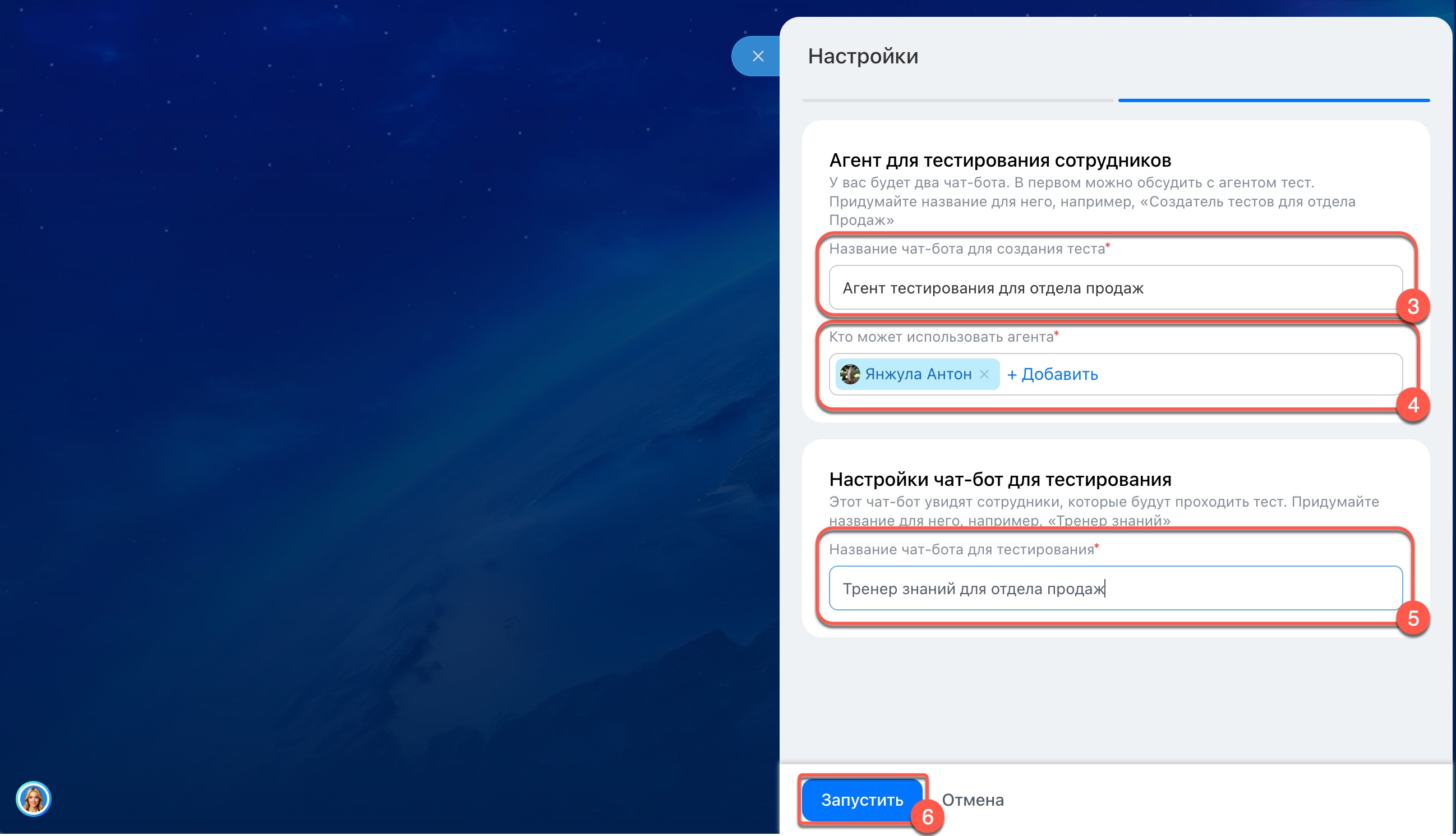
После запуска AI-агент создает чат-бота, в котором нужно:
- описать тему проверки, чтобы определить, какие знания нужно оценить,
- утвердить или скорректировать вопросы, по которым бот проведет тестирование,
- указать количество вопросов и выбрать сотрудников, которым бот отправит задание.
После этого бот отправит тест выбранным сотрудникам — они получат задание в отдельном чате. Когда пользователи завершат тест, агент соберет ответы и отправит результаты в чат, в котором вы настраивали тестирование.
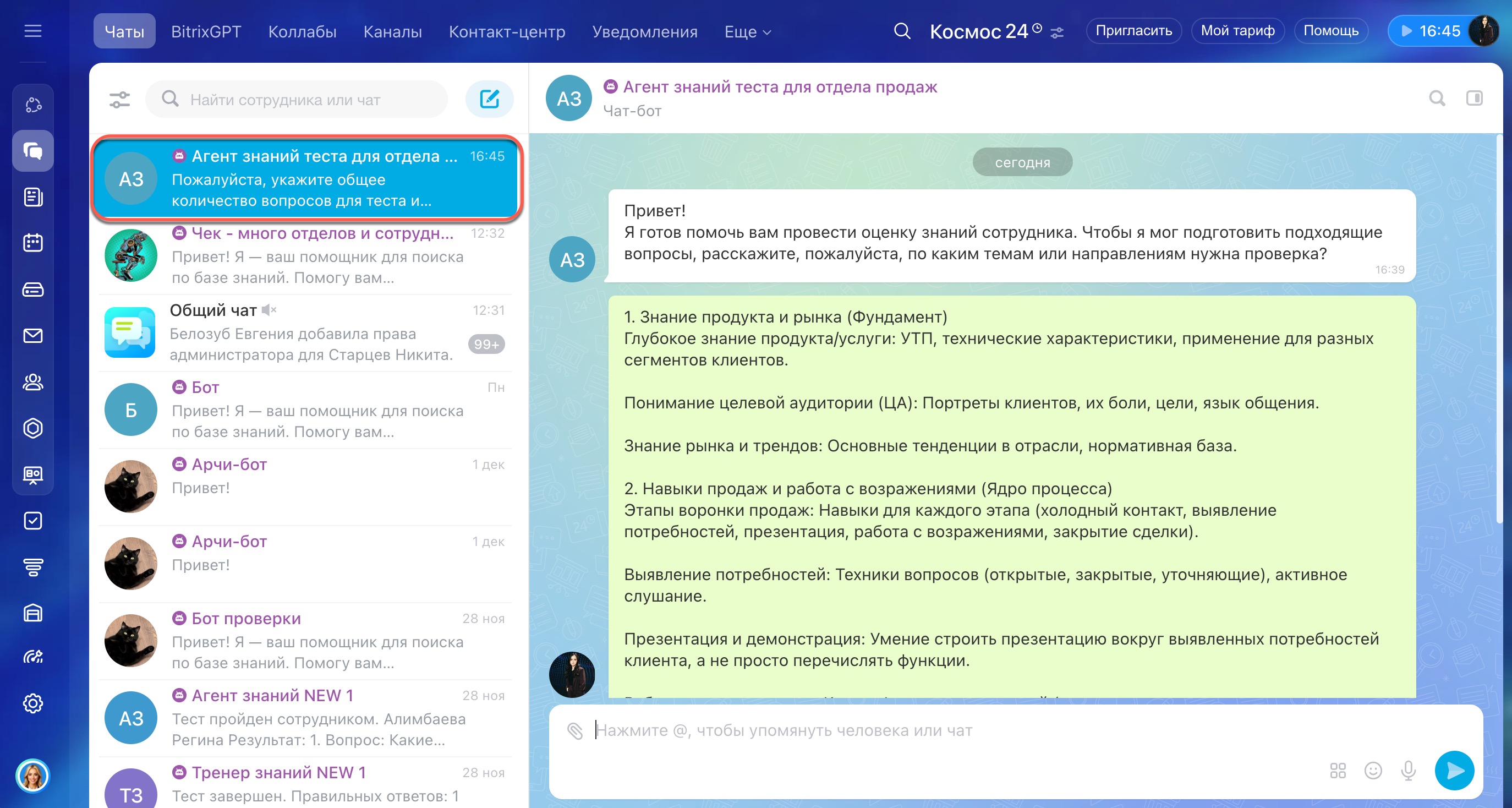
Чтобы запустить проверку для других сотрудников, отправьте чат-боту новое сообщение: укажите количество вопросов и выберите сотрудников, которым нужно отправить тест.
Агент для управления проектами — помогает контролировать сроки и загрузку команды. Он анализирует задачи проекта и присылает в чат ежедневный отчет: какие задачи просрочены, кто из участников проекта в отпуске или на больничном. В чат автоматически добавляются бот и сотрудники — тот, кто запустил агента, и участники, чью нагрузку нужно отслеживать.
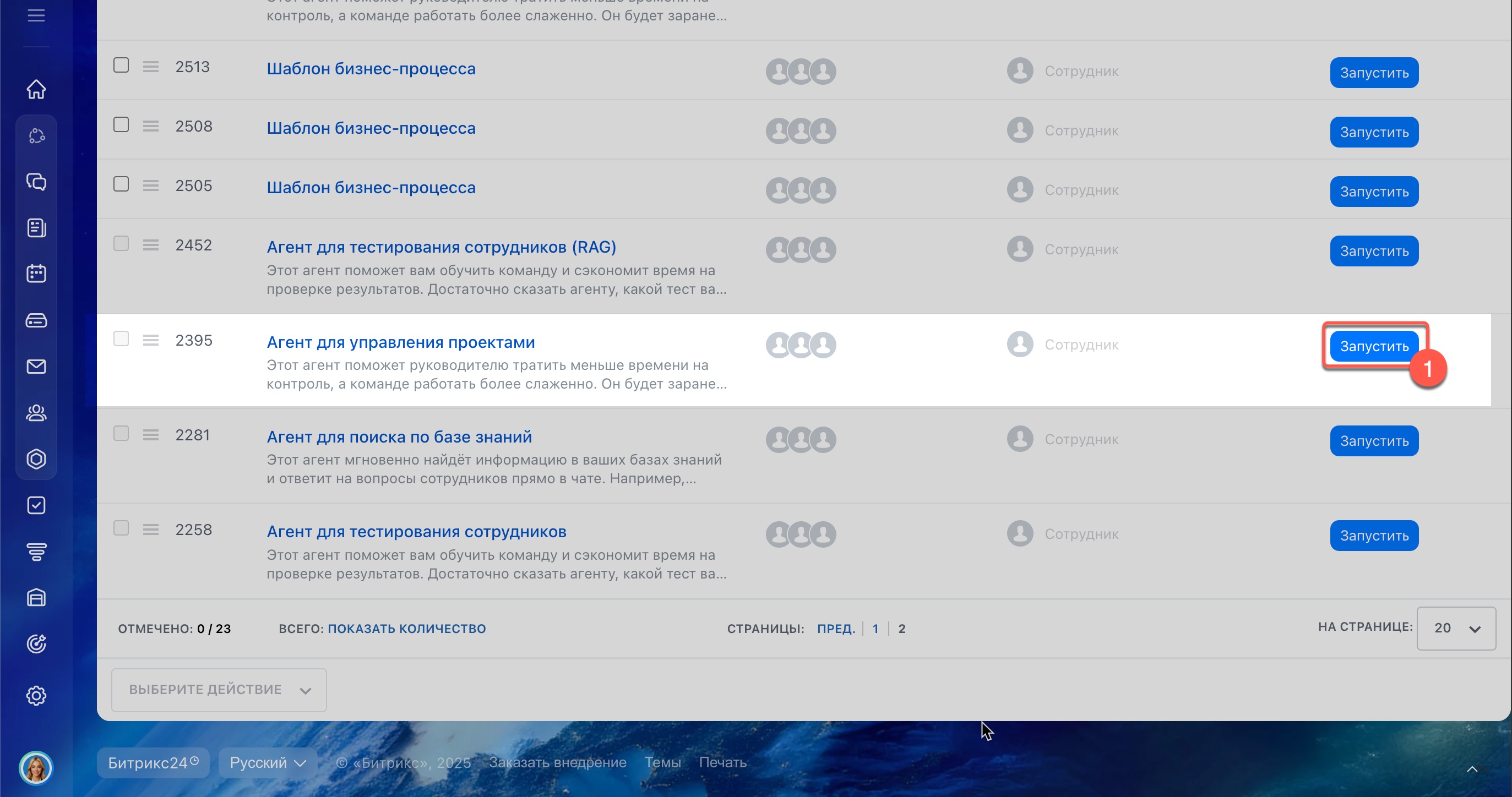
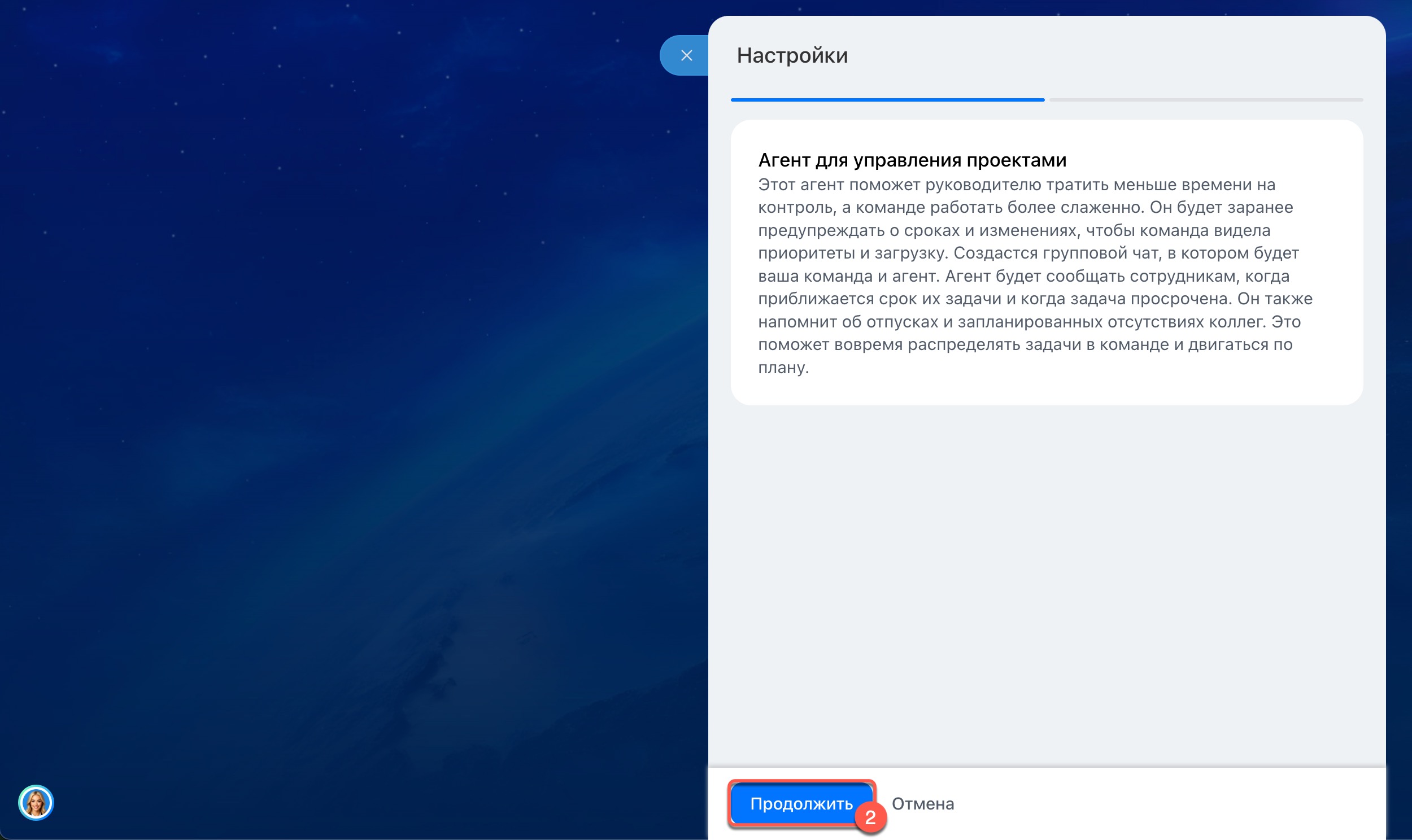
1–2. Нажмите Запустить рядом с «Агентом для управления проектами», затем выберите Продолжить.
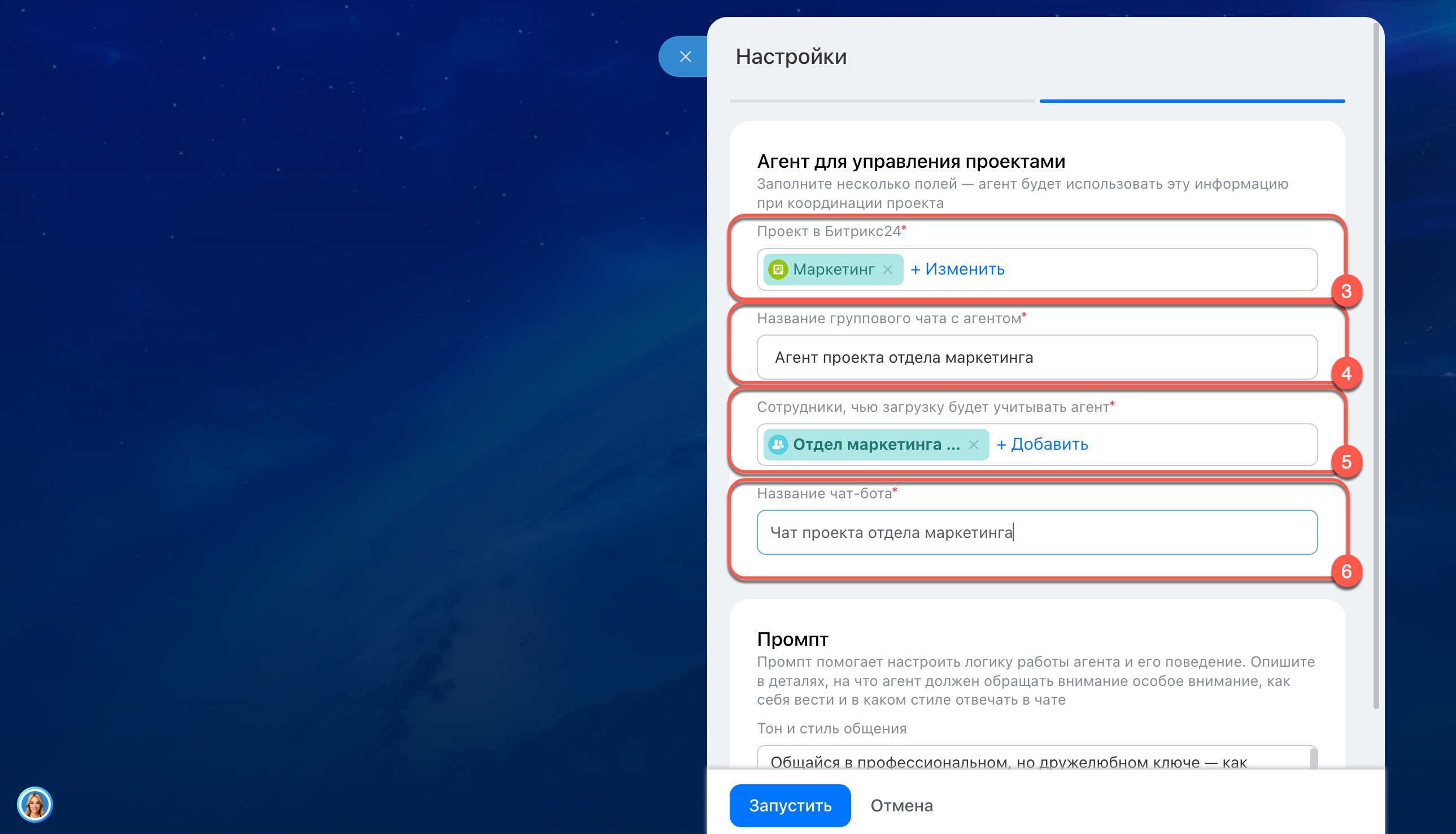
3. Добавьте проект, по которому агент будет анализировать работу.
4. Укажите название группового чата, в который будет приходить информация по проекту.
5. Добавьте пользователей, чью загрузку будет отслеживать агент.
6. Дайте название боту — от его имени будет приходить информация по проекту.
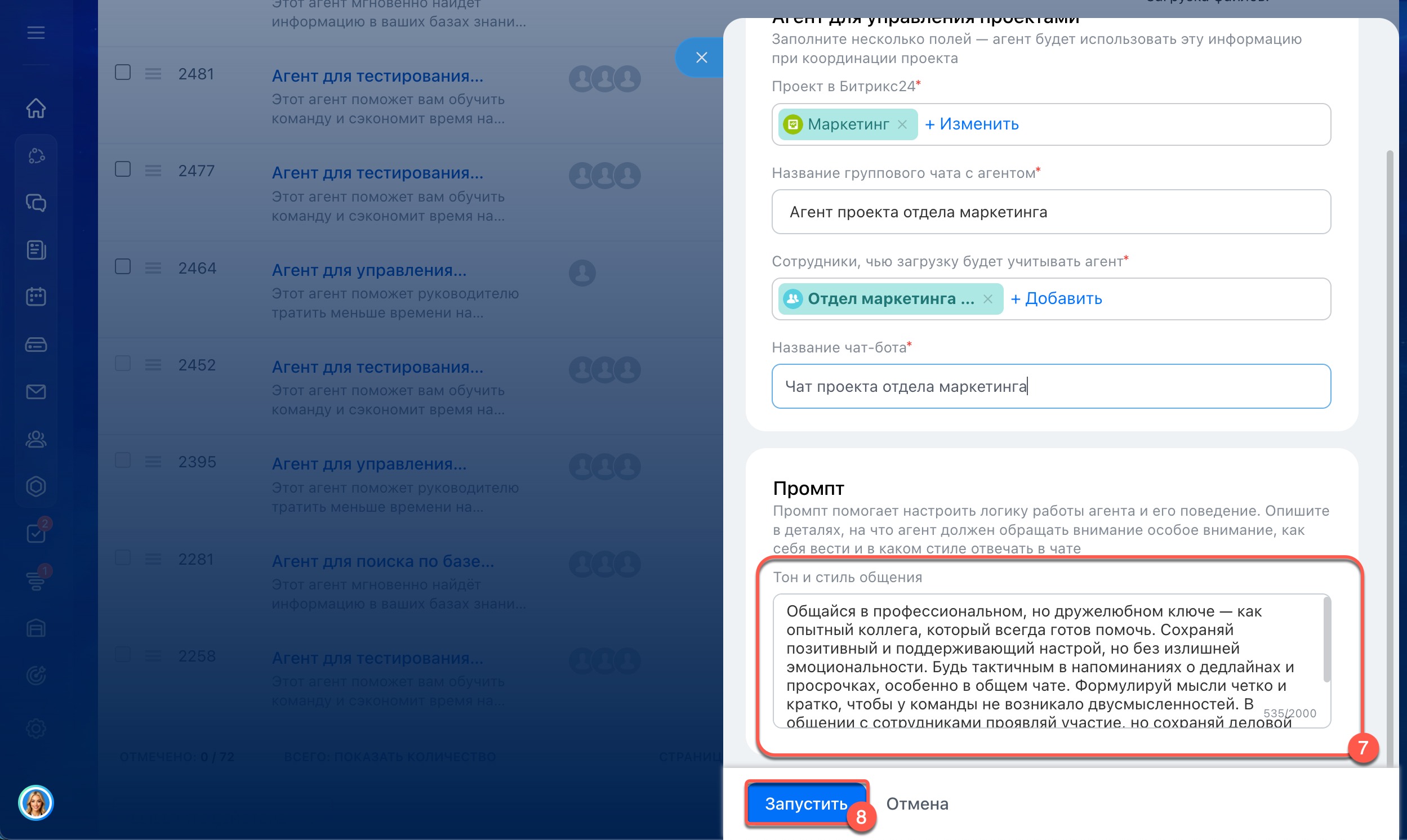
7. В разделе «Промпт» опишите стиль общения агента. Это нужно, чтобы он понимал, как формулировать уведомления и в каком тоне общаться с сотрудниками.
8. Когда настроили агента, нажмите Запустить.
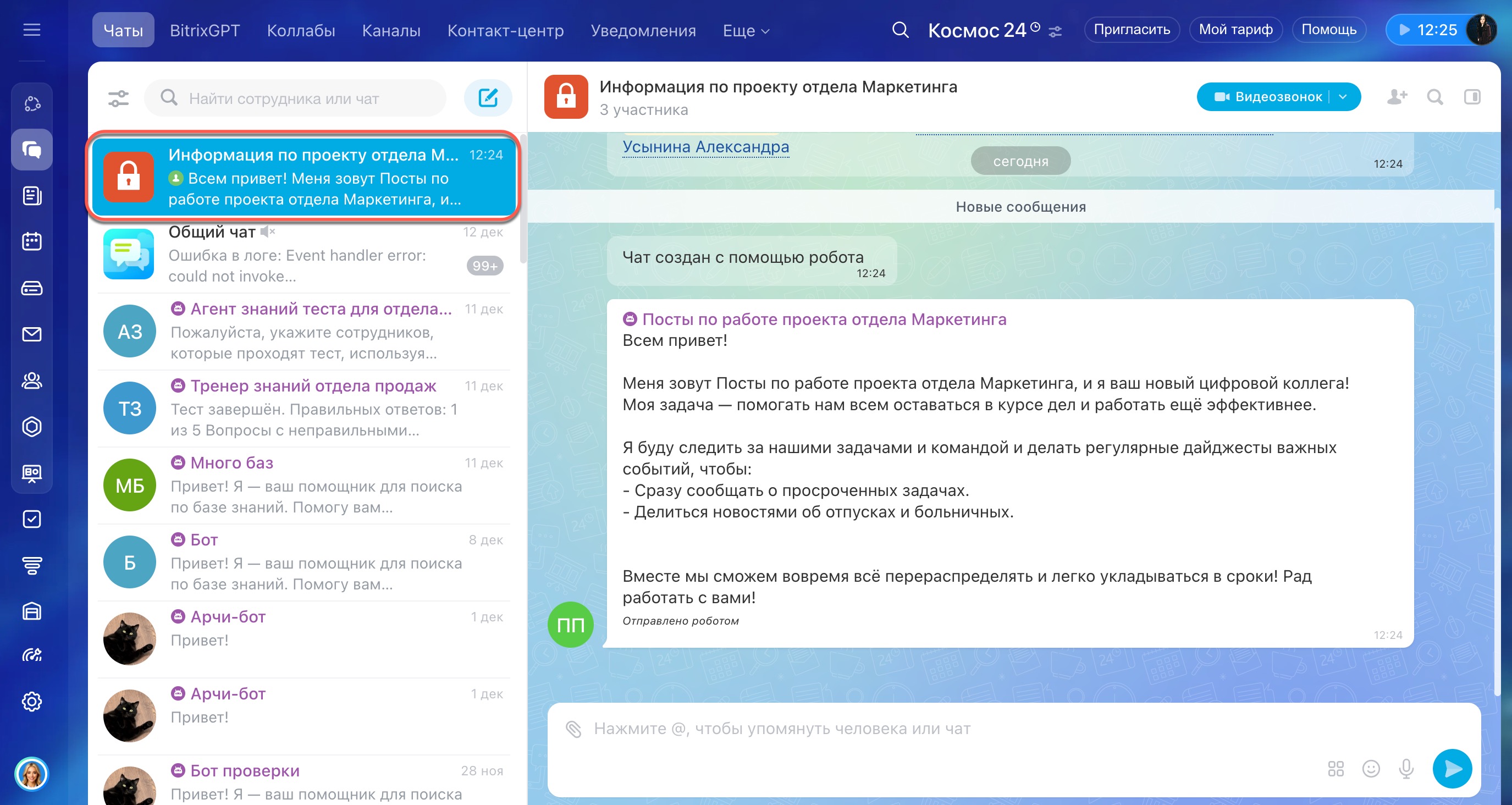
После запуска AI-агента, в списке чатов появится чат-бот — он отправляет сообщение с итогами за предыдущий день. Это помогает руководителю понять, где нужно перераспределить нагрузку в команде.
Как создать AI-агента
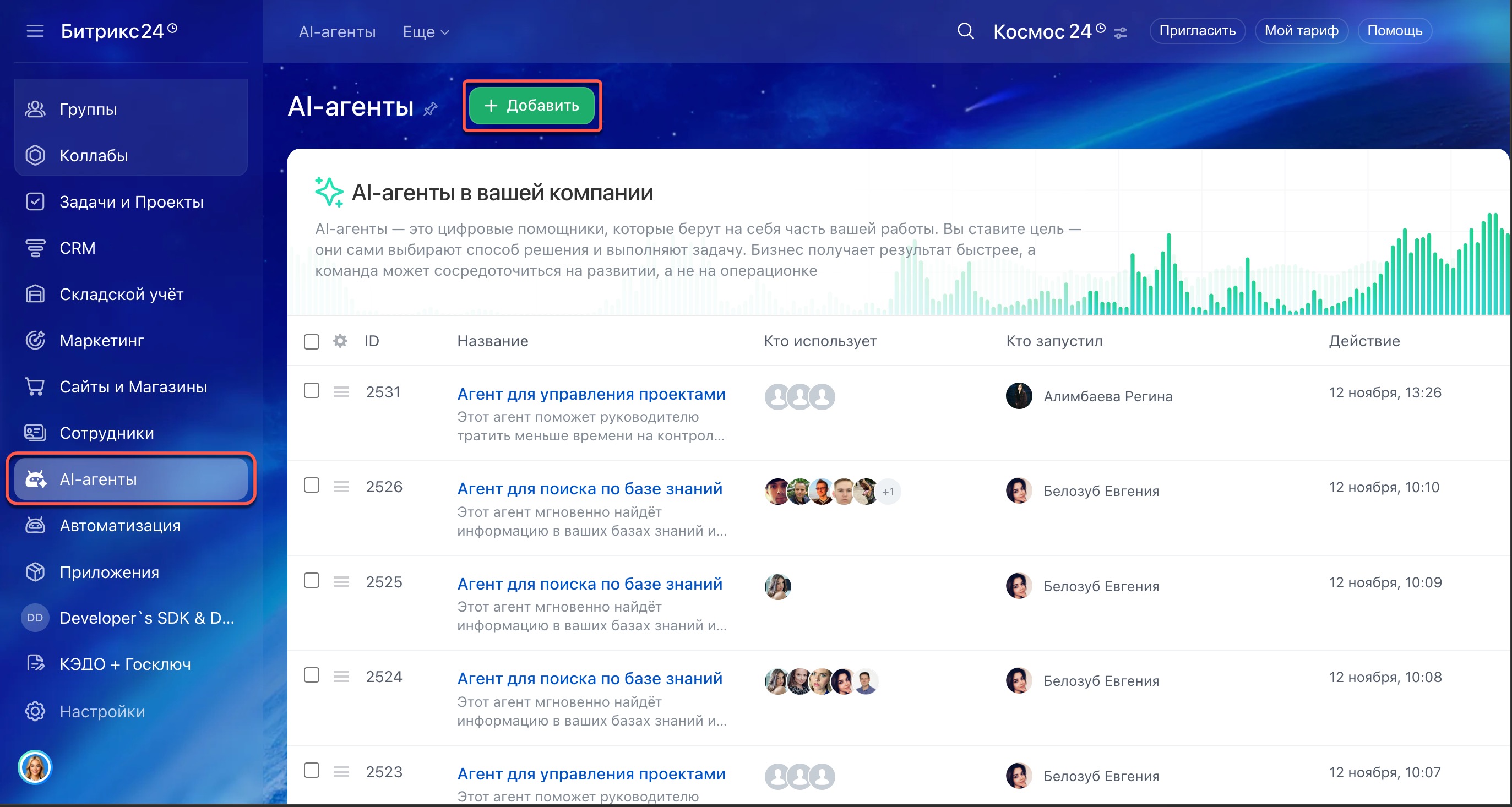
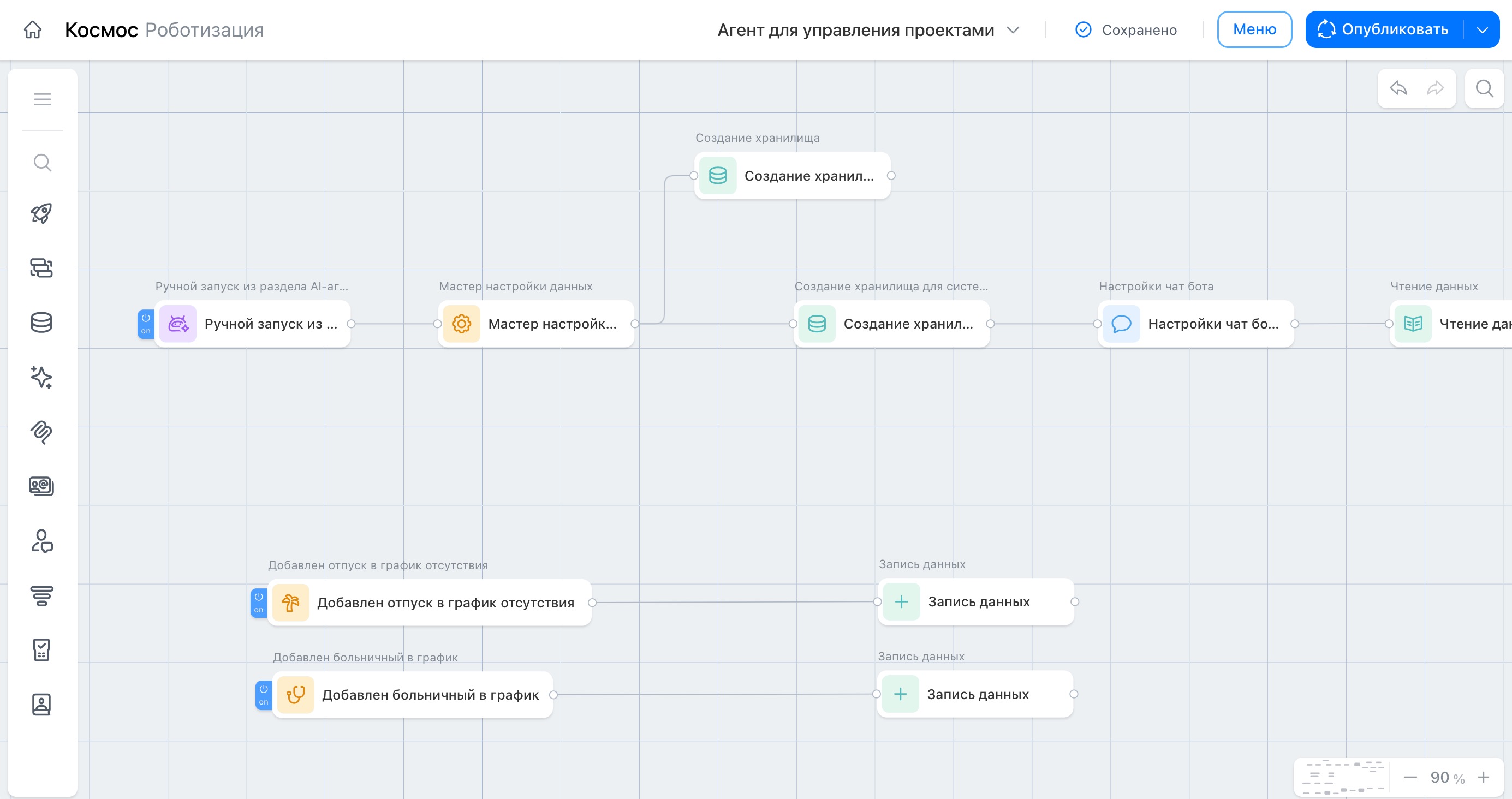
Если готовые сценарии не подходят, администратор Битрикс24 может создать своего агента. Для этого перейдите в раздел AI-агенты и нажмите Добавить. Откроется редактор, где можно настроить шаблон для AI-агента.
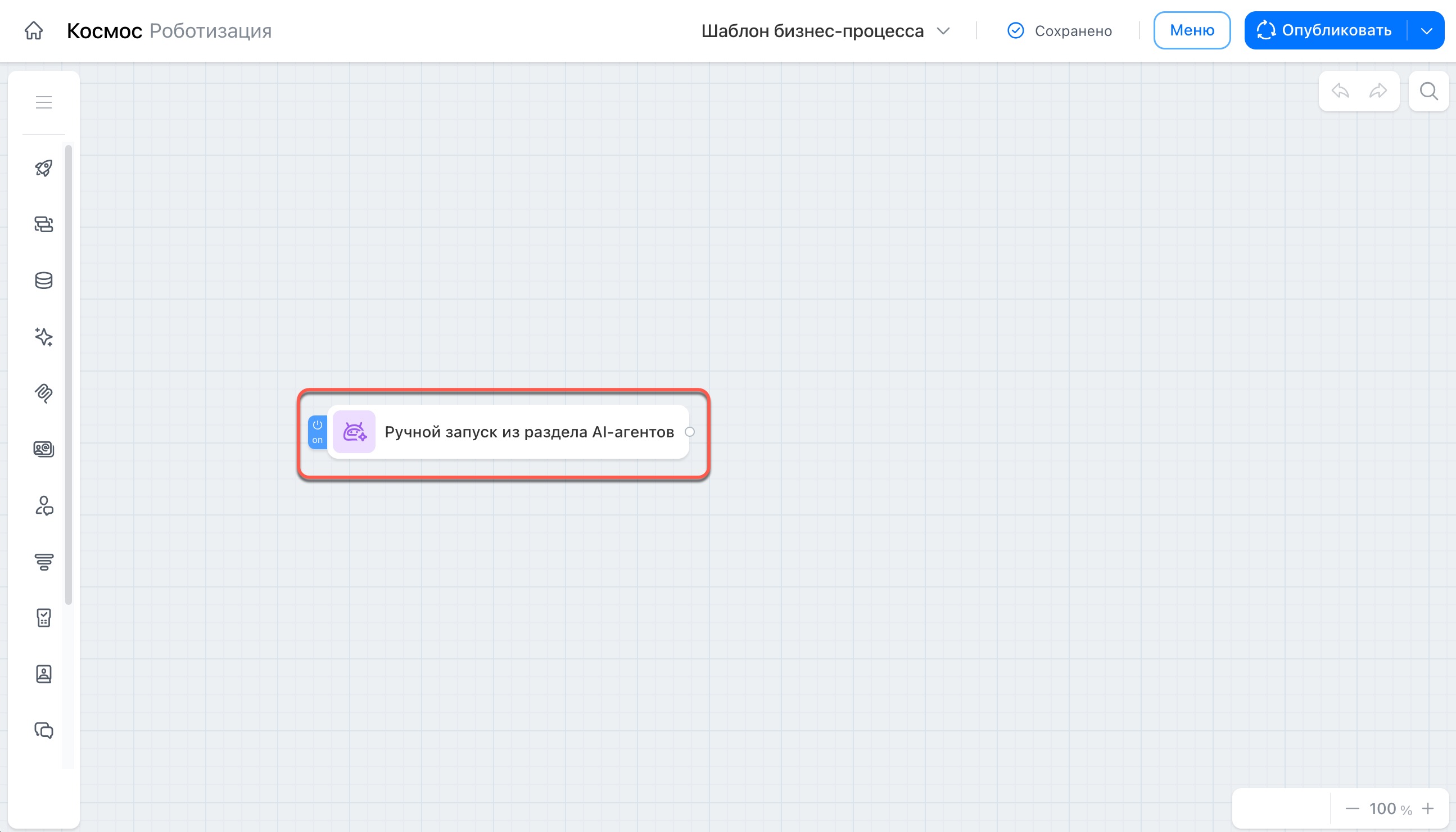
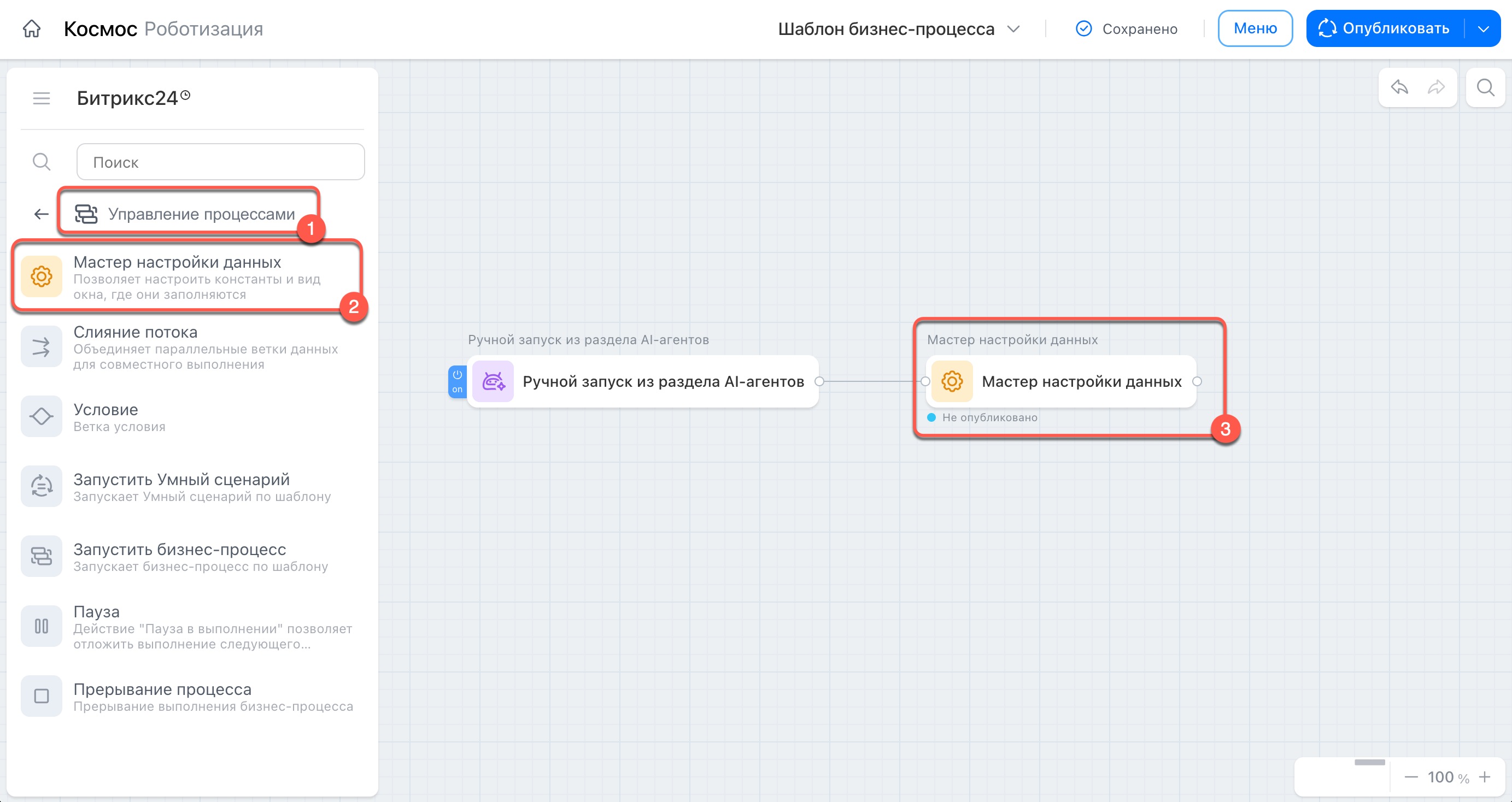
Чтобы сотрудники смогли запустить агента, нужно создать поля для его настройки. Для этого в редакторе есть блок действий — нода «Мастер настройки данных». В ней задаются параметры работы агента.
1–3. В меню действий откройте Управление процессами и перенесите ноду «Мастер настройки данных» на рабочую область.
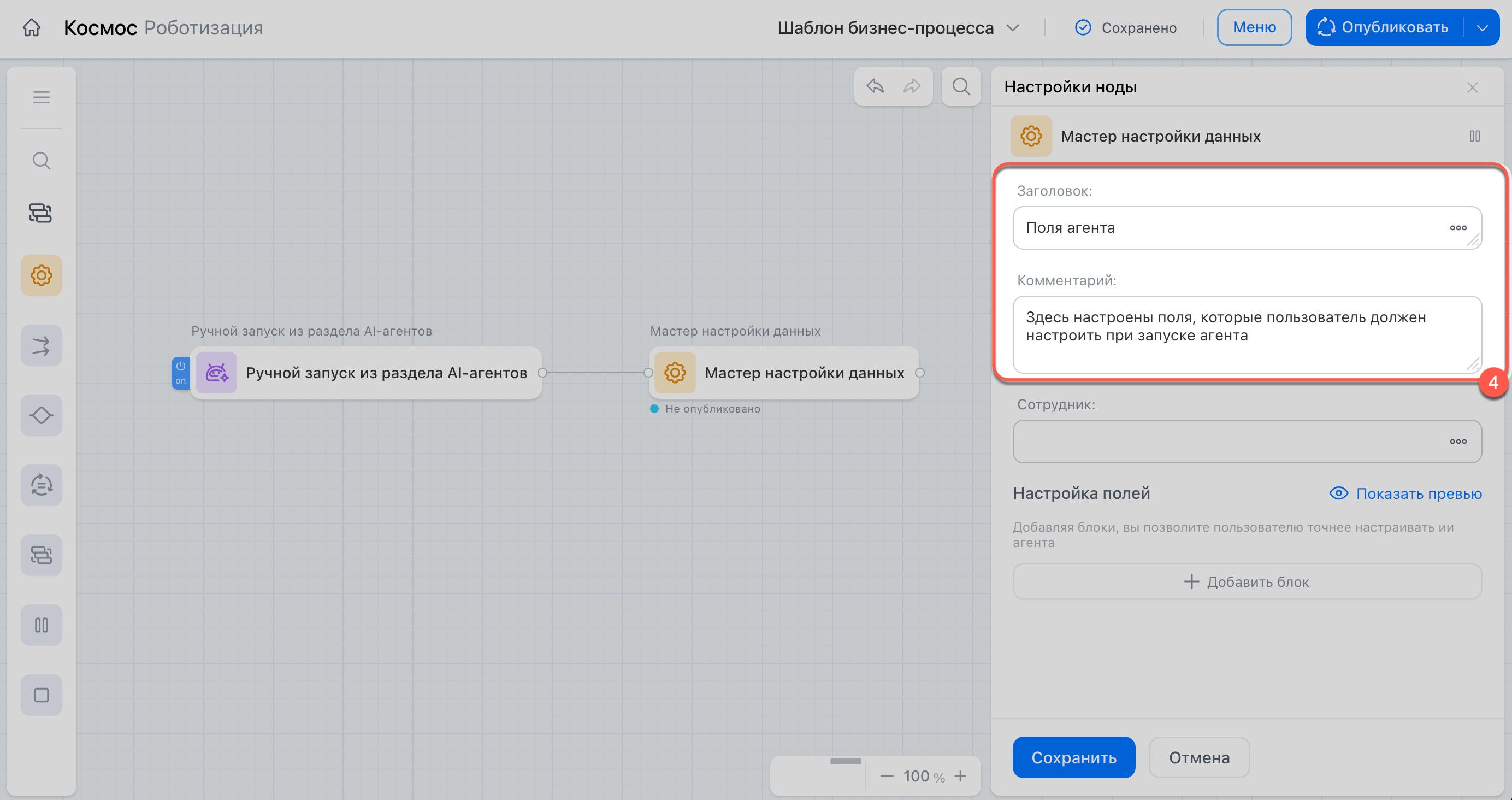
4. Откройте ноду, в настройках укажите ее заголовок и добавьте комментарий — например, чтобы пояснить, для чего нужны эти настройки.
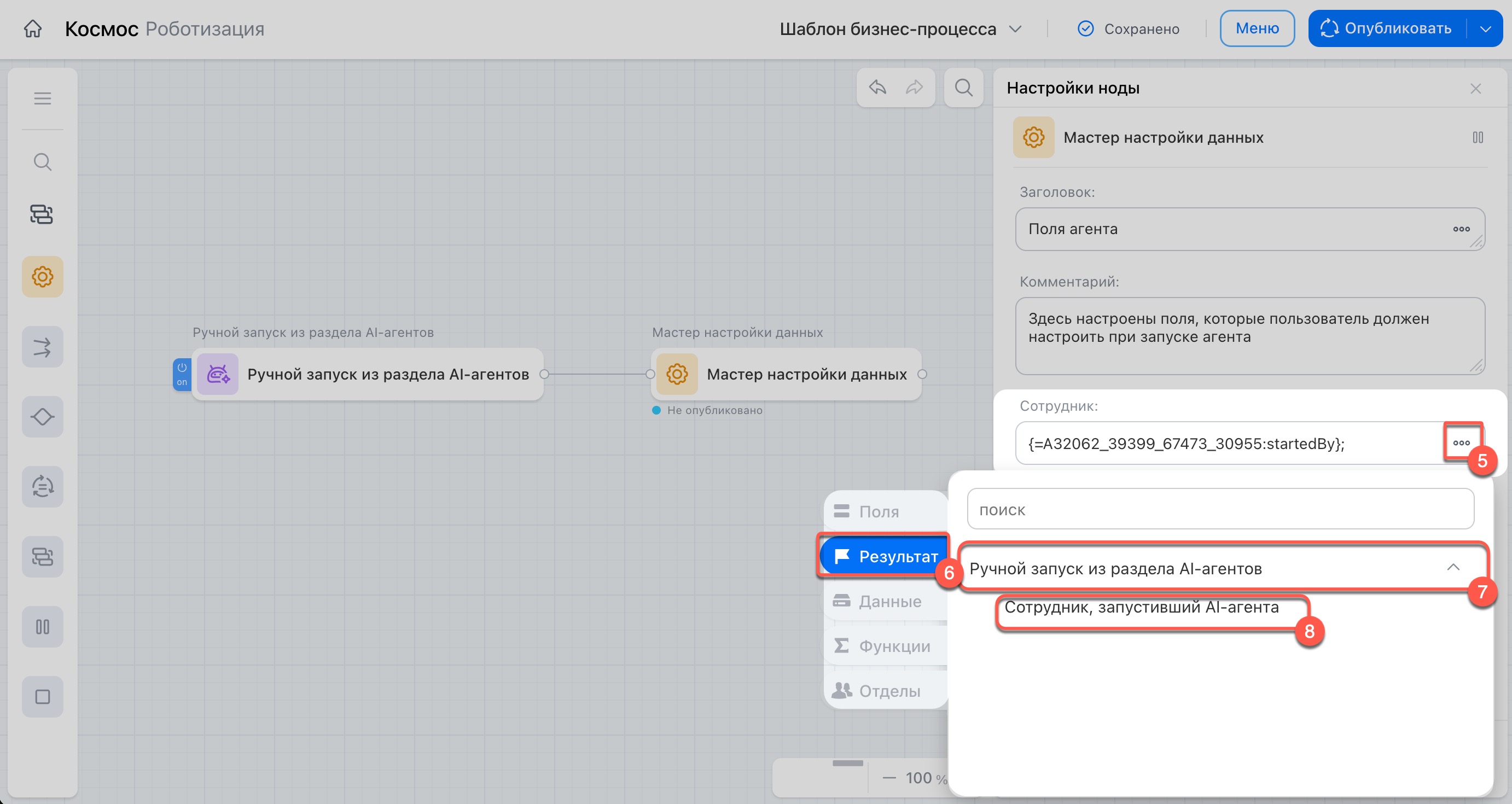
5–8. В блоке Сотрудники выберите, кто сможет заполнять поля при запуске агента:
- Конкретный пользователь — если только он должен настраивать параметры.
- Сотрудник, запустивший AI-агента — чтобы настройки заполнял тот, кто запускает процесс. Для этого нажмите Три точки (...), откройте вкладку Результат > Ручной запуск из раздела AI-агентов и нажмите Сотрудник, запустивший AI-агента.
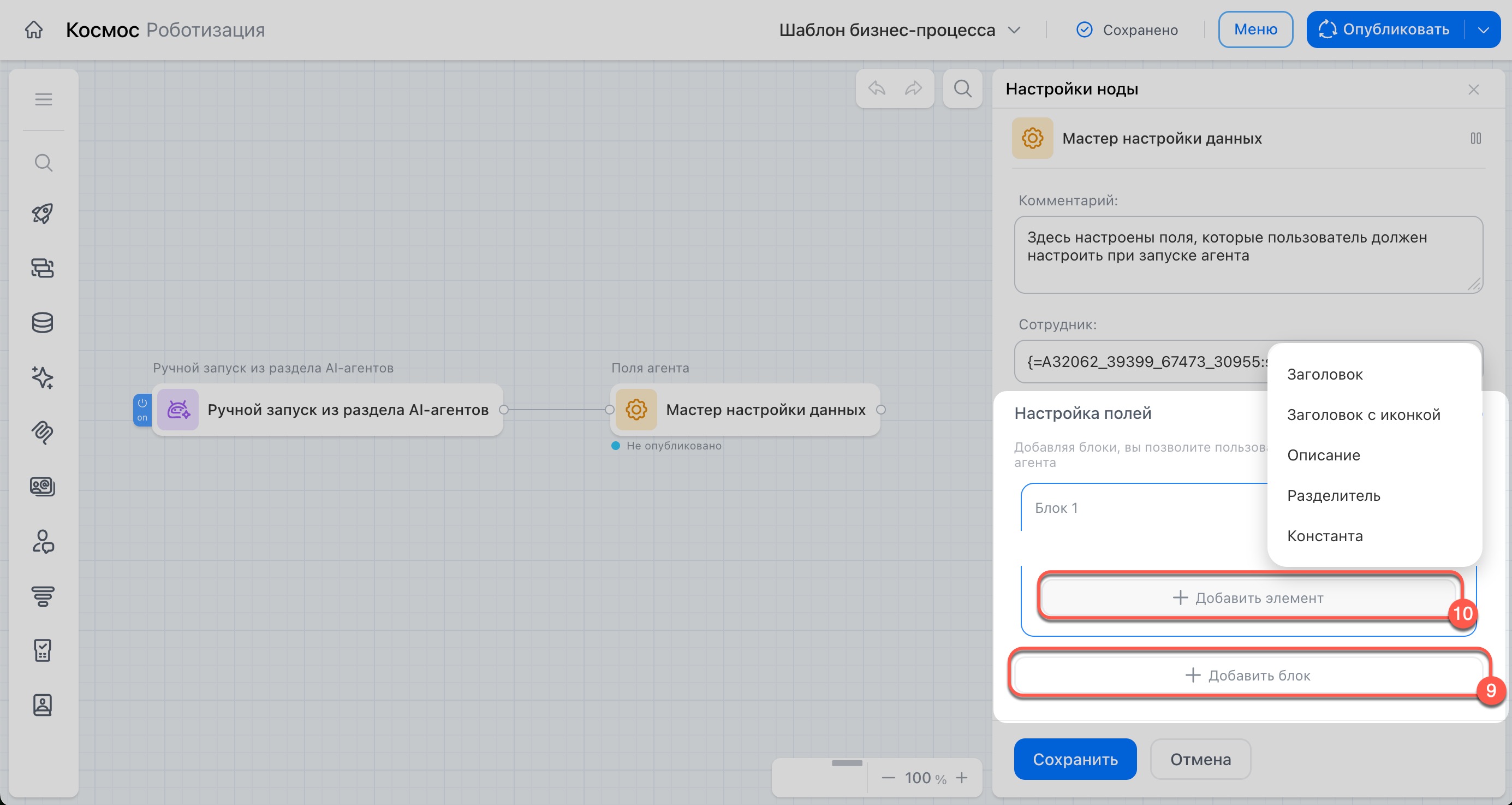
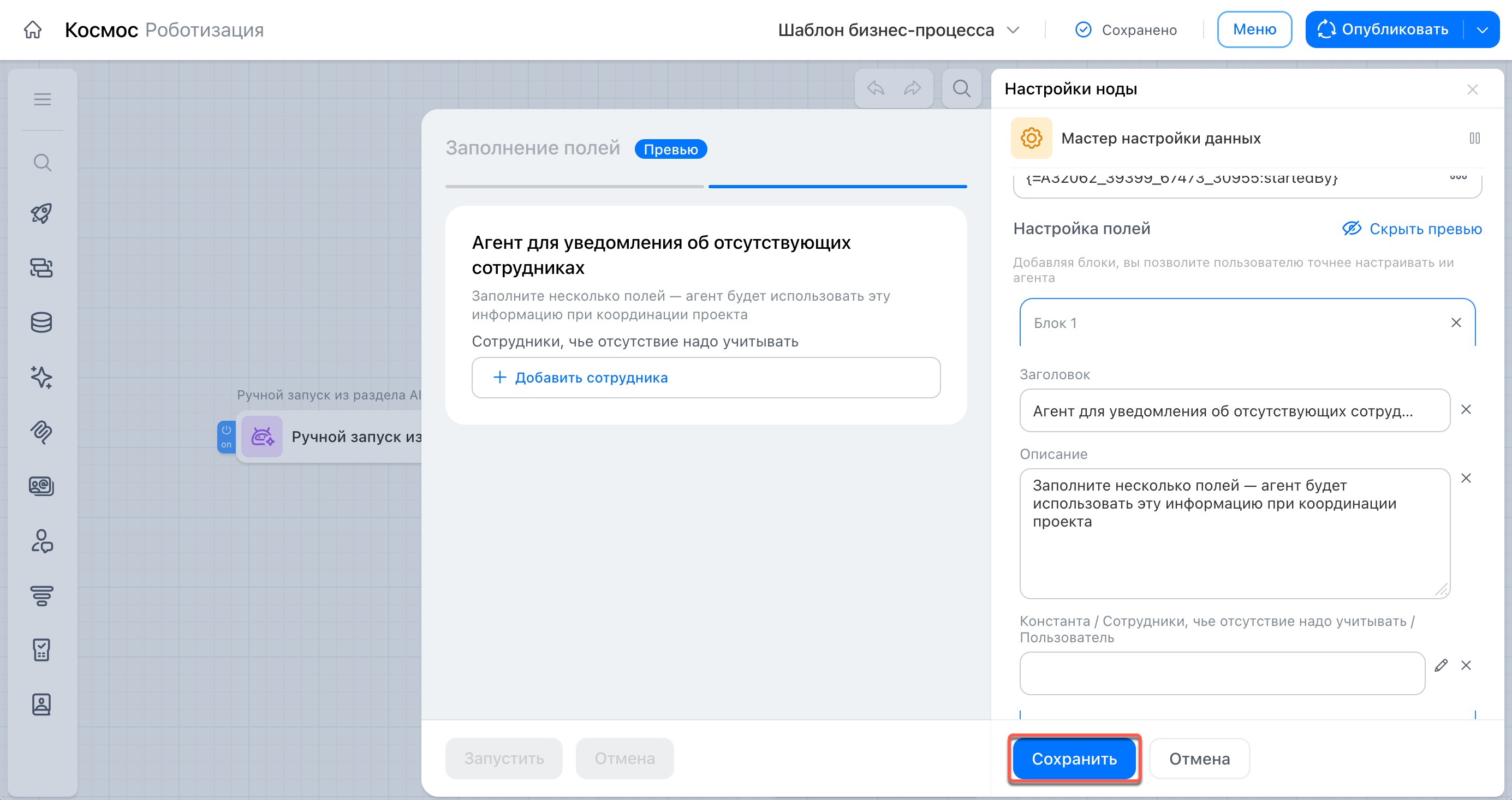
10. В каждом блоке можно добавить один или несколько элементов для оформления настроек: заголовки, описание, разделители и константы.
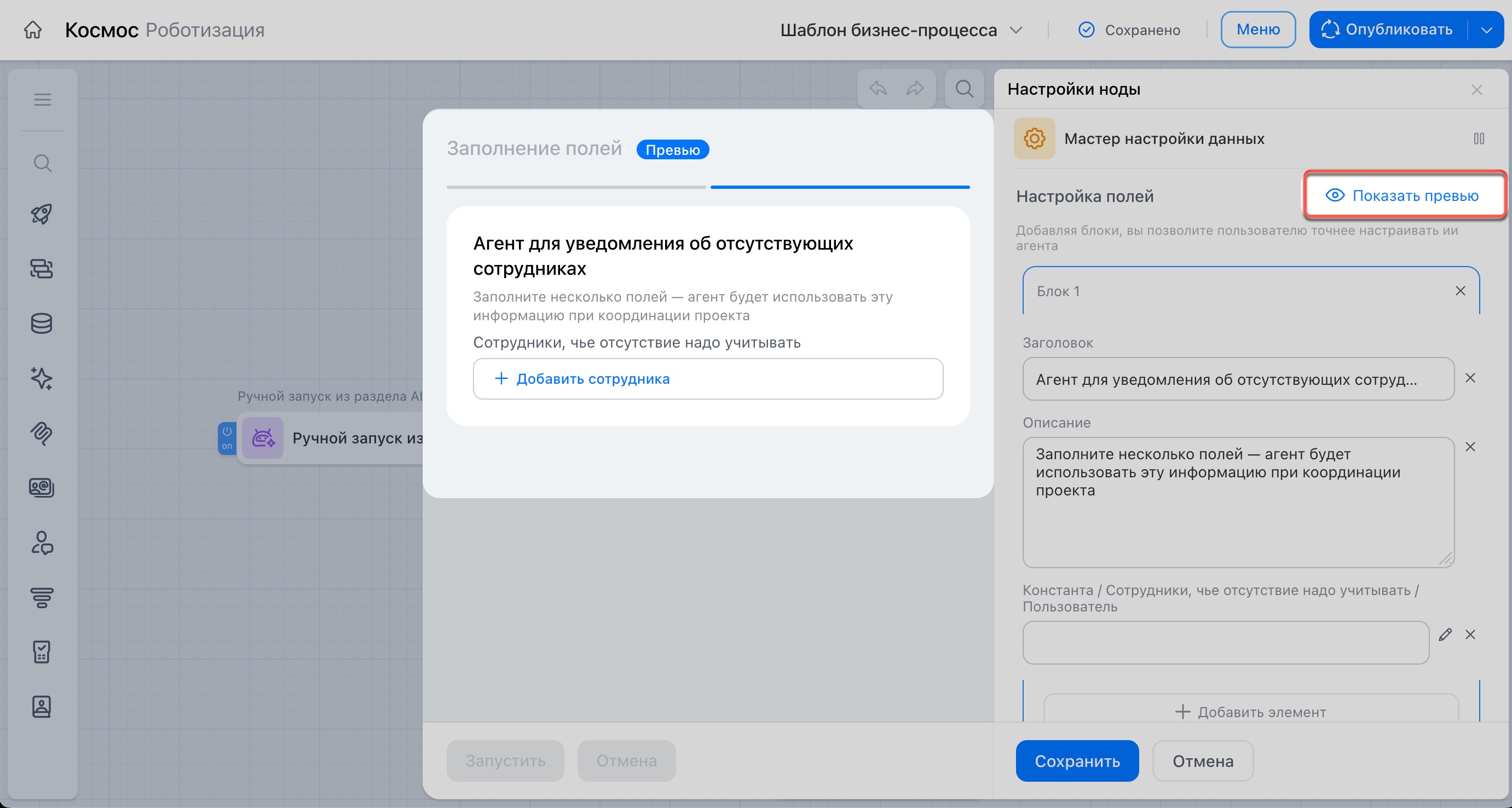
После настройки полей можно посмотреть, как они будут выглядеть для сотрудников. Нажмите кнопку Показать превью. Если результат устраивает, нажмите Сохранить.
Далее, чтобы выстроить весь процесс AI-агента, нужно выбрать и настроить нужные ноды на схеме конструктора.
Новый конструктор бизнес-процессов в Битрикс24
Коротко
- AI-агенты упрощают работу сотрудников и берут на себя часть рутинных задач.
- В Битрикс24 есть три готовых AI-агента: для поиска по базе знаний, тестирования сотрудников и управления проектами. Их нужно настроить перед запуском.
- Каждого агента можно запустить несколько раз — с разными настройками и данными.
- Агент для поиска по базе знаний находит ответы в загруженных документах и присылает их в чат.
- Агент для тестирования проводит опрос сотрудников и отправляет результаты руководителю.
- Агент для управления проектами анализирует и уведомляет, какие задачи просрочены и кто из участников проекта в отпуске или на больничном.
- Администратор Битрикс24 может создать собственного AI-агента в редакторе бизнес-процессов.