
Битрикс24 Подпись — инструмент для подписания документов в электронном виде с клиентами, поставщиками и другими контрагентами.
В статье собрали ответы на часто задаваемые вопросы о Подписи в Битрикс24:
- можно ли выбрать шаблон документа,
- какое соглашение нужно заключить с клиентом, чтобы подписывать документы в Битрикс24 Подпись,
- зачем подтверждать номер телефона при отправке документа,
- почему не получается повторно отправить ссылку на документ по СМС.
Можно ли выбрать шаблон документа
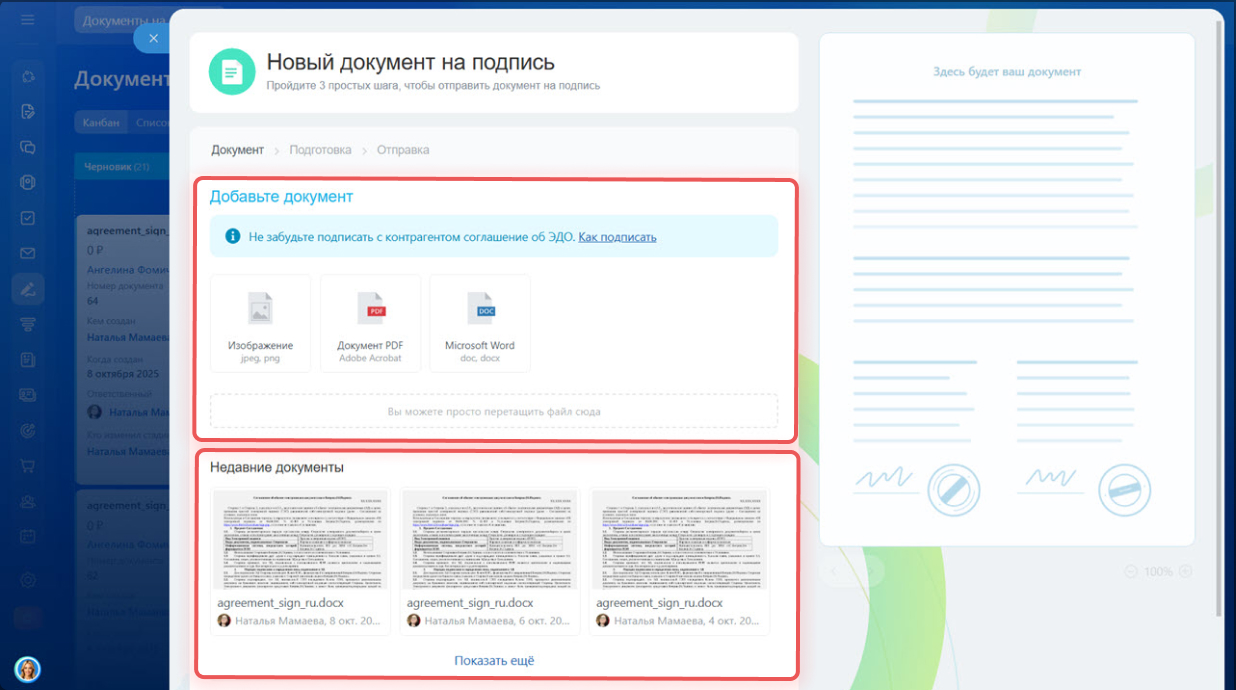
В Битрикс24 Подпись нет шаблонов документов, но вы можете:
- создать шаблон самостоятельно или сформировать документ по шаблону в разделе CRM, а затем скачать и загрузить его как новый файл в Битрикс24 Подпись,
Шаблоны документов в CRM - выбрать документ из недавно сформированных.
Битрикс24 Подпись: как создать документ
Какое соглашение нужно заключить с клиентом, чтобы подписывать документы в Битрикс24 Подпись
Перед тем, как отправить документ контрагенту, с ним нужно заключить соглашение об обмене электронными документами. В нем должны быть прописаны условия, при которых простая электронная подпись признается равнозначной собственноручной подписи.
В документе должно быть указано, что:
- стороны договорились подписывать документы онлайн через Битрикс24,
- простая электронная подпись (ПЭП) считается юридически значимой и может использоваться в суде или при других ситуациях,
- документы, подписанные ПЭП в Битрикс24 Подпись, являются оригиналами,
- каждая сторона следит за тем, чтобы доступ к e-mail и номеру телефона, через которые подписываются документы, не попал к третьим лицам.
Битрикс24 Подпись: соглашение об электронном документообороте
Зачем подтверждать номер телефона при отправке документа
На Демо и Бесплатном тарифах перед отправкой третьего документа нужно подтвердить номер телефона пользователя, который формирует документы в Битрикс24. Это нужно, чтобы защитить аккаунт: подтверждение номера помогает убедиться, что ваш Битрикс24 не используется для спама.
Когда вы подготовите третий документ к отправке, откроется окно.
1. Укажите номер телефона и нажмите Получить СМС. На этот номер в течение десяти минут придет код.
2. Введите код и нажмите Подтвердить.
3. Дождитесь окончания проверки и нажмите Завершить.
После этого вы сможете отправить документ контрагенту.
.jpg "1.jpg")
.jpg "3.jpg")
.jpg "2.jpg")
Почему не получается повторно отправить ссылку на документ по СМС
Проблема. Не получается повторно отправить СМС со ссылкой на документ, если контрагент не получил первое сообщение или случайно его удалил.
Причина. При подписании документа одному контрагенту можно отправить не более трех СМС со ссылкой на этот документ. Если лимит исчерпан, повторная отправка СМС недоступна.
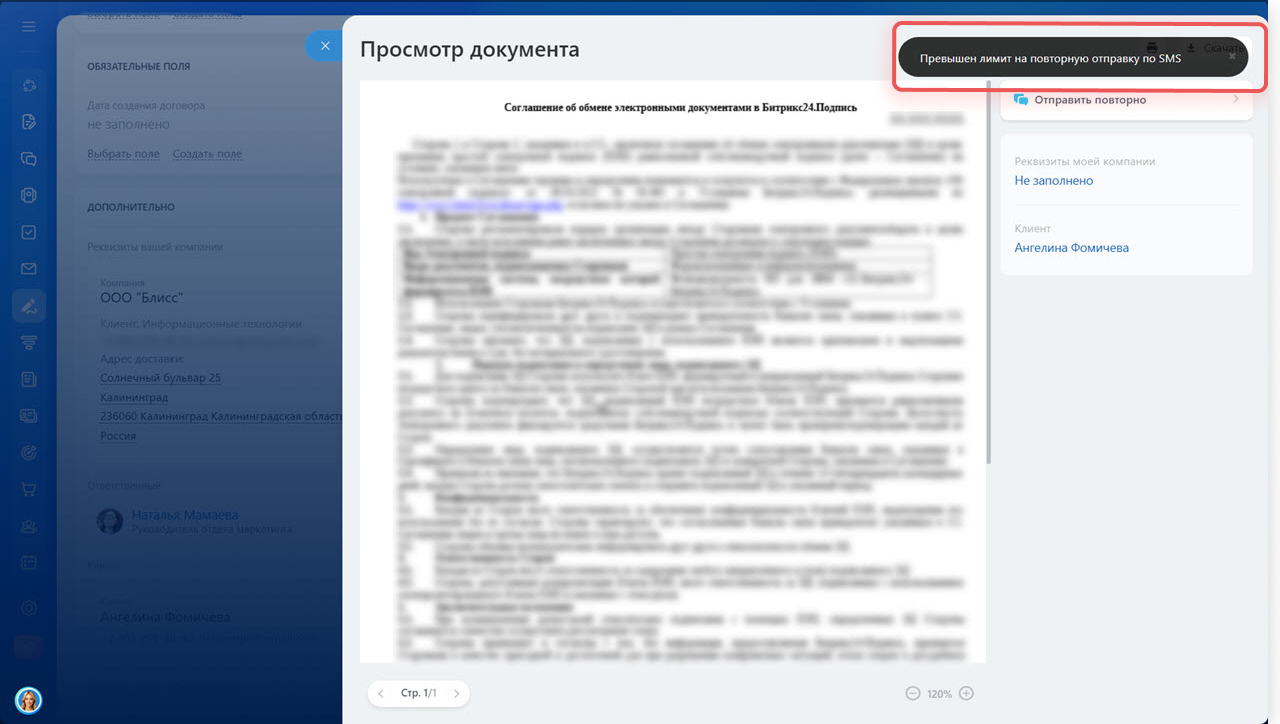
Решение. Если вы превысили лимит на отправку СМС по текущему документу, повторно отправить ссылку в сообщении нельзя.
Вы можете создать новый документ для того же контрагента и выбрать удобный способ отправки — по СМС или e-mail.

Рекомендуем прочитать: