(1).png)
С помощью MCP Hub можно подключить к Битрикс24 внешние сервисы и работать с ними прямо в чате с Агентом Марта AI или другими AI-агентами.
После подключения сотрудник может получать данные из сервисов и выполнять действия одним запросом в чат. Например, подключите Контур.Фокус и попросите Марту AI проверить компанию или найти реквизиты контрагента — агент обратится к сервису и вернет результат в чат.
Это позволяет работать с разными инструментами из Битрикс24: не нужно переходить в другие приложения, искать нужный сервис и разбираться в его интерфейсе. Все действия выполняются в чате с AI-агентом.
BitrixGPT + Маркетплейс: новый формат подписки с AI
В статье расскажем, как:
- подключить внешний сервис к Битрикс24,
- работать с внешними сервисами в Битрикс24,
- управлять MCP-подключениями,
- ограничить подключение внешних сервисов.
Как подключить внешний сервис к Битрикс24
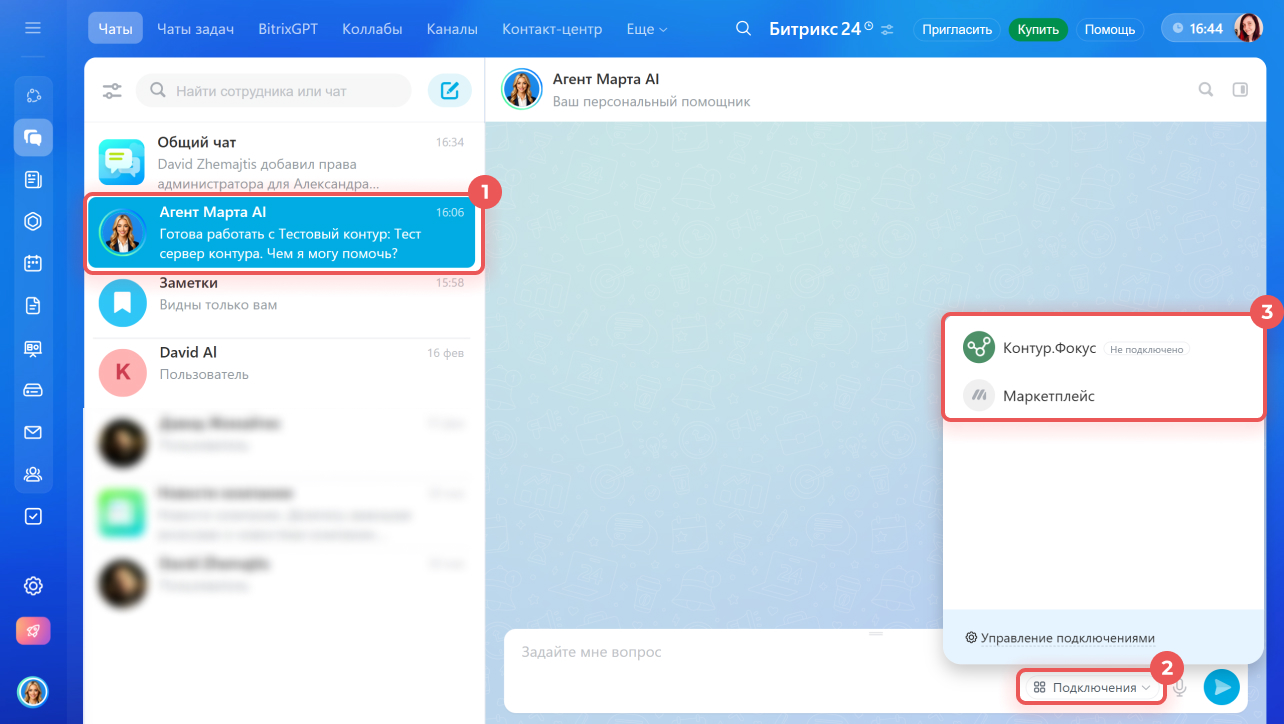
1. Откройте чат с Агентом Марта AI или другим AI-агентом.
Агент Марта AI — ваш персональный помощник по Битрикс24
2–3. Нажмите Подключения в поле ввода текста и выберите нужный сервис — например, Контур.Фокус или другой сервис из Маркетплейса.
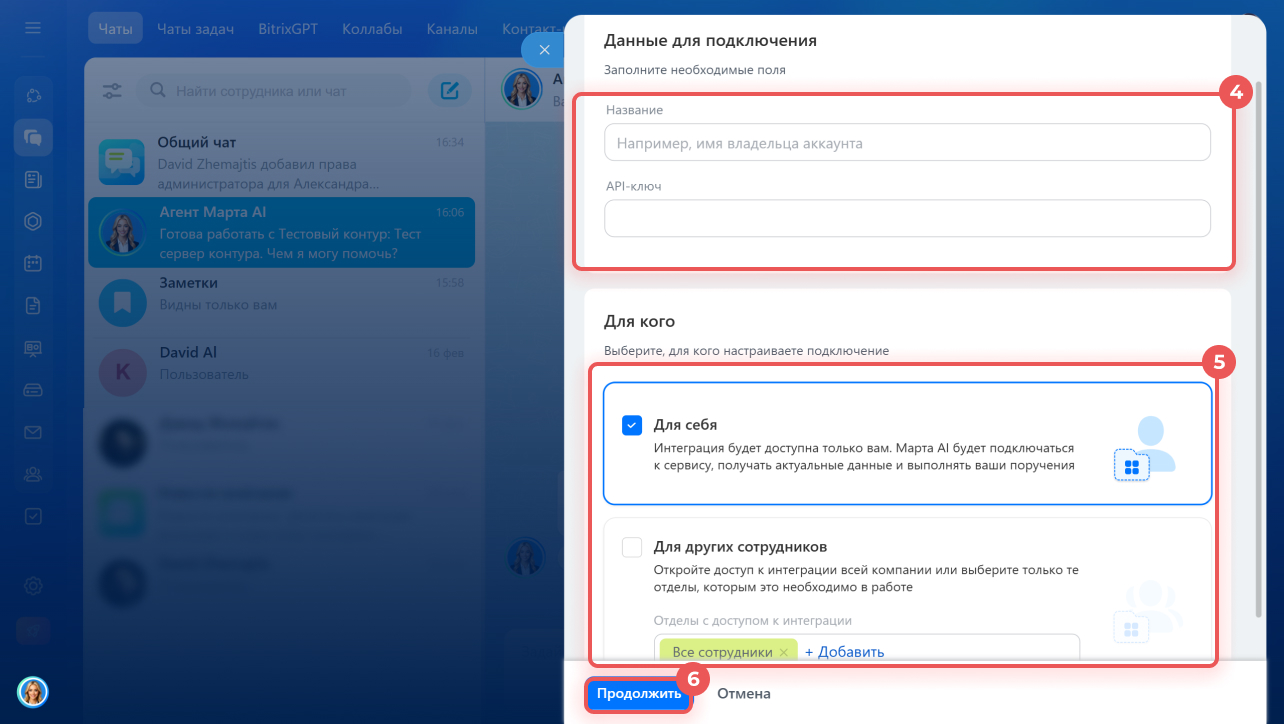
4. Введите данные для подключения — их вы получаете в самом сервисе. Набор полей зависит от выбранного сервиса.
5. Укажите, для кого настраиваете подключение:
- для себя — только вы сможете использовать выбранный сервис,
- для других сотрудников — сервис станет доступен всей компании или конкретным отделам, которые вы укажете при настройке.
6. Нажмите Продолжить.
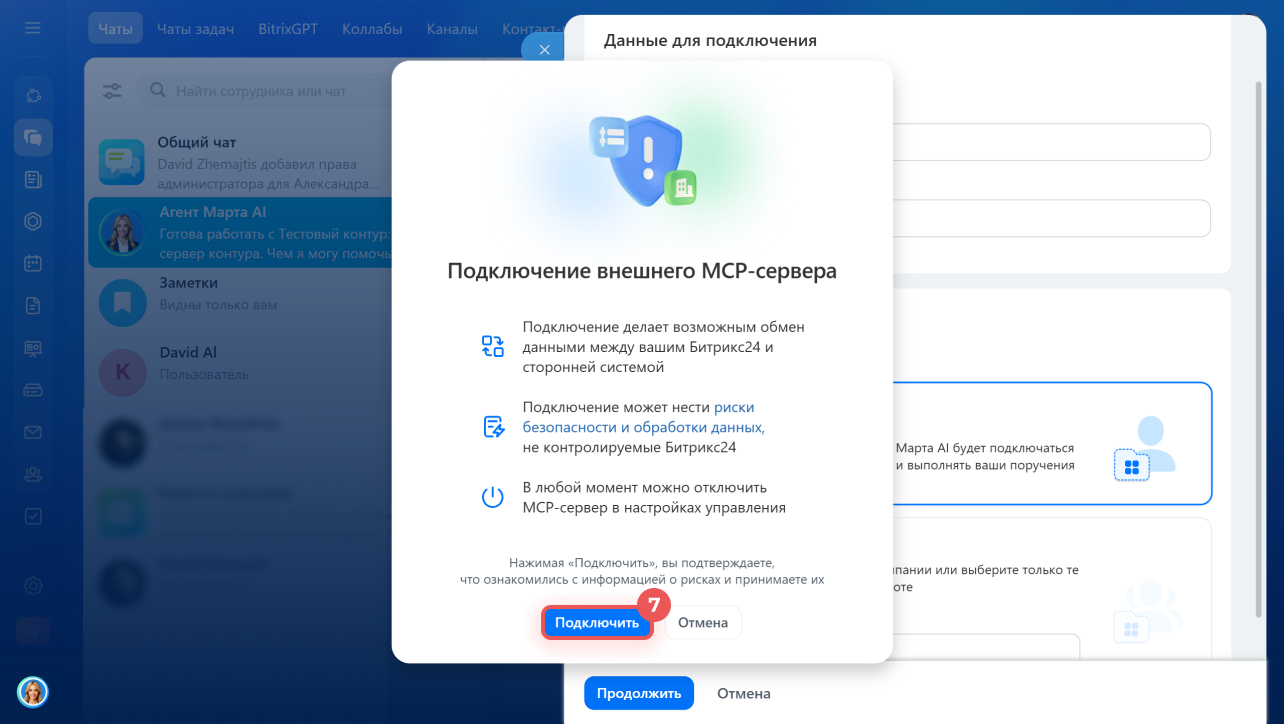
7. Появится окно с предупреждением о подключении внешнего MCP-сервера. Нажмите Подключить.
Если в сервисе нужна авторизация, откроется окно входа. Выберите нужный аккаунт — приложение Bitrix24 Connector получит необходимые разрешения, а вы сможете работать с внешним сервисом в чате с Агентом Марта или другим AI-агентом.
Как работать с внешними сервисами в Битрикс24
После подключения сервисами можно пользоваться прямо в чате с Мартой AI или другим AI-агентом.
AI-агент выполняет запросы через выбранный сервис. В чате с Мартой AI в одном запросе можно использовать только один сервис. Чтобы обратиться к другому сервису, переключите его в поле ввода сообщения.
В чатах с другими AI-агентами можно подключить несколько сервисов и использовать их в одном диалоге.
Расскажем, как работать со сторонними сервисами на примере чата с Агентом Марта AI.
1. Откройте чат с Агентом Марта.
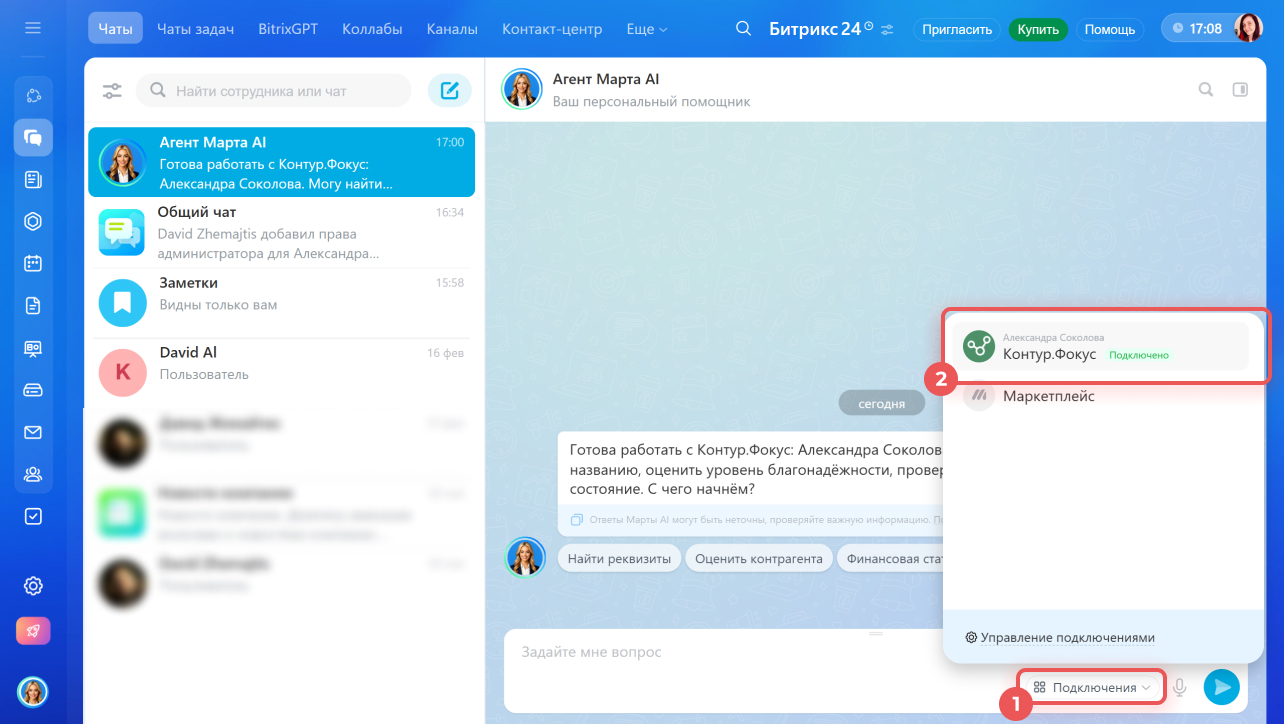
2–3. Нажмите Подключения в поле ввода текста и выберите из списка один из подключенных сервисов.
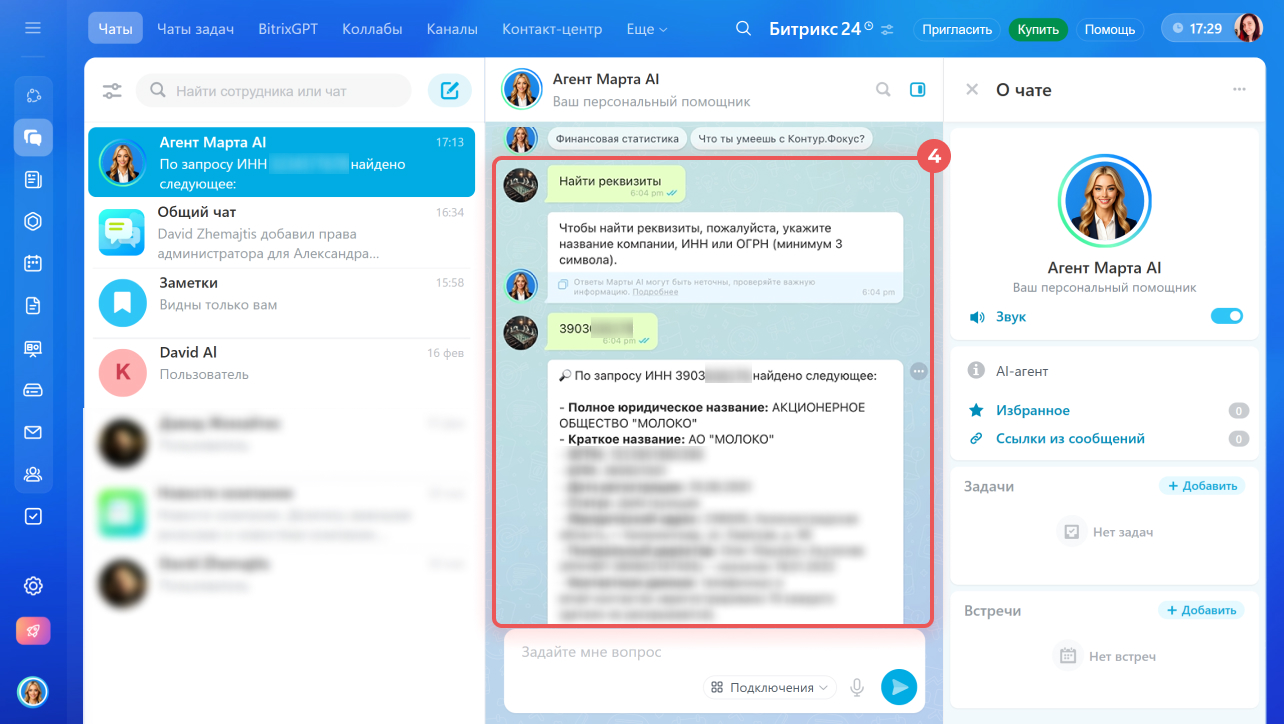
4. Напишите в чат поручение Агенту Марта. Например, попросите ее найти реквизиты компании. Персональный помощник уточнит детали, согласует команду и выполнит ее.
5–6. Чтобы сменить сервис, нажмите на крестик рядом с текущим сервисом в поле ввода текста и выберите в подключениях другой.
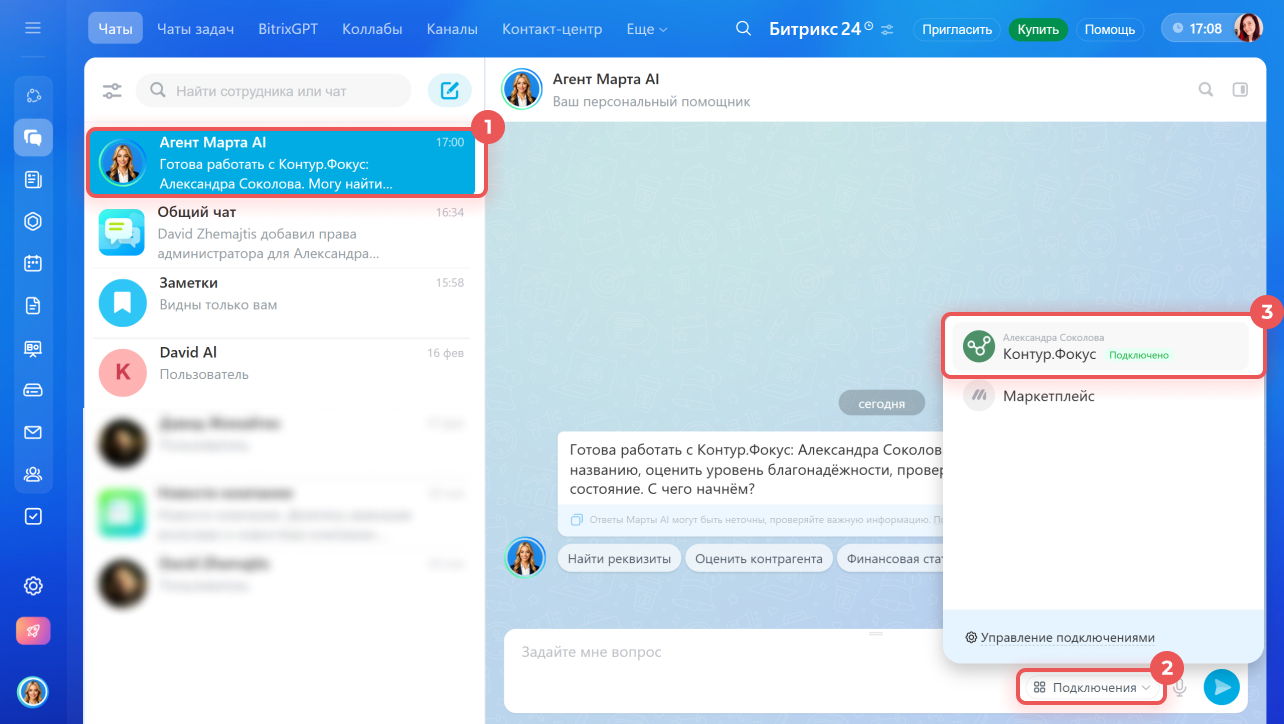
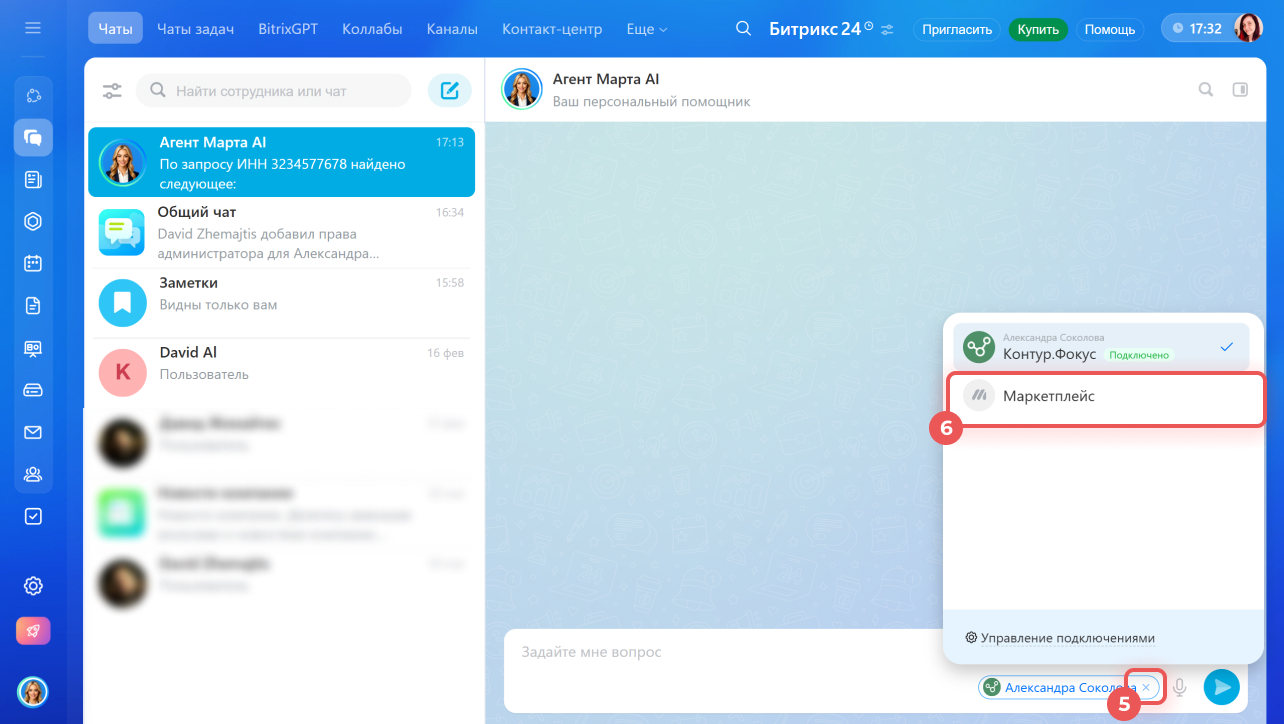
Когда вы открываете список сервисов в разделе Подключения, рядом с каждым из них отображается статус:
- Подключено — вы можете использовать сервис, дополнительные настройки не требуются.
- Не подключено — сервис доступен для подключения, необходимо настроить интеграцию.
- Значок замка — сервис недоступен для подключения из-за тарифных ограничений или запрета администратора.
Как управлять MCP-подключениями
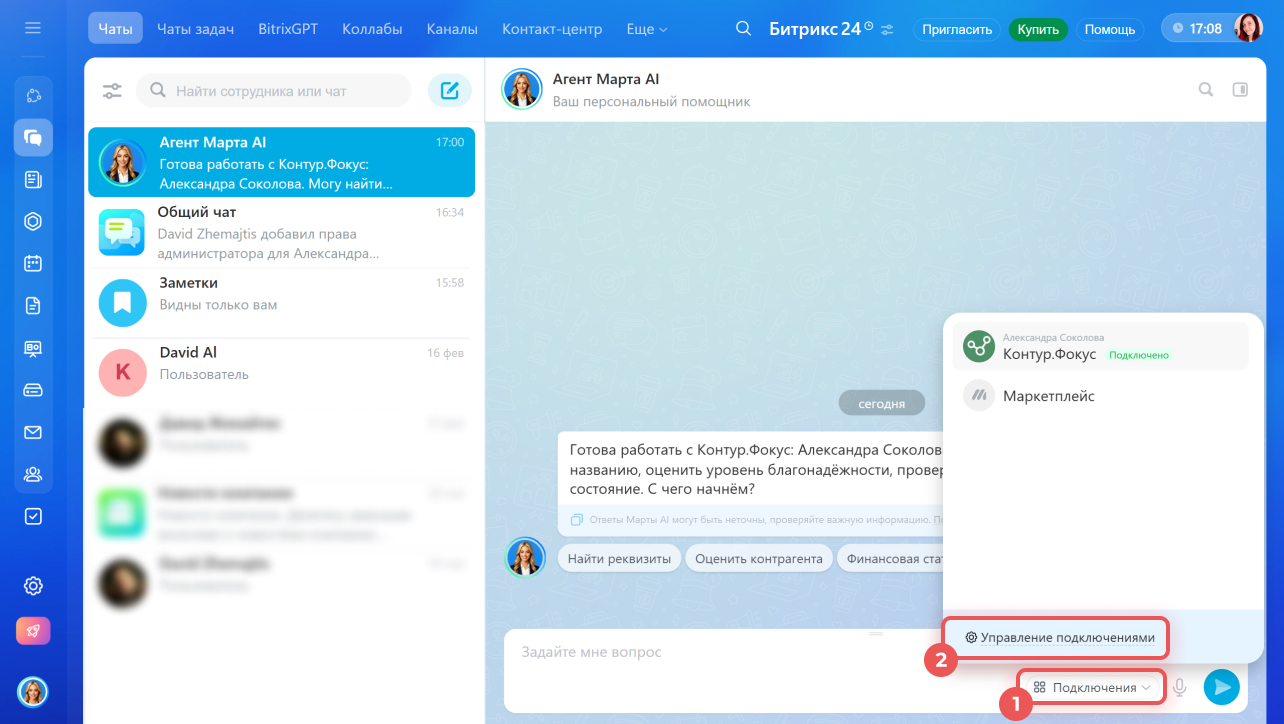
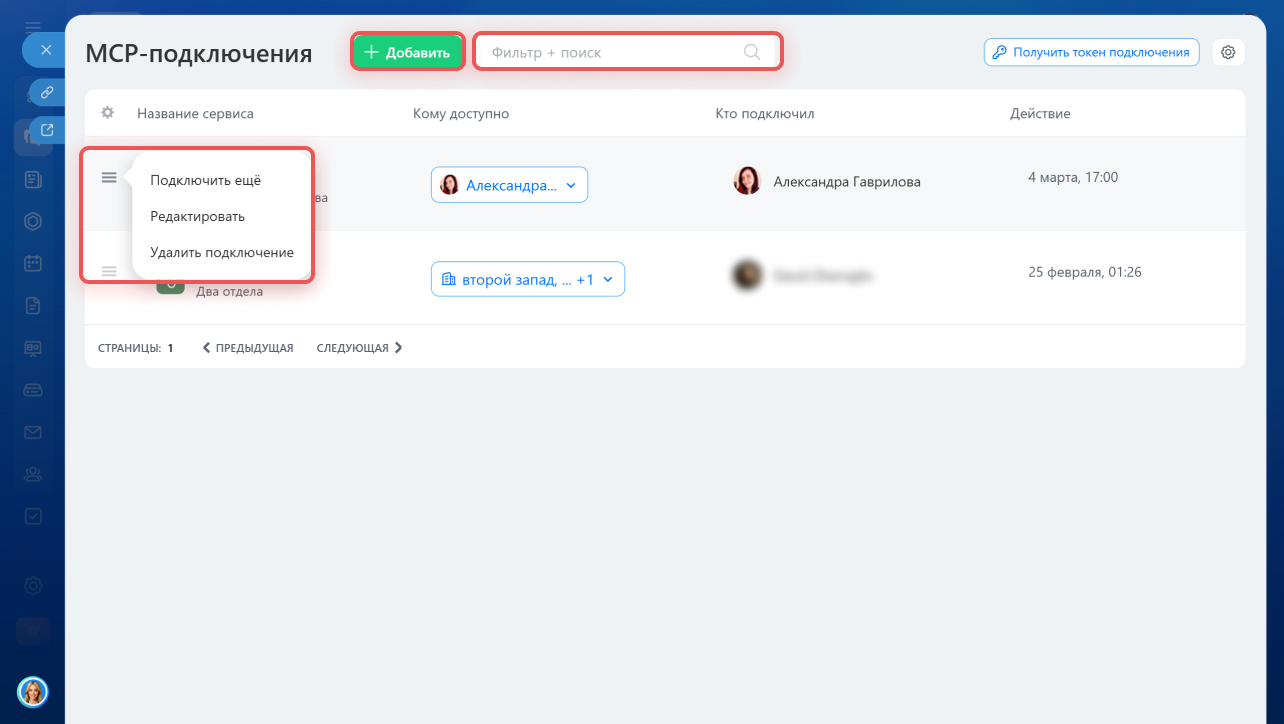
Администратор Битрикс24 может управлять всеми подключенными сервисами в менеджере внешних MCP-серверов. В чате с Агентом Мартой нажмите Подключения > Управление подключениями. Здесь можно:
- добавлять новые сервисы — нажмите Добавить,
- подключить еще один аккаунт, отредактировать или удалить подключение — нажмите Меню (☰) и выберите действие,
- искать подключенные сервисы — нажмите Фильтр + поиск и введите название.
Как ограничить подключение внешних сервисов
Подключение внешних сервисов к Битрикс24 доступно всем сотрудникам по умолчанию, но администратор может отключить эту возможность.
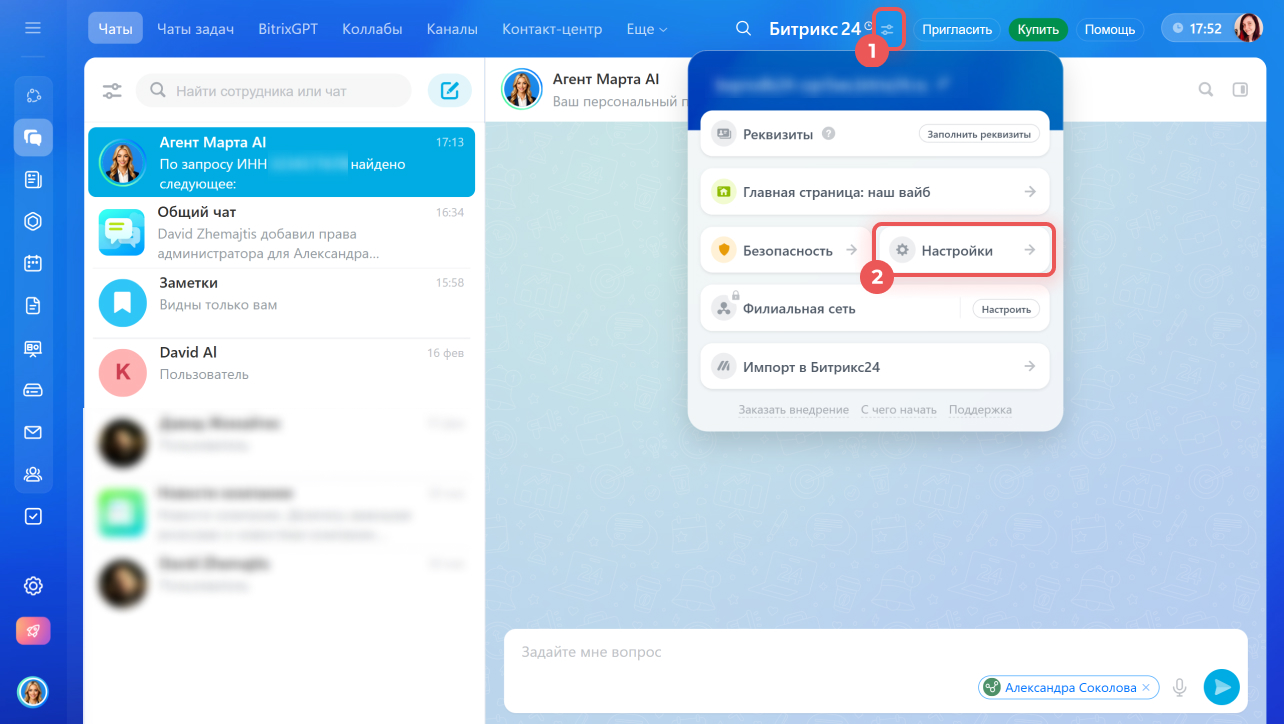
1. В верхнем меню нажмите на значок
 рядом с названием вашего Битрикс24.
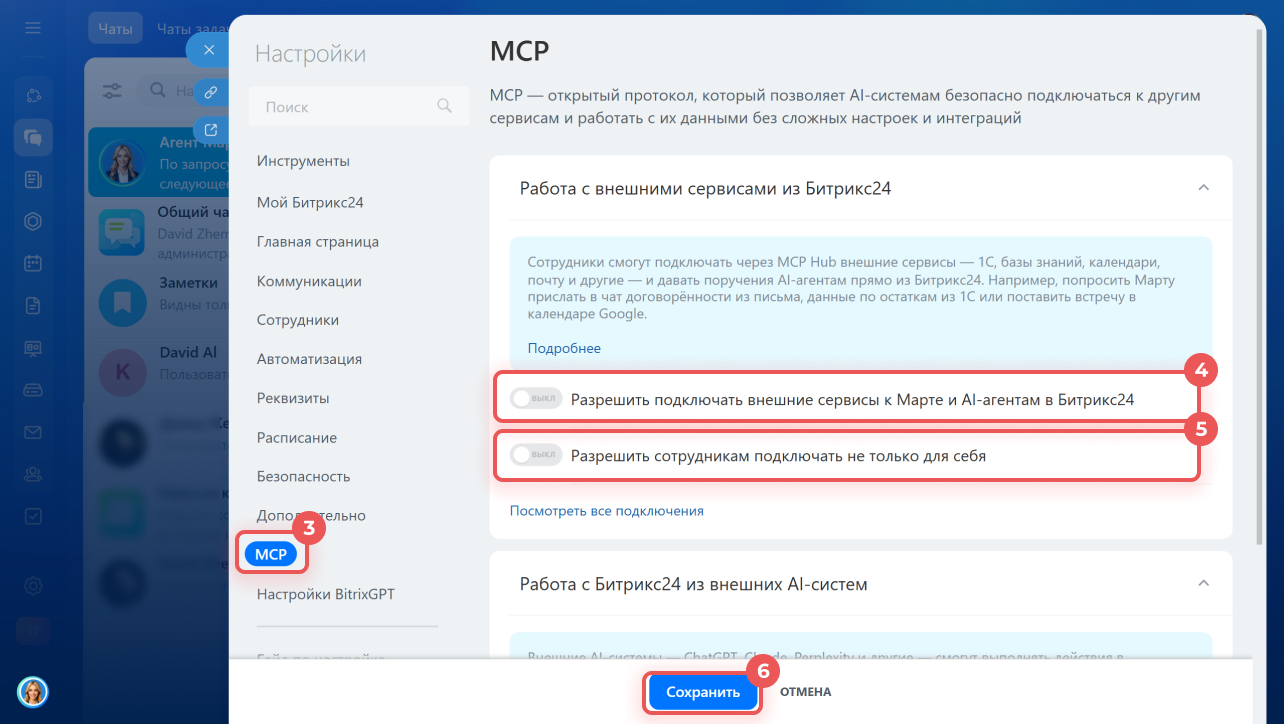
2–3. Перейдите в Настройки (⚙️) > MCP.
4. Если хотите запретить подключать внешние сервисы, выключите опцию Разрешить подключать внешние сервисы к Марте и AI-агентам в Битрикс24. Все подключения сохранятся, но сотрудники не смогут их использовать.
5. Если хотите, чтобы сотрудники не могли подключать внешние сервисы для других сотрудников и отделов, выключите опцию Разрешить сотрудникам подключать не только для себя.
6. Нажмите Сохранить.
Коротко
- С помощью MCP Hub можно подключить к Битрикс24 внешние сервисы и работать с ними прямо в чате с Агентом Марта AI или другими AI-агентами. После подключения сотрудник может получать данные из сервисов и выполнять действия одним запросом в чат.
- Чтобы подключить внешний MCP-сервер, откройте чат с Мартой AI или другим AI-агентом и нажмите Подключения в поле ввода сообщения. Выберите сервис, введите данные для подключения и укажите, кому он будет доступен — только вам или другим сотрудникам. Нажмите Продолжить и подтвердите подключение внешнего MCP-сервера.
- Администратор Битрикс24 может управлять всеми подключенными сервисами в менеджере внешних MCP-серверов. В чате с Агентом Мартой нажмите Подключения > Управление подключениями.
- Подключение внешних сервисов к Битрикс24 доступно всем сотрудникам по умолчанию, но администратор может отключить эту возможность в настройках.
Рекомендуем прочитать: