
Теперь кадровые документы, созданные в 1С, можно сразу отправлять на подпись в Битрикс24 КЭДО. Сотрудники автоматически получат уведомления и смогут подписать документы прямо в Битрикс24.
Как настроить интеграцию Битрикс24+1С
Документы на подпись можно отправлять только сотрудникам, чьи данные синхронизированы между 1С и Битрикс24.
Как синхронизировать данные сотрудников Битрикс24 с 1С
В статье расскажем, как:
Отправить документ из 1С
Кадровые документы, созданные в 1С — например, приказ о приеме на работу или трудовой договор — можно сразу отправить на подпись в Битрикс24 КЭДО. Перед отправкой настройте в 1С маршрут подписания и выберите участников. Отправить можно как один документ, так и сразу несколько.
Отправить один документ одному сотруднику.
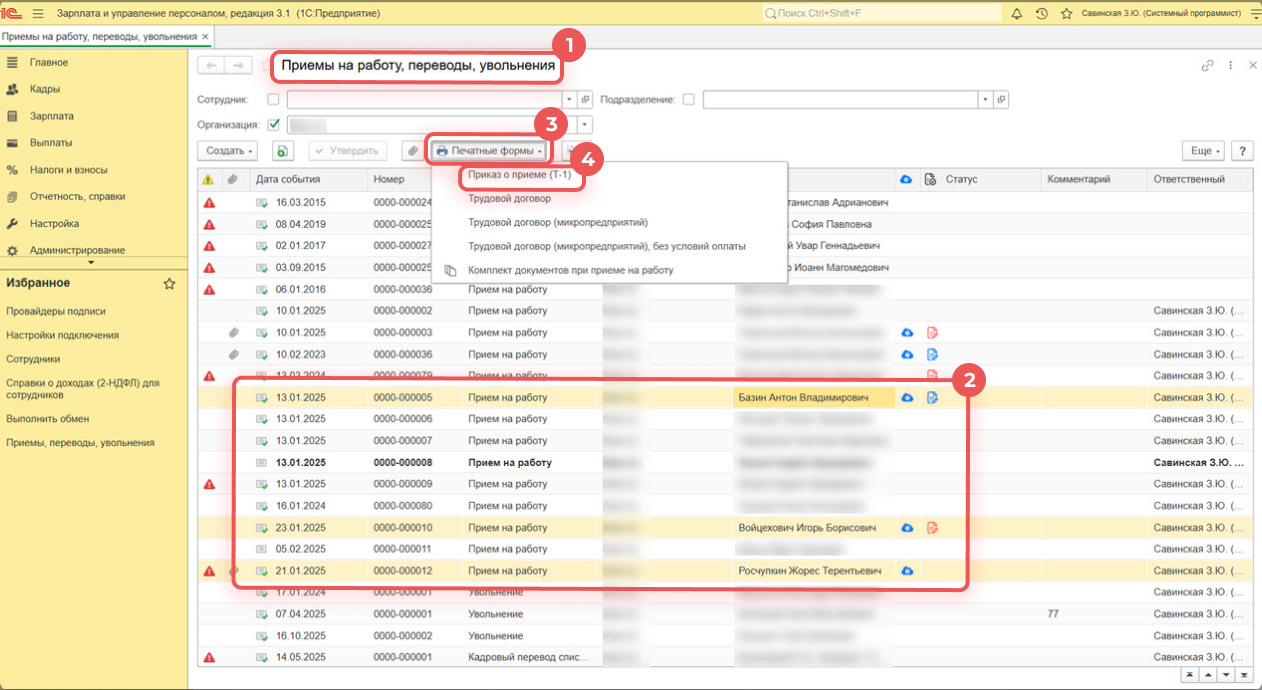
1. Перейдите в 1С в раздел Приемы на работу, переводы и увольнения.
2. Выберите документ нужного сотрудника — для этого выделите строку в списке. Рядом с его фамилией будет иконка  — она показывает, что данные сотрудника синхронизированы между 1С и Битрикс24.
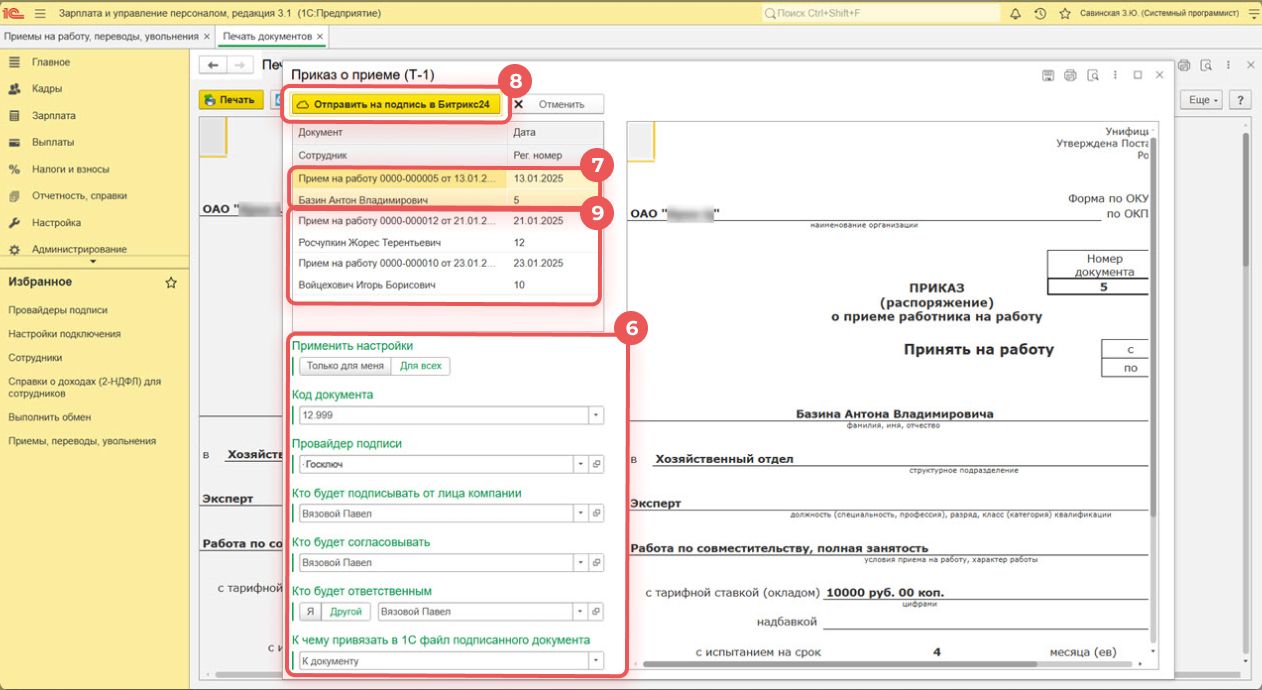
3. Нажмите Печатные формы который нужно отправить на подпись — например, приказ о приеме. Откроется печатная форма документа.
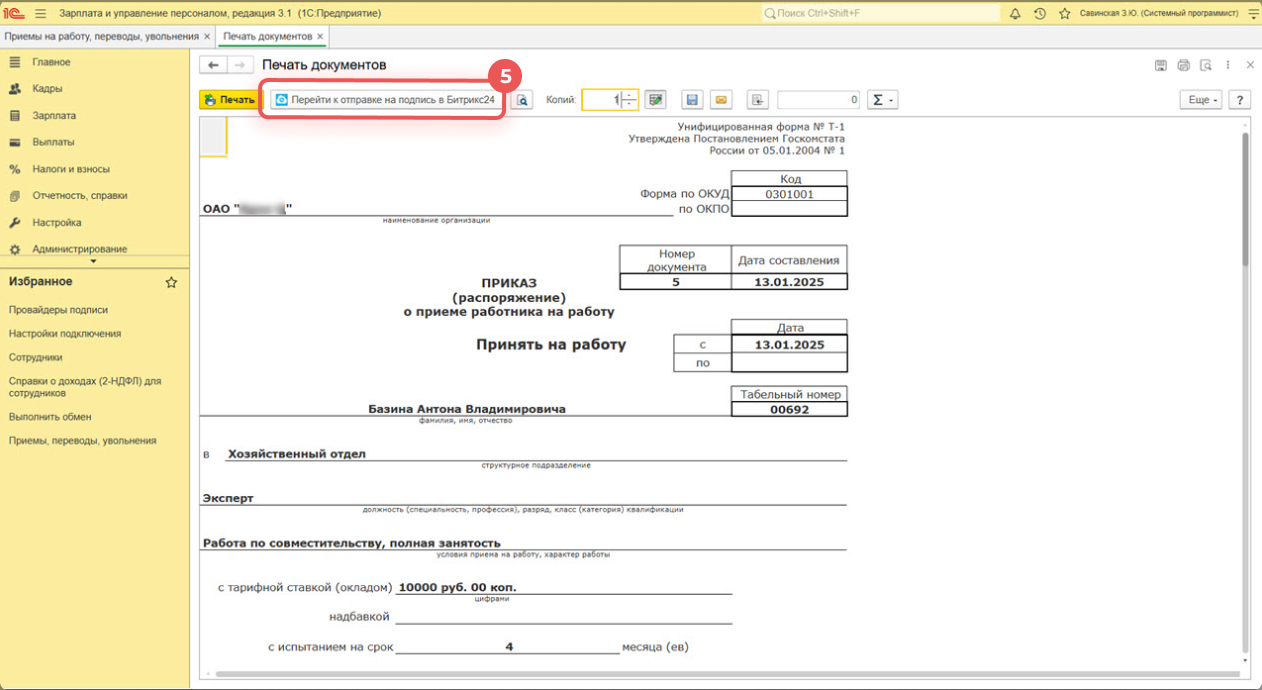
4. Выберите Перейти к отправке на подпись в Битрикс24.
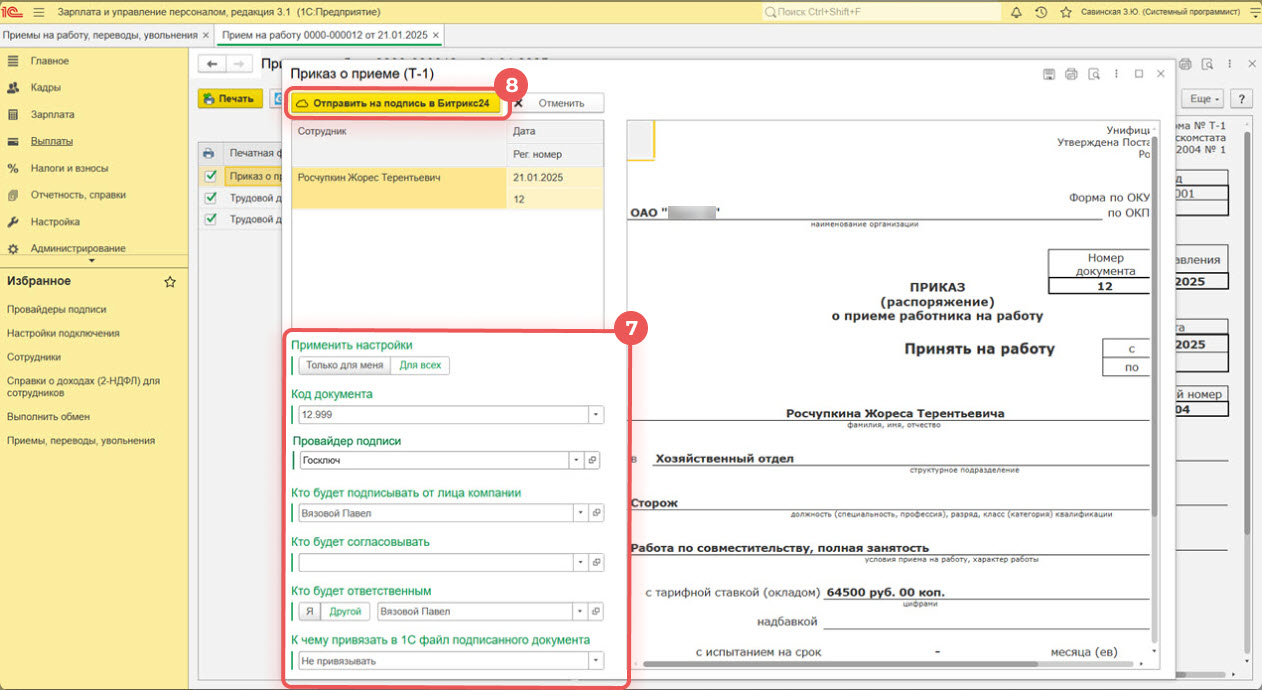
5. Заполните поля:
- Применить настройки: Только для меня — настройки сохранятся в 1С только для вас, Для всех — настройки применятся для всех сотрудников, которые отправляют документы из 1С в Битрикс24 КЭДО.
- Код документа. Укажите код на основании приказа Минтруда РФ №578н. Код нужен для хранения кадровых документов.
Приказ Минтруда РФ №578н - Провайдер подписи. Это может быть Битрикс24 КЭДО или внешний провайдер, например Госключ.
Как выбрать провайдера электронной подписи в Битрикс24 КЭДО - Кто будет подписывать от лица компании. Укажите представителя компании — например, генерального директора.
- Кто будет согласовывать. Если нужно согласовать документ, выберите сотрудника — например, руководителя сотрудника. Если согласовывать не нужно – оставьте поле пустым. В 1С можно выбрать только одного согласовывающего. Если их несколько — документ нужно отправлять из Битрикс24 КЭДО.
- Кто будет ответственным. Выберите Я — если уведомления о статусе документа в Битрикс24 КЭДО должны приходить вам, или Другой — если контролировать процесс будет другой сотрудник.
- К чему привязать в 1С файл подписанного документа. Выберите, к какому элементу в 1С прикрепить документ, чтобы его было легко найти позже — например, к карточке сотрудника.

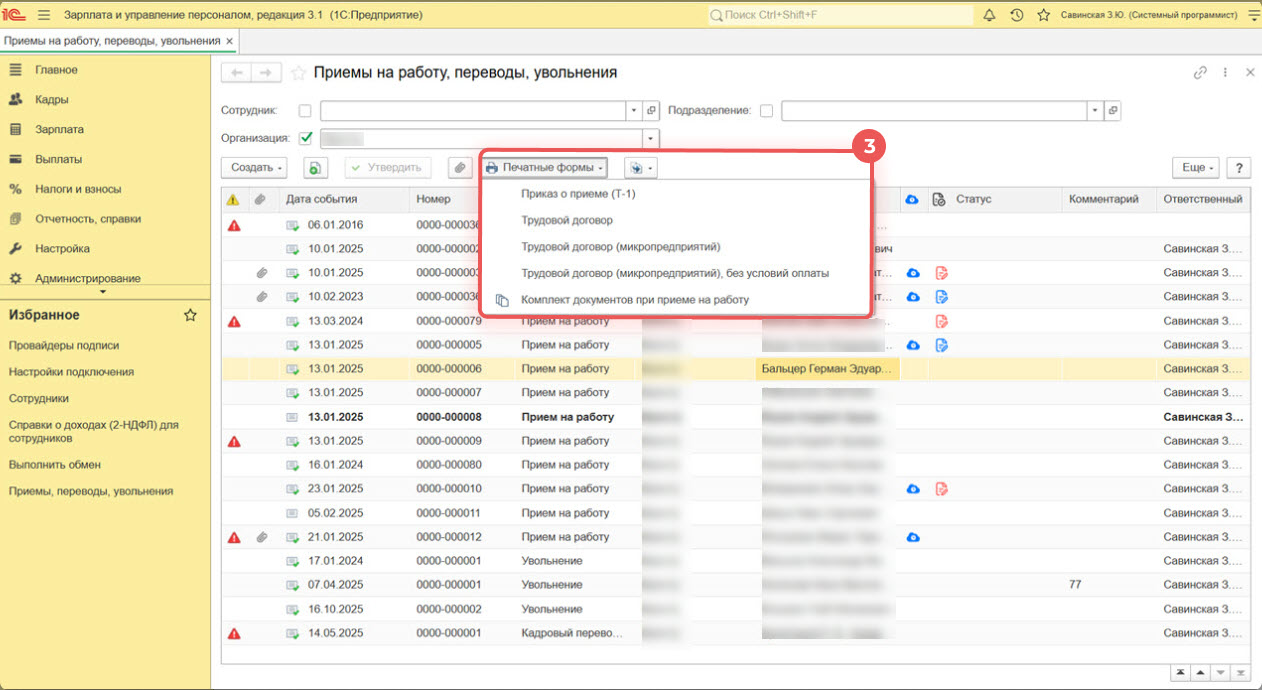


Отправить несколько документов одному сотруднику.
- Перейдите в 1С в раздел Приемы на работу, переводы, увольнения.
- Выберите документ нужного сотрудника — для этого выделите строку в списке.
- Нажмите Печатные формы.
- Выберите Комплект документов при приеме на работу.
- Поставьте галочки рядом с документами, которые нужно отправить сотруднику.
- Нажмите Перейти к отправке на подпись в Битрикс24.
- Заполните поля: Применить настройки, Код документа, Провайдер подписи и так далее.
Как заполнить поля - Нажмите Отправить на подпись в Битрикс24.


Отправить документы разным сотрудникам. Например, когда нужно принять на работу несколько новых сотрудников.
- Перейдите в 1С в раздел Приемы на работу, переводы, увольнения.
- Выберите документы нужных сотрудников — для этого выделите строки в списке.
- Нажмите Печатные формы.
- Выберите тип документа — можно отправить конкретный документ или сразу комплект.
- Нажмите Перейти к отправке на подпись в Битрикс24.
- Заполните поля: Применить настройки, Код документа, Провайдер подписи и так далее.
Как заполнить поля - Выберите сотрудника, которому нужно отправить документ. Каждый документ нужно отправлять отдельно.
- Нажмите Отправить на подпись в Битрикс24.
- Повторите действия с каждым сотрудником и документом, если отправляли комплект.
Посмотреть документ в Битрикс24 КЭДО
После отправки из 1С документ автоматически появится в Битрикс24 КЭДО. Здесь сотрудники могут согласовать и подписать его.
Перейдите в раздел КЭДО + Госключ > КЭДО, в канбане увидите карточки документов. В карточке видны имена сотрудников, которые участвуют в подписании: инициатор, согласующий, представитель компании и сотрудник. Это те пользователи, которых вы выбрали в 1С.
.jpg "12.jpg")
.jpg "13.jpg")
В Битрикс24 КЭДО можно отслеживать процесс подписания документов — контролировать сроки, проверять статусы и получать напоминания. Срок подписания можно изменить вручную, а частота напоминаний задается автоматически при создании документа в 1С.
Напоминания помогают вовремя подписывать документы и избегать задержек. По умолчанию представителю компании будет приходить одно напоминание в день, сотрудникам — два.
Срок помогает контролировать процесс и подписывать документы вовремя. По умолчанию каждому документу автоматически назначается максимальный срок подписания — три месяца, но вы можете его изменить. Минимальный срок — пять минут.
Как установить срок подписания документа
1. Перейдите в карточку нужного документа. В таймлайне в поле Крайний срок нажмите на дату.
2–3. Укажите новую дату и нажмите Выбрать.
.jpg "14.jpg")
Отследить статусы документов в Битрикс24 КЭДО и 1С
Статусы документов отображаются в Битрикс24 КЭДО и в 1С.
Битрикс24 КЭДО. Статусы документов можно отслеживать в карточке документа и на канбане. В карточке отображается подробная информация — кто согласовал, подписал документ или задерживает подписание.
На канбане можно посмотреть, на какой стадии находится каждый документ. А у карточек на финальной стадии отображается статус подписания. Это помогает быстро оценить общую картину.
.jpg "15.jpg") Статусы документов в канбане
Статусы документов в канбане
.jpg "16.jpg") Статус документа в карточке
Статус документа в карточке
1С. Статус документа указан рядом с именем сотрудника:
- синий — документ доставлен в Битрикс24,
- красный — документ не доставлен, например, потому что данные сотрудника не синхронизированы между 1С и Битрикс24,
- зеленый — документ подписан.
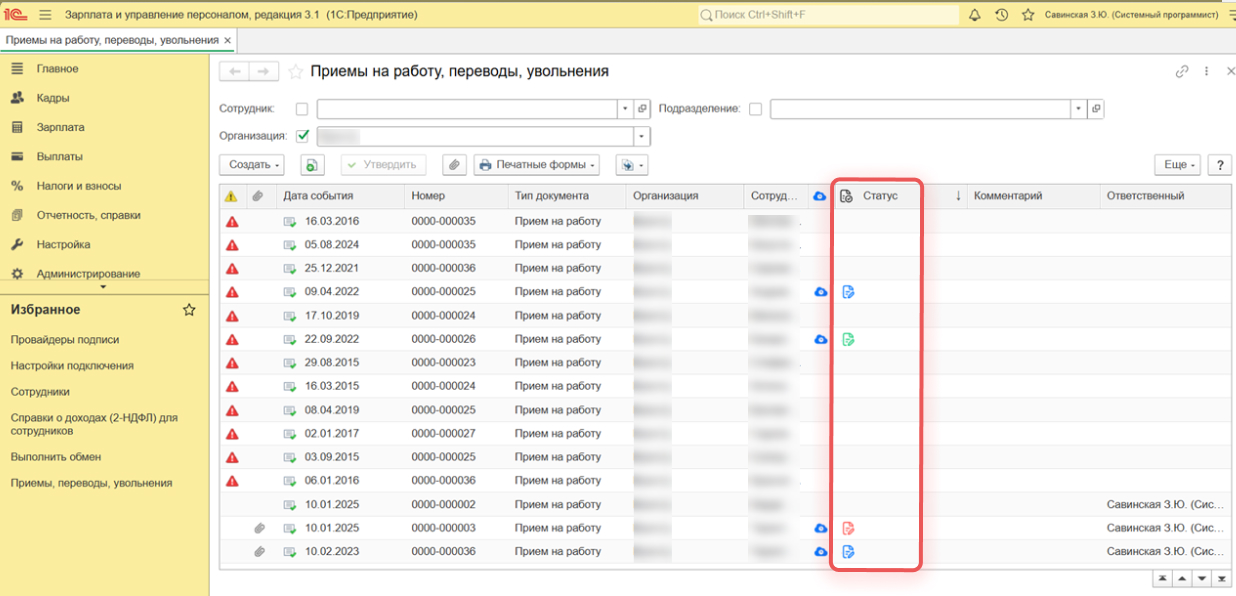 Статусы документов в 1С
Коротко
- Кадровые документы, созданные в 1С, можно сразу отправлять на подпись в Битрикс24 КЭДО. Сотрудники автоматически получат уведомления и смогут подписать документы прямо в Битрикс24.
- Документы на подпись можно отправлять только сотрудникам, чьи данные синхронизированы между 1С и Битрикс24.
- Перед отправкой документов из 1С в Битрикс24 КЭДО, в 1С нужно настроить маршрут подписания и выбрать сотрудников.
- Отправлять можно один документ или сразу несколько.
- После отправки из 1С документ автоматически появится в Битрикс24 КЭДО. Здесь сотрудники могут согласовать и подписать его.
- В Битрикс24 КЭДО можно отслеживать процесс подписания документа — контролировать сроки, проверять статусы и получать напоминания. Срок подписания можно изменить вручную, а частота напоминаний задается автоматически при создании документа в 1С.
Рекомендуем прочитать: