Счет нужен на финальном этапе работы с клиентом, когда условия сделки согласованы и пора перейти к оплате. В Битрикс24 счет — это элемент CRM, в котором хранится информация о товарах, сумме и реквизитах.
Создать и отправить счет клиенту можно прямо из мобильной CRM — документ заполняется автоматически, без ручного ввода данных.
Как создать счет
Счет можно создать вручную или на основании другого элемента CRM, например сделки — в этом случае данные подставятся автоматически.
Как создать элемент на основании другого элемента
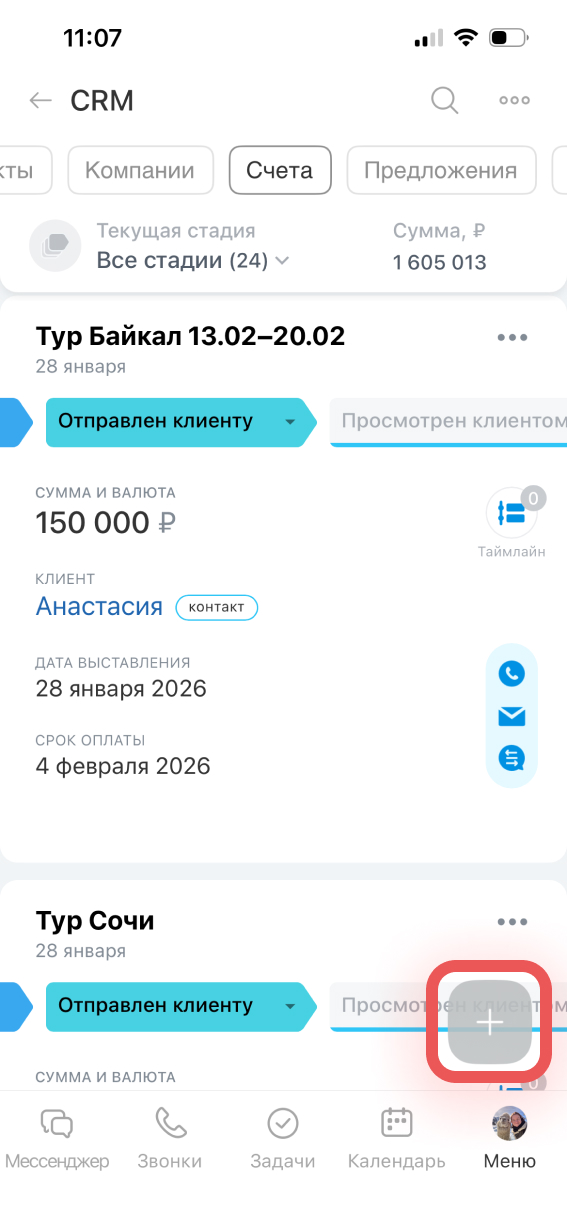
Чтобы создать счет вручную, нажмите Плюс (+).
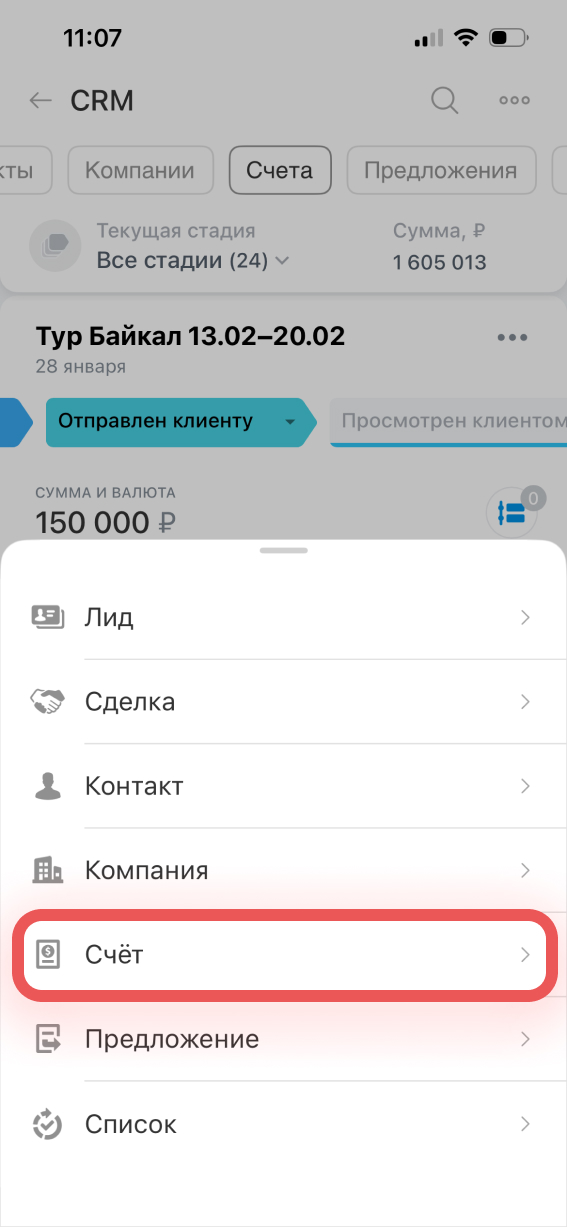
Выберите Счет.
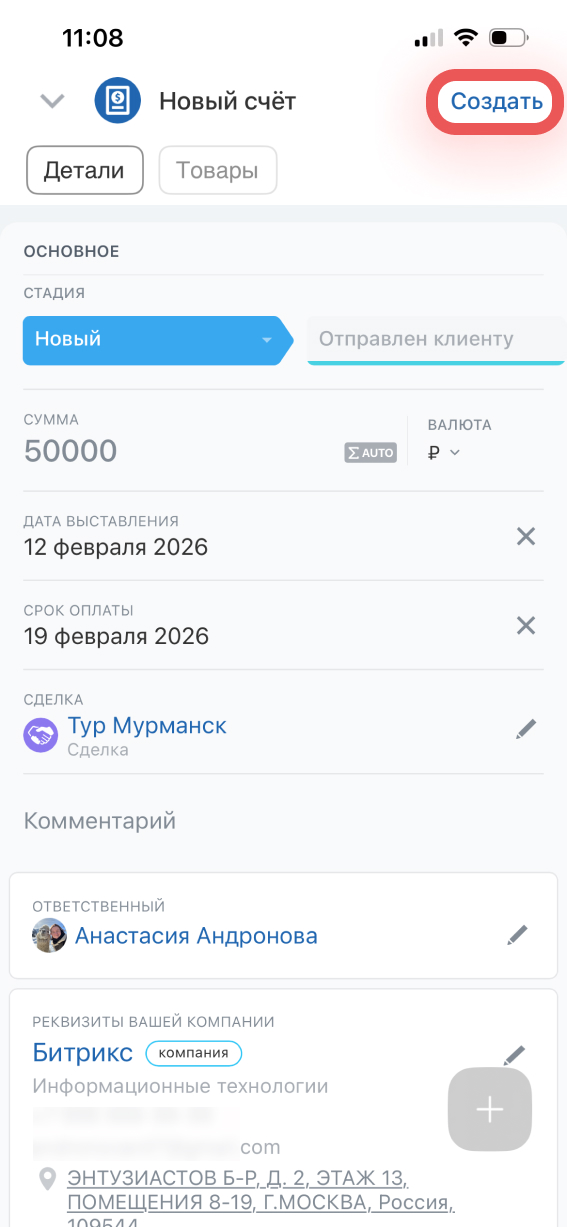
Заполните нужные поля, например:
- Сумма и валюта — рассчитываются автоматически после добавления товаров.
- Клиент — выберите контакт или компанию из списка или создайте их.
- Сделка — свяжите счет со сделкой.
- Ответственный — укажите сотрудника, который будет работать с клиентом.
Если в карточке счета нет подходящего поля, его можно добавить в Битрикс24 на компьютере.
Когда заполните карточку, нажмите Создать.
Как работать с карточкой счета
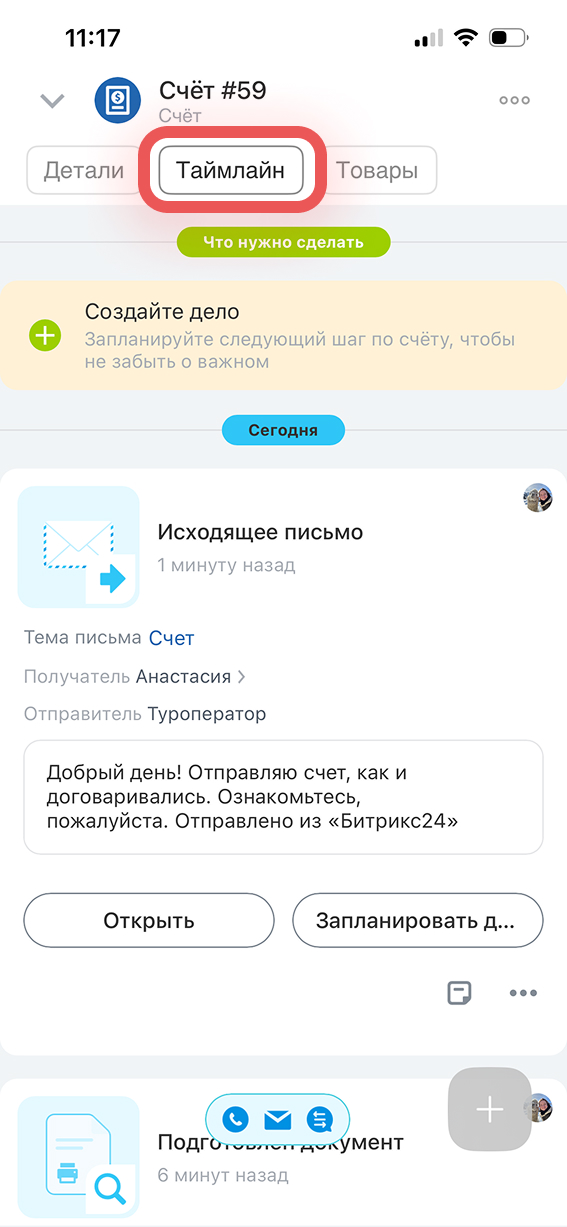
В карточке есть три вкладки: Детали, Таймлайн и Товары.
Детали — в этой вкладке можно просмотреть основную информацию о счете, изменить значения полей и стадию.
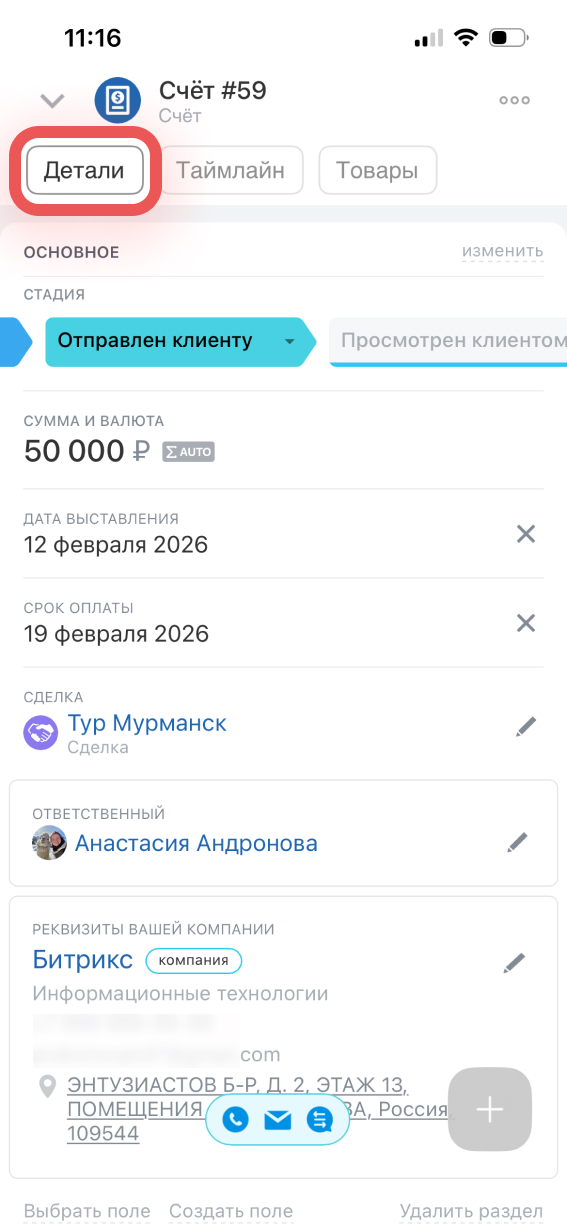
Чтобы сменить стадию, нажмите:
- на следующую стадию — счет сразу перейдет на нее,
- на текущую стадию и выберите нужную из списка.
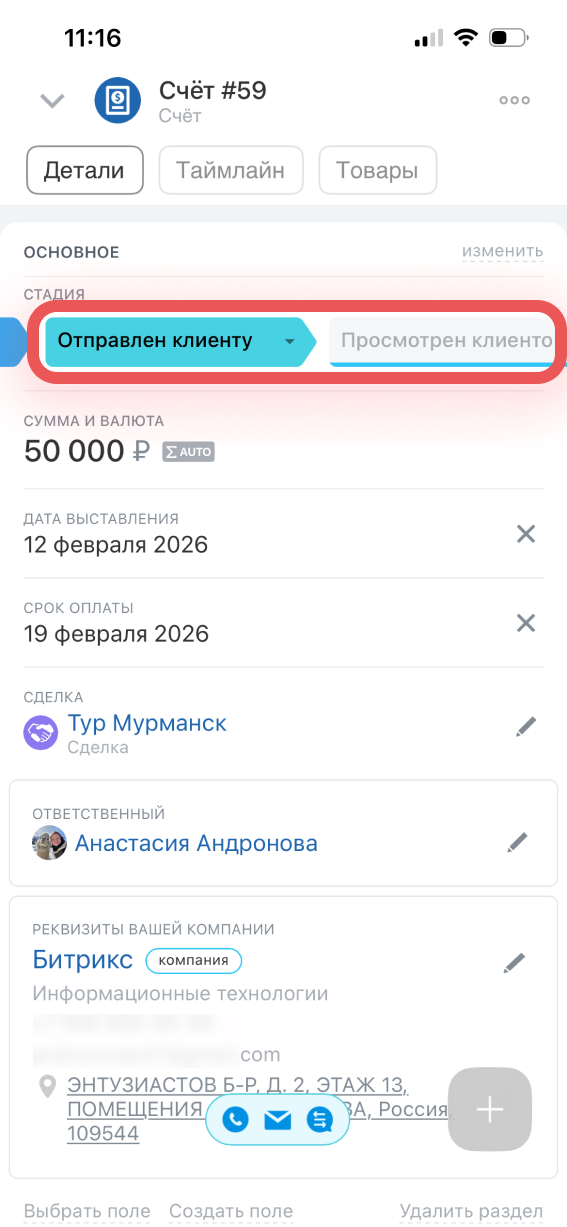
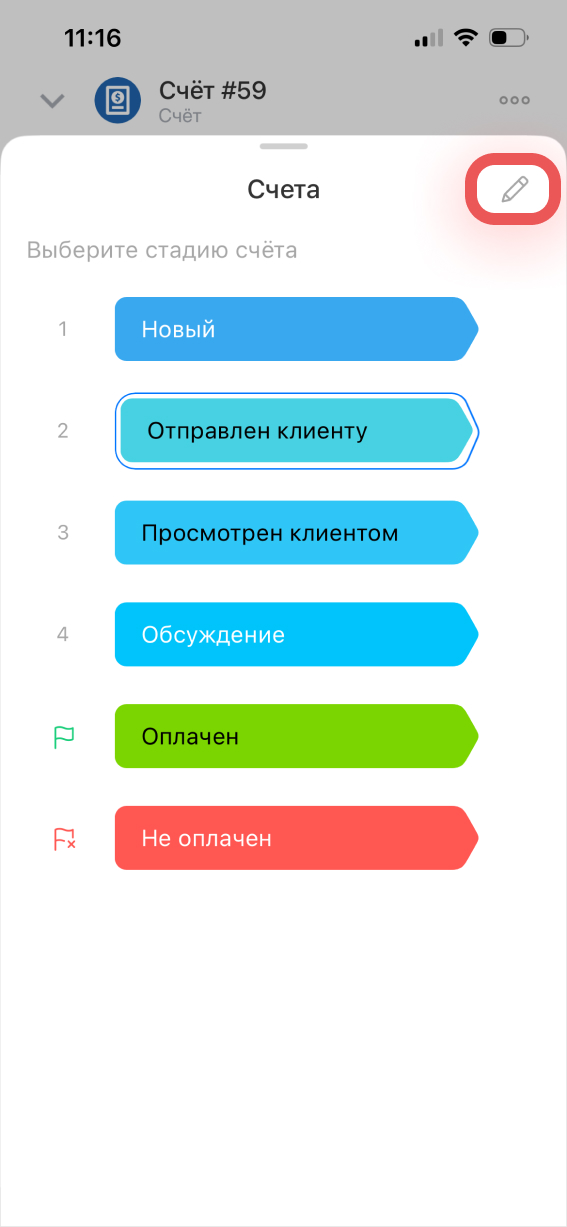
Стадии можно настроить — добавить, отредактировать, удалить или изменить их порядок. Это доступно администратору Битрикс24 и сотрудникам с правом на изменение настроек CRM. Нажмите на карандаш, чтобы отредактировать стадии.
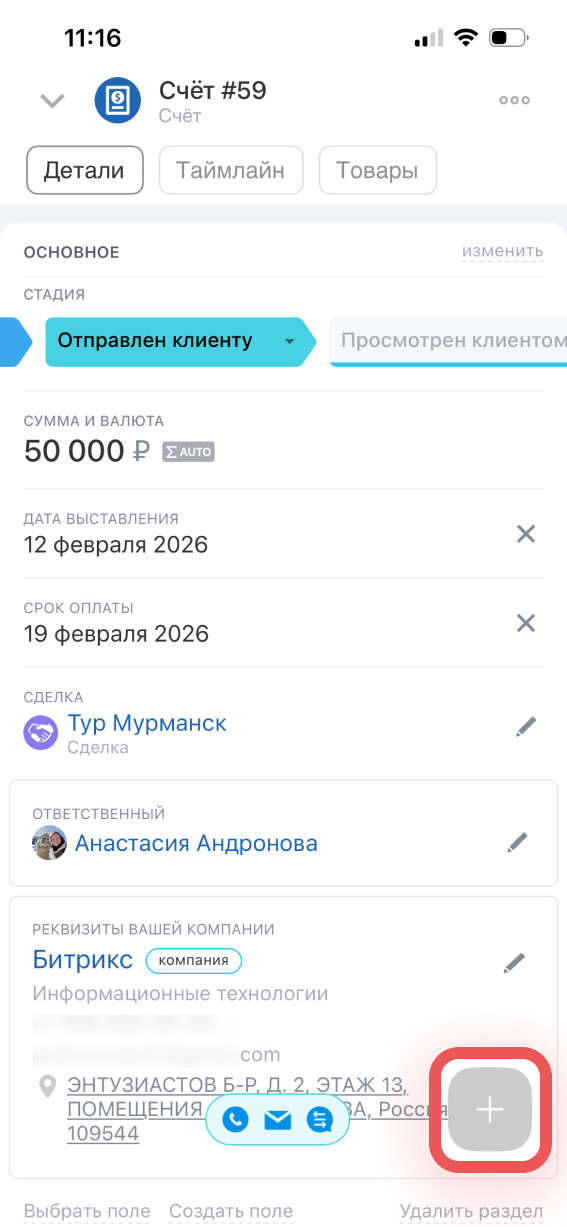
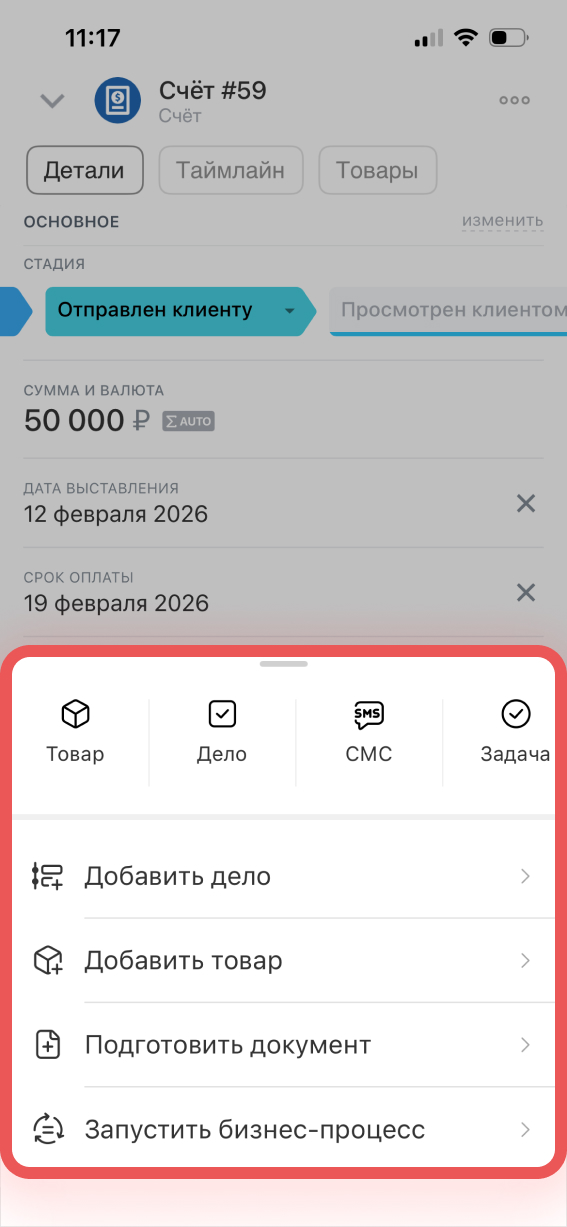
Нажмите Плюс (+) в карточке, чтобы:
- добавить дело, товар или комментарий,
- подготовить документ,
- запустить бизнес-процесс,
- отправить СМС или письмо клиенту,
- пригласить клиента в чат Telegram.
Таймлайн — здесь можно просмотреть историю общения с клиентом, оставить комментарии для коллег, отследить изменения стадий и так далее.
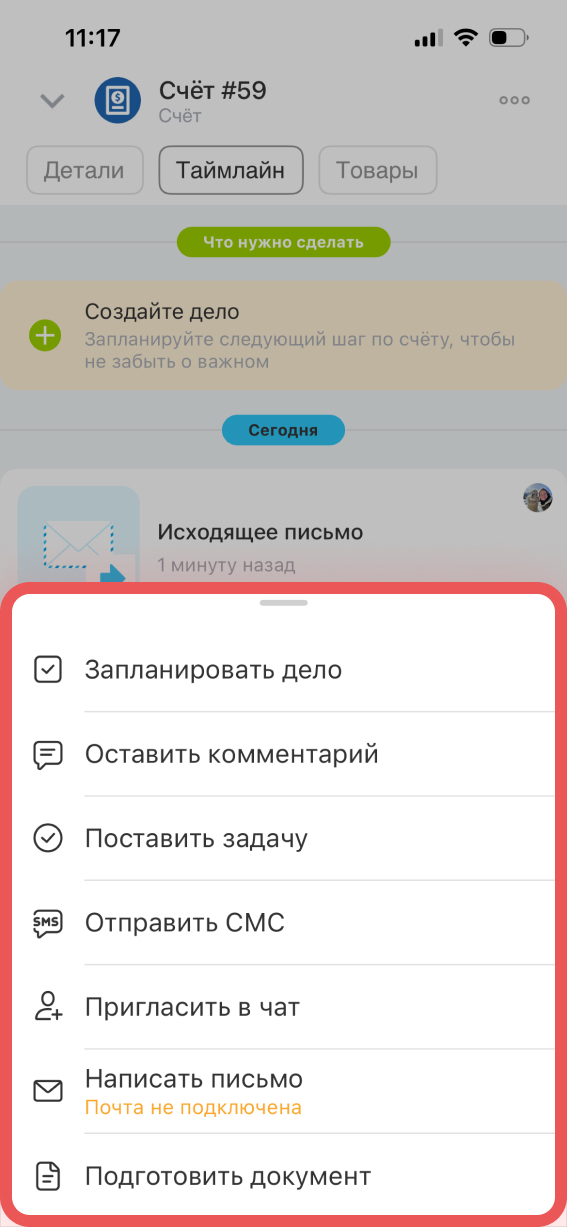
Нажмите Плюс (+), чтобы:
- запланировать дело или поставить задачу,
- оставить комментарий,
- отправить СМС или письмо,
- пригласить клиента в чат Telegram,
- подготовить документ.
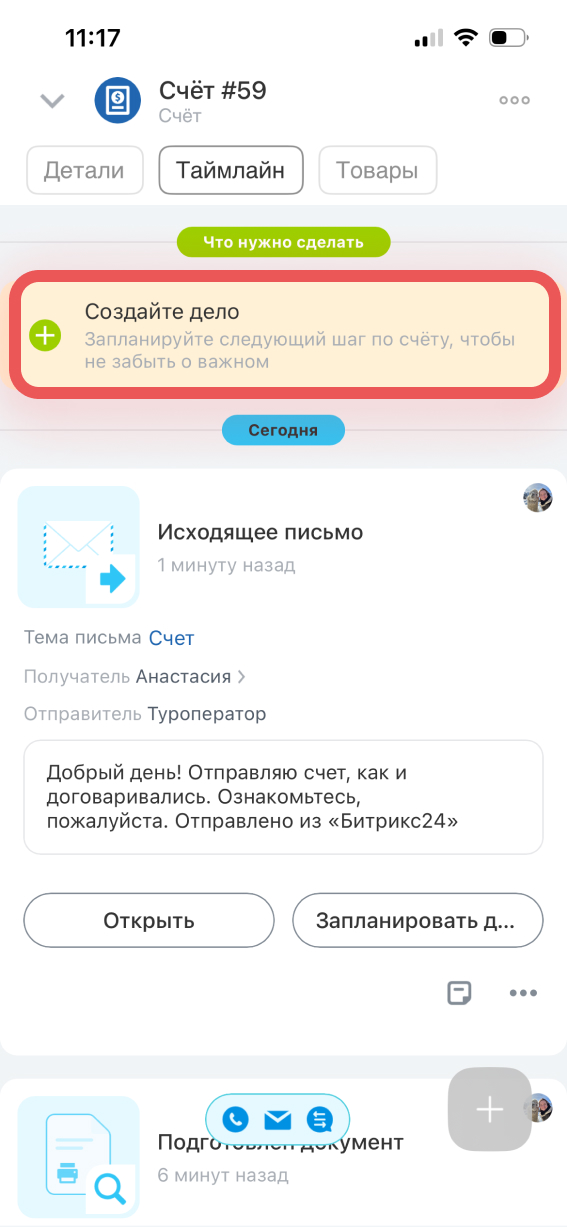
Дело можно создать прямо из таймлайна — нажмите Создайте дело. Дела помогают не забыть о клиенте, например, запланировать звонок или подготовку документов.
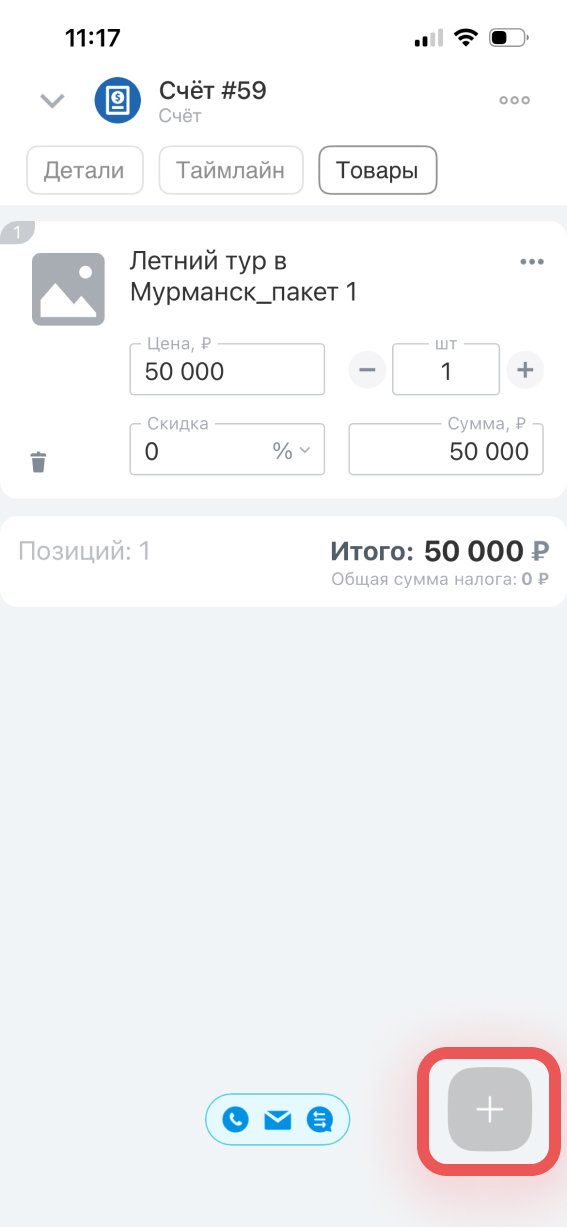
Товары — в этой вкладке можно добавить товар, указать цену, количество и скидку. Товар можно добавить на любом этапе работы с клиентом — для этого нажмите Плюс (+).
Как отправить счет клиенту
Создать документ на основании счета можно несколькими способами — CRM автоматически подставит данные из карточки в документ.
Как создать и отправить документ клиенту
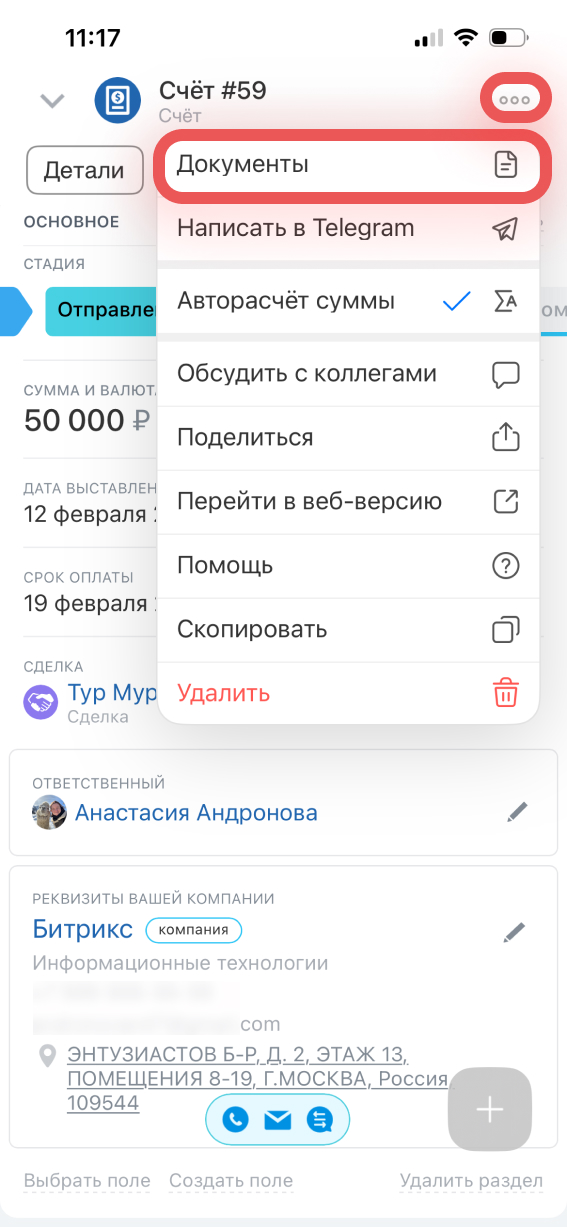
Через Три точки (...).
1–2. Нажмите Три точки (...) > Документы.
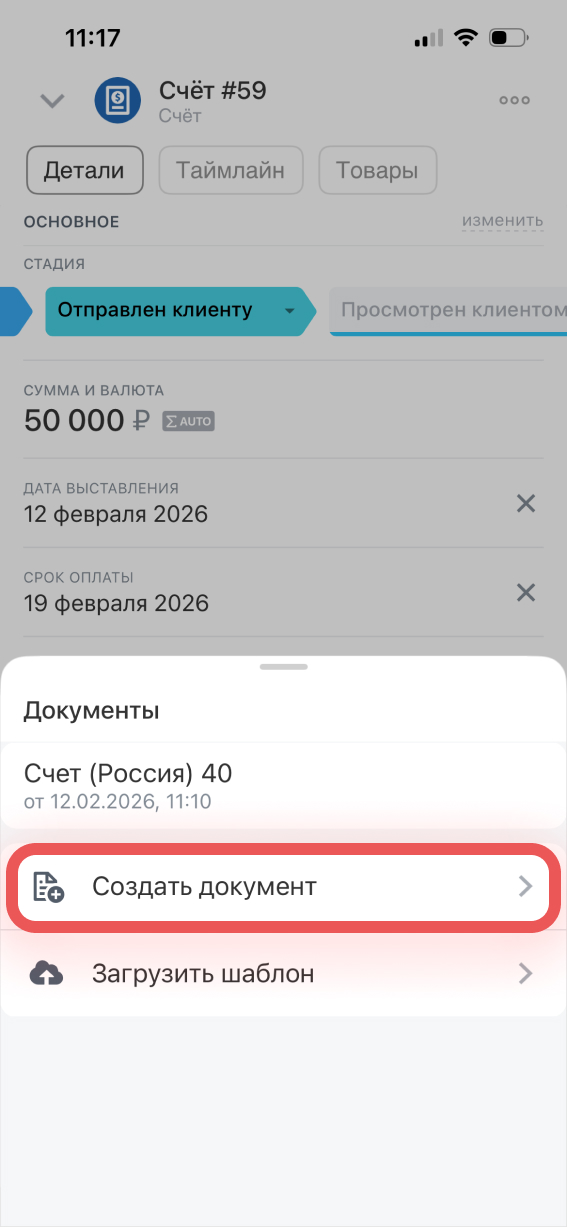
3. Нажмите Создать документ.
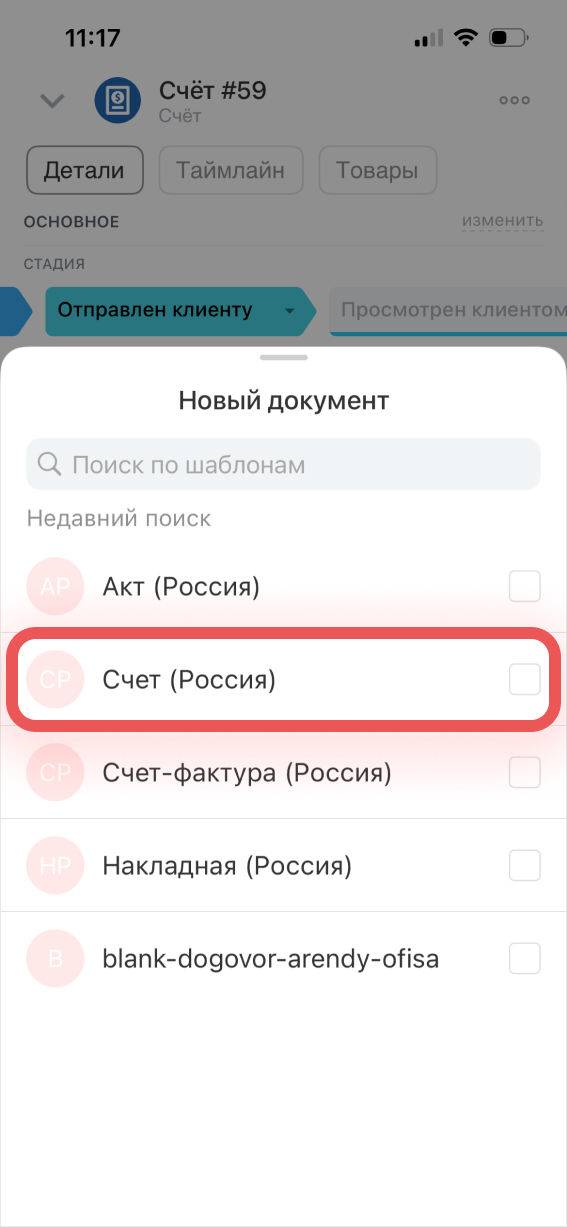
4. Выберите нужный шаблон. Загрузить новый шаблон можно только в Битрикс24 на компьютере.
Через Плюс (+).
1. На вкладке Детали или Таймлайн нажмите Плюс (+).
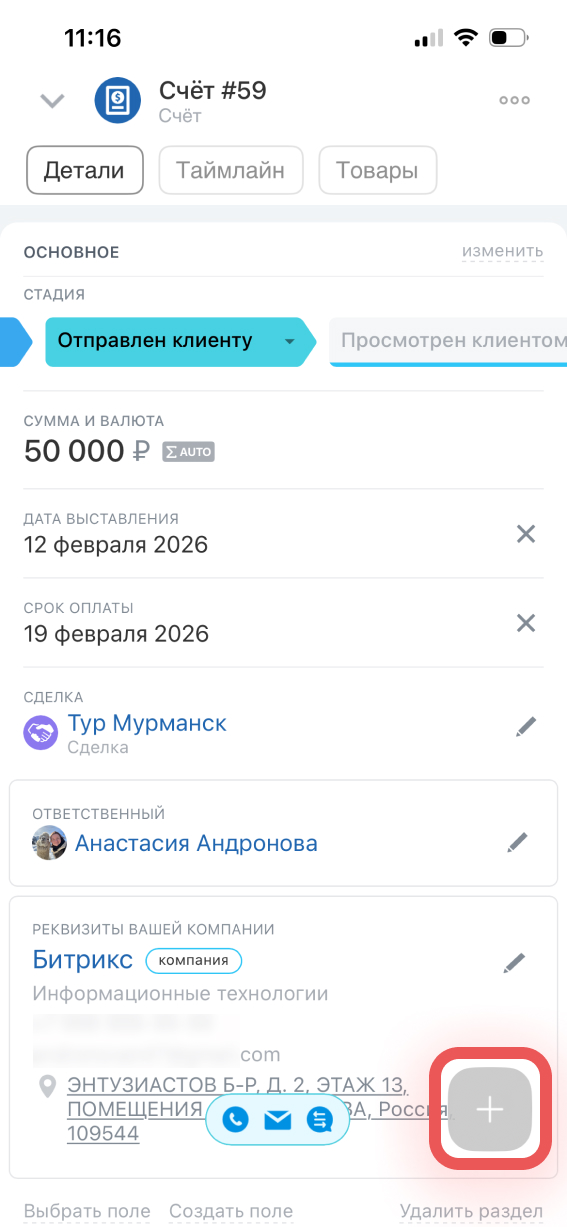
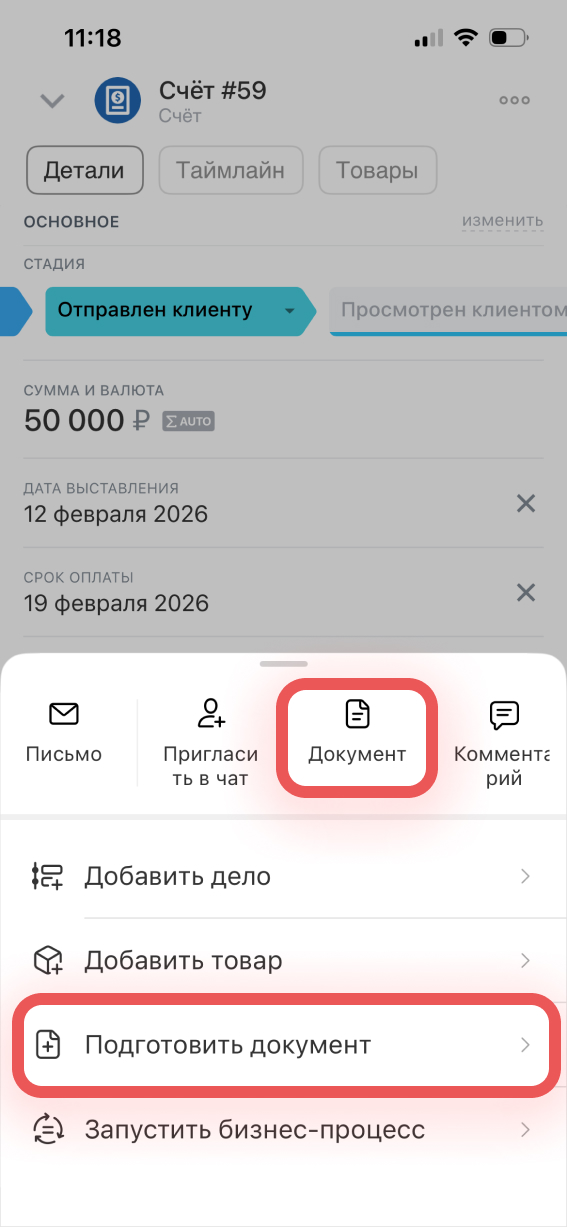
2. Выберите Документ или Подготовить документ.
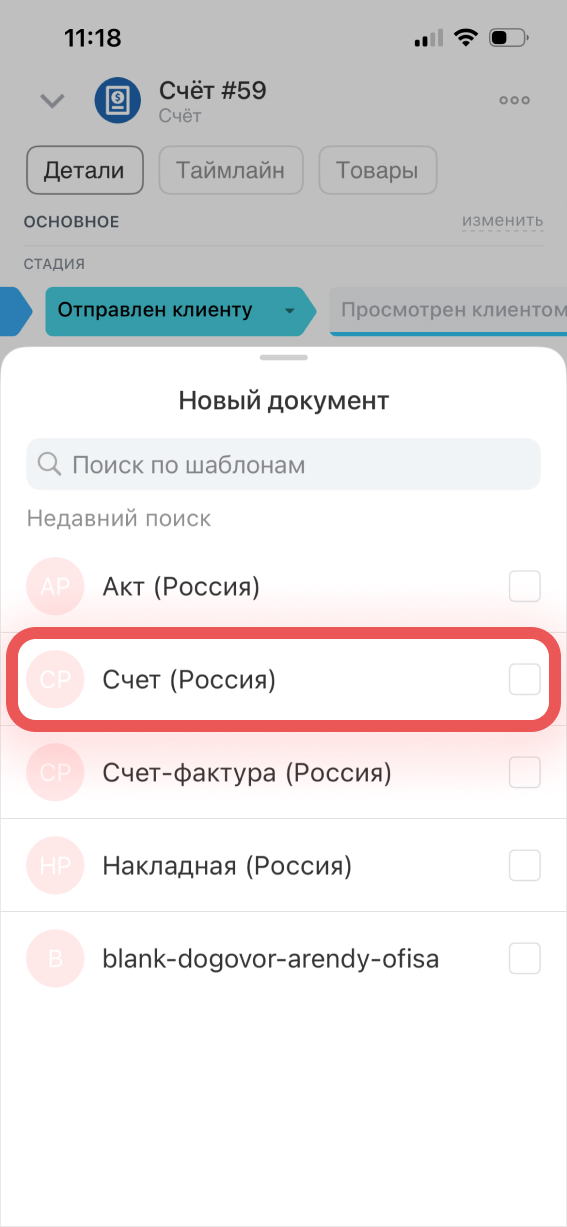
3. Выберите нужный шаблон. Загрузить новый шаблон можно только в Битрикс24 на компьютере.
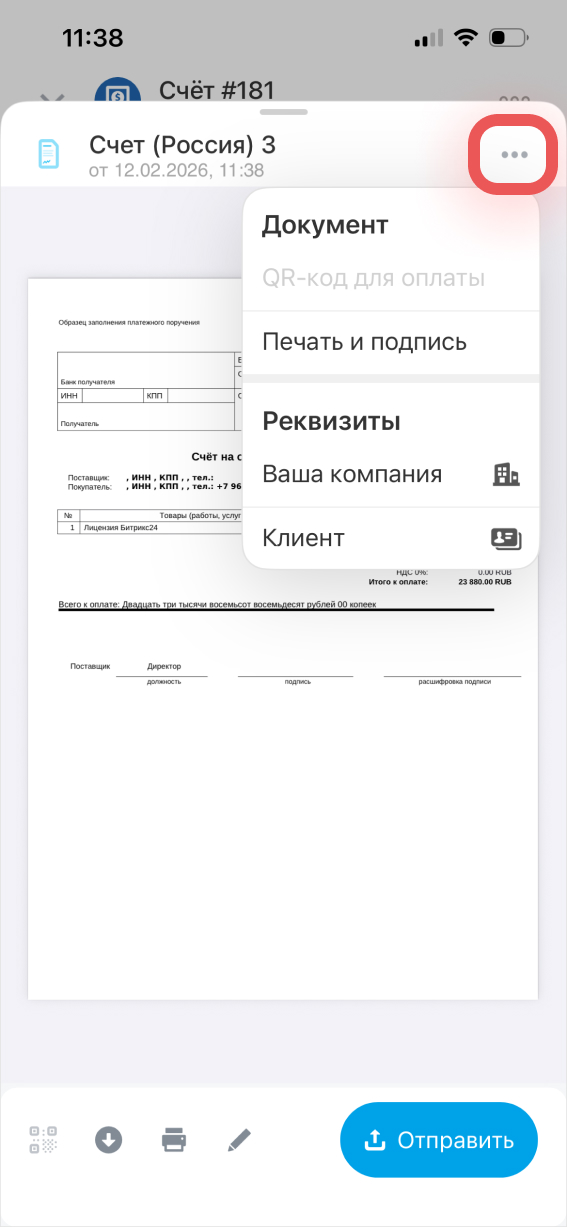
В открывшемся документе нажмите Три точки (...), чтобы:
- сгенерировать QR-код для оплаты — для этого в CRM должны быть заполнены банковские реквизиты вашей компании,
- добавить печать и подпись в документ,
- открыть карточку с реквизитами вашей компании,
- открыть карточку клиента.
Для работы с готовым документом используйте кнопки на нижней панели — с их помощью можно:
- открыть QR-код,
- скачать, распечатать или отредактировать файл.
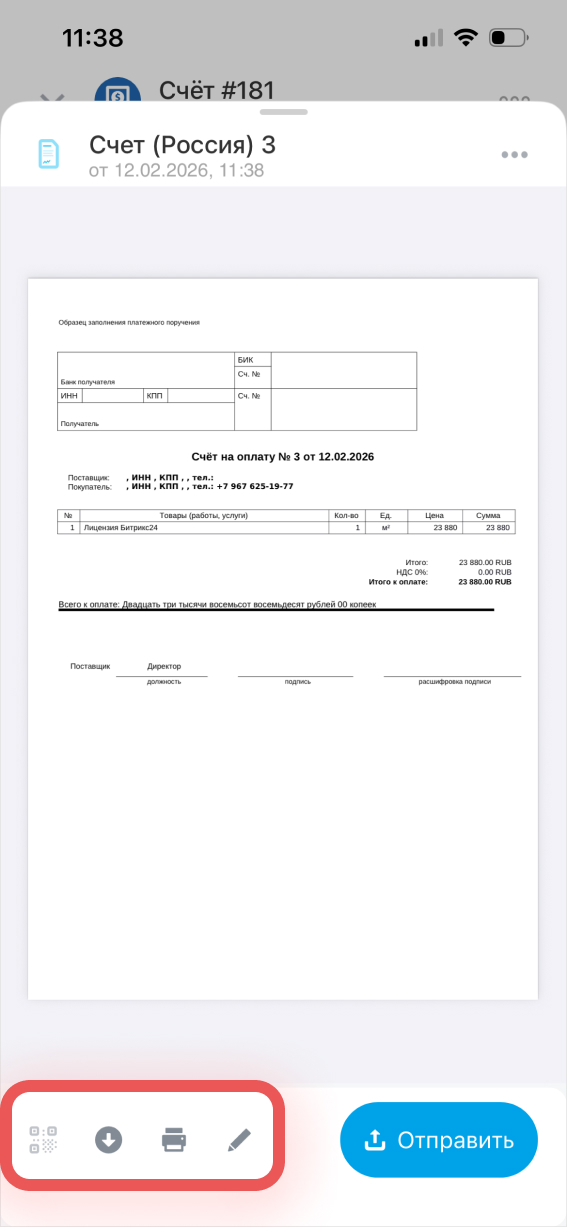
Чтобы отправить документ клиенту, нажмите Отправить.
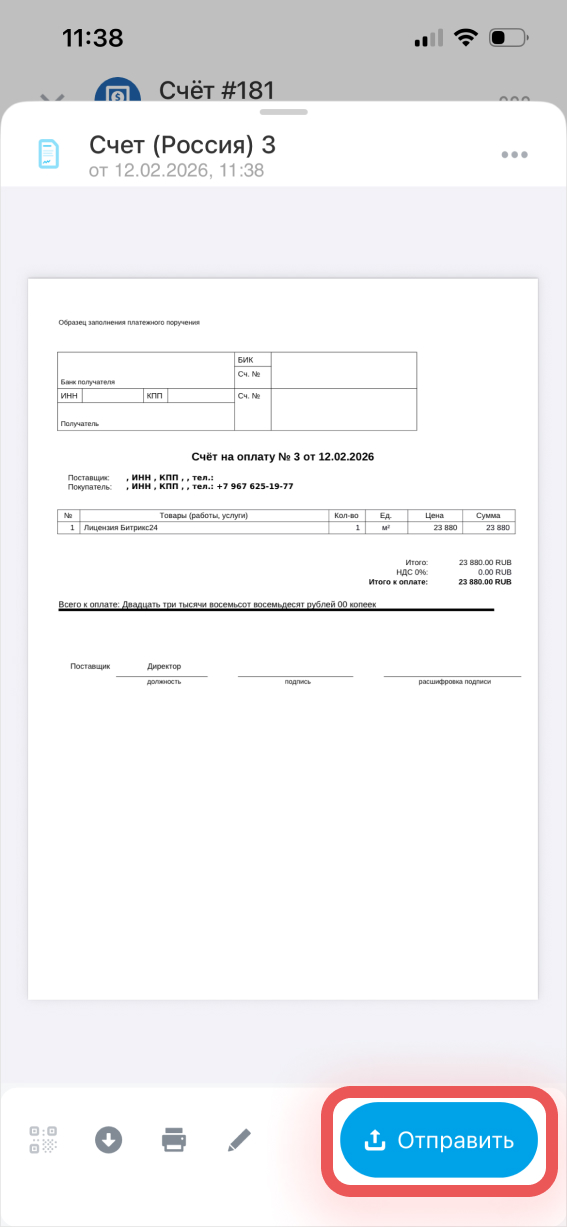
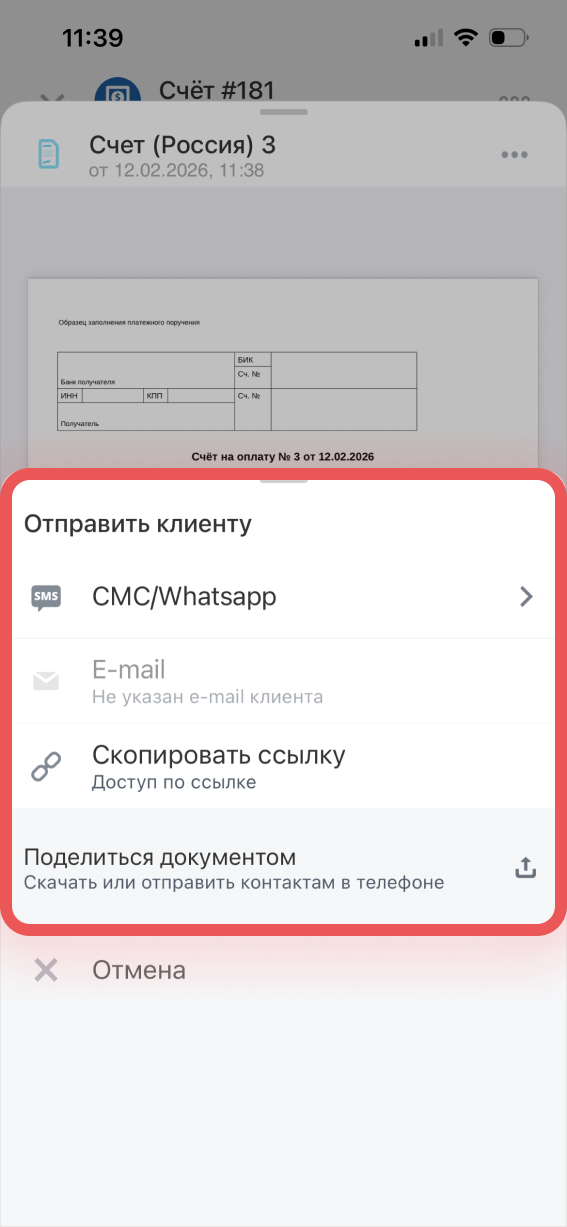
Выберите нужный способ отправки:
- По СМС — если подключен СМС-провайдер и указан номер телефона клиента. Клиент получит ссылку на документ.
- По электронной почте — если в Битрикс24 подключен почтовый ящик и указан e-mail клиента. Клиент получит документ в формате pdf.
- Поделиться документом. Файл можно отправить через любое приложение на телефоне — например, мессенджер или почту.
Можно скопировать публичную ссылку на документ и отправить ее клиенту любым способом.
Как завершить работу со счетом
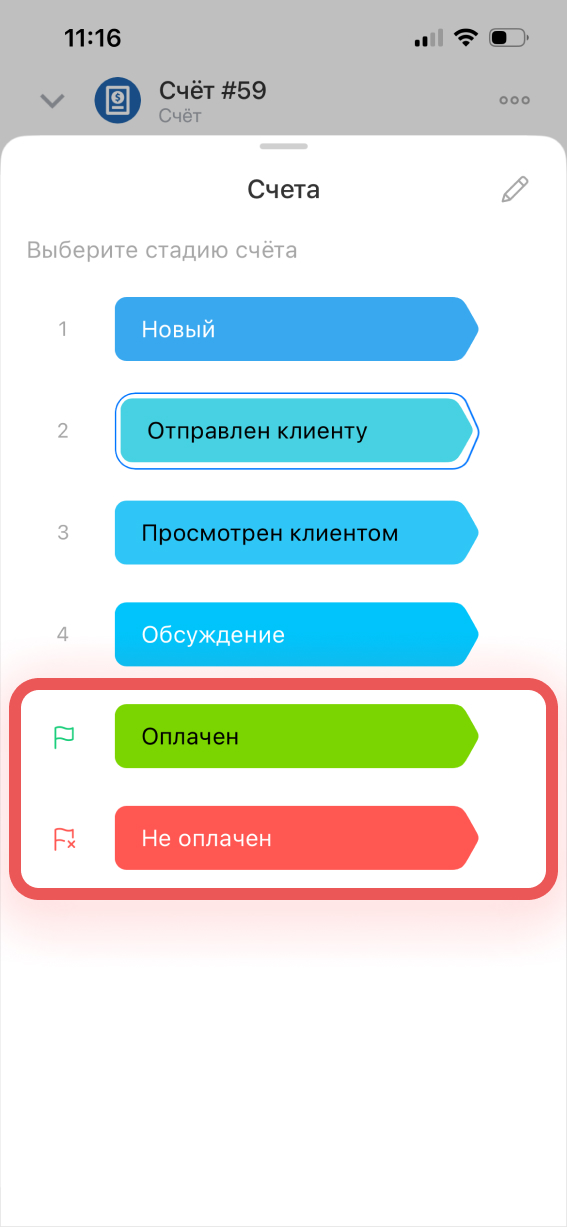
Когда клиент принял решение по счету, переведите карточку на финальную стадию. Для этого нажмите на текущую стадию и выберите нужную — например, Оплачен, если клиент оплатил счет.